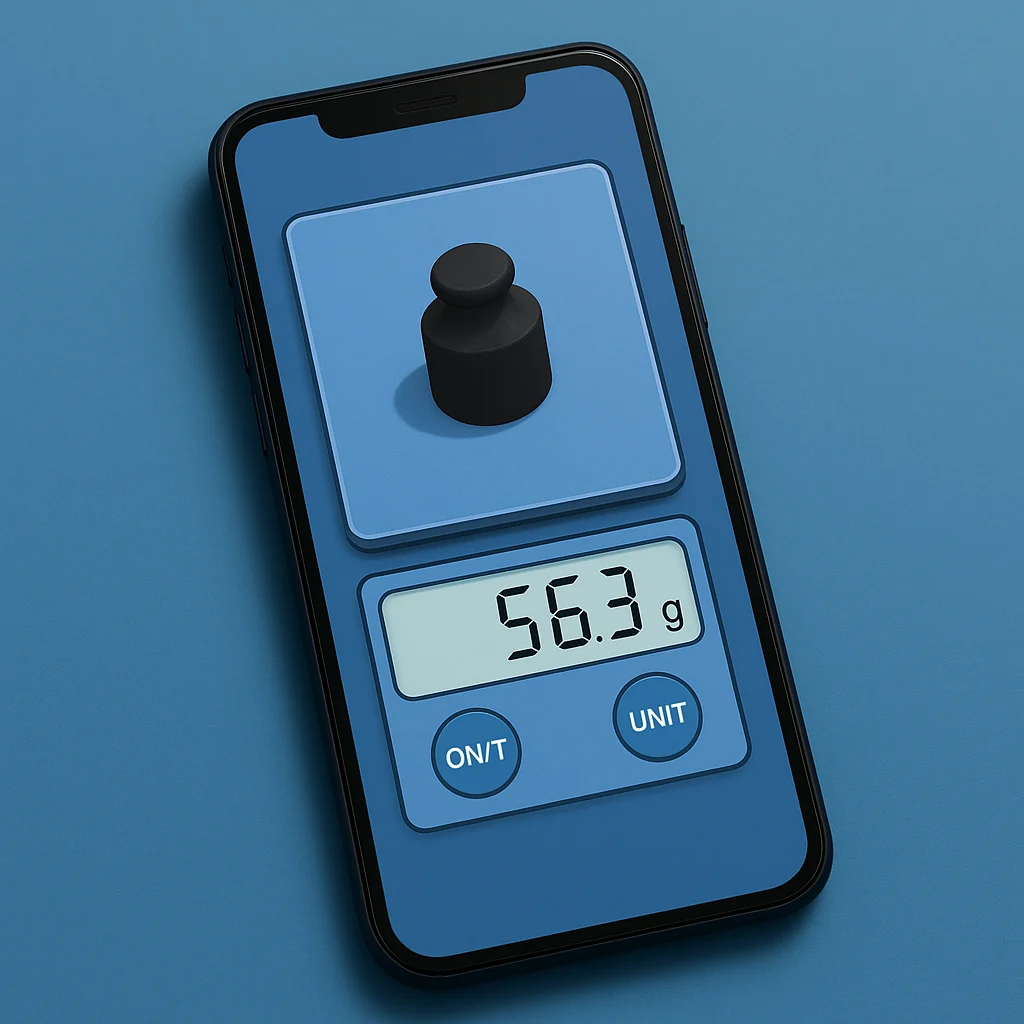
Các lỗi trên điện thoại di động: khi nào là lỗi phần mềm và khi nào là lỗi phần cứng.
 Đặt Rodrigo Oliveira
Trước khi tìm kiếm một ứng dụng để sửa lỗi điện thoại di động, Để trả lời một câu hỏi quan trọng, chúng ta cần xác định xem vấn đề nằm ở phần mềm hay phần cứng. Các lỗi phần mềm có thể được giải quyết bằng các quy trình miễn phí đã có sẵn trong thiết bị. Các lỗi phần cứng không thể được giải quyết bằng bất kỳ ứng dụng nào, bất kể mô tả trên cửa hàng ứng dụng nói gì — và việc kiên trì theo đuổi cách này sẽ tốn thời gian và đôi khi cả dữ liệu.
Hướng dẫn này là một lộ trình chẩn đoán: cách phân biệt giữa hai trường hợp, những xét nghiệm cần thực hiện ở mỗi giai đoạn và khi nào nên ngừng tự chẩn đoán vấn đề.
Ba bài kiểm tra giúp phân biệt phần mềm với phần cứng.
Thử nghiệm 1 — Khởi động lại. Cách này có vẻ hiển nhiên và giải quyết được nhiều vấn đề hơn bạn nghĩ, vì nó chấm dứt các tiến trình bị kẹt và tải lại các dịch vụ hệ thống. Nếu vấn đề biến mất và không xuất hiện trở lại trong nhiều ngày, đó chỉ là sự cố phần mềm tạm thời.
Bài kiểm tra 2 — Chế độ an toàn. Ở chế độ này, thiết bị chỉ tải các ứng dụng được cài đặt sẵn. Nếu hiện tượng bất thường biến mất, nguyên nhân là do một ứng dụng nào đó bạn đã cài đặt. Nếu tình trạng vẫn không thay đổi, vấn đề nằm ở hệ thống hoặc phần cứng.
Thử nghiệm 3 — Khôi phục cài đặt gốc. Đây là một bước đột phá. Nó khôi phục điện thoại về trạng thái phần mềm ban đầu. Nếu vấn đề vẫn tiếp diễn sau đó, đó là do lỗi phần cứng. Hãy sao lưu toàn bộ dữ liệu trước đó: ảnh, tin nhắn, tài liệu và mật khẩu.
Thông thường là các triệu chứng phần mềm
- Một ứng dụng cụ thể bị lỗi., Trong khi mọi thứ khác vẫn hoạt động bình thường, hãy xóa bộ nhớ cache của ứng dụng; nếu vẫn không giải quyết được vấn đề, hãy xóa dữ liệu và cuối cùng, cài đặt lại ứng dụng từ cửa hàng.
- Tổng thể hoạt động chậm khi dung lượng lưu trữ đạt mức tối đa. Hãy giải phóng dung lượng cho đến khi bạn có ít nhất 10% dung lượng trống.
- Cập nhật thất bại. Nguyên nhân thường là do thiếu dung lượng lưu trữ hoặc mạng không ổn định. Hãy sạc đầy pin thiết bị, kết nối với Wi-Fi và thử lại.
- Quảng cáo bên ngoài ứng dụng, các lối tắt tự động xuất hiện. Đây là hành vi của một chương trình đã được cài đặt; hãy xác định chương trình đó trong chế độ an toàn và gỡ cài đặt nó.
- Pin nhanh hết sau khi cài đặt thứ gì đó. Kiểm tra mức sử dụng theo ứng dụng trong Cài đặt > Pin và hạn chế các hoạt động ngầm của người phụ trách.
- Wi-Fi hoặc Bluetooth không kết nối được. Hãy xóa mạng hoặc thiết bị đã ghép nối và thiết lập lại; sau đó thử đặt lại cài đặt mạng.
Các triệu chứng thường liên quan đến phần cứng.
- Các vùng trên màn hình không phản hồi cảm ứng., các đốm, các đường màu hoặc hình ảnh mờ ảo.
- Tắt máy đột ngột khi vẫn còn tải. và sự sụt giảm đột ngột về phần trăm: pin đã hết hạn sử dụng.
- Nó chỉ sạc được khi ở một vị trí nhất định trên dây cáp. Hoặc có thể thiết bị sẽ không sạc được: đầu nối bị bẩn, lỏng hoặc hư hỏng.
- Âm thanh rít, bị bóp nghẹt hoặc không có âm thanh Ngay cả sau khi đã vệ sinh lưới loa.
- Máy ảnh có các điểm cố định trong ảnh. hoặc không tập trung vào bất kỳ khoảng cách nào.
- Hiện tượng quá nhiệt khi ở trạng thái nghỉ, mà không cần chạy bất kỳ ứng dụng nào tiêu tốn nhiều tài nguyên.
- Thiết bị không bật được hoặc nó liên tục khởi động lại ngay cả sau khi khôi phục.
Các công cụ chẩn đoán thực sự tồn tại.
Nhiều nhà sản xuất tích hợp sẵn ứng dụng kiểm tra để kiểm tra màn hình, cảm ứng, loa, micro, cảm biến và kết nối. Hãy tìm "chẩn đoán", "hỗ trợ" hoặc tên dịch vụ khách hàng của hãng trong ngăn kéo ứng dụng — đây là công cụ đáng tin cậy nhất vì nó được viết bởi những người am hiểu phần cứng của thiết bị.
Một số thiết bị cũng cung cấp mã kiểm tra được nhập vào ứng dụng trên điện thoại, dùng để mở menu xác minh linh kiện. Các menu này khác nhau tùy theo từng kiểu máy, vì vậy tốt hơn hết bạn nên liên hệ với bộ phận hỗ trợ chính thức của nhà sản xuất thay vì thử các chuỗi mã ngẫu nhiên.
Tại sao các ứng dụng "sửa chữa" lại không hiệu quả?
Phân vùng hệ thống Android được bảo vệ chống ghi, và không ứng dụng nào được cài đặt từ cửa hàng có thể sửa đổi nó. Do đó, việc "sửa chữa hệ thống" nằm ngoài khả năng của các công cụ này. Những gì chúng làm là xóa bộ nhớ cache, hiển thị thông tin thiết bị và mở màn hình cấu hình—tất cả đều được bao bọc bởi quảng cáo.
Nút "giải phóng RAM" thường đi kèm với các ứng dụng này cũng không đáng dùng. Trong hệ thống Android hiện tại, hệ thống cố ý giữ lại các ứng dụng mới nhất và tự động đóng các ứng dụng cũ hơn khi cần bộ nhớ. Buộc đóng ứng dụng sẽ khiến thiết bị phải tải lại mọi thứ sau đó, làm hao pin và làm chậm thông báo. Và, khi cài đặt bất kỳ tiện ích nào, hệ thống sẽ từ chối các yêu cầu... dịch vụ tiếp cậnTính năng này cho phép bạn đọc màn hình và mô phỏng các thao tác chạm, nhưng nó không có chức năng chẩn đoán.
Những gì bản thân thiết bị đã biết cách kiểm tra
Trước khi cài đặt bất kỳ ứng dụng chẩn đoán nào, điều đáng biết là hầu hết các nhà sản xuất đều tích hợp sẵn một ứng dụng chẩn đoán. chế độ kiểm tra phần cứng — và nó đáng tin cậy hơn rất nhiều so với các ứng dụng của bên thứ ba vì nó giao tiếp trực tiếp với các thành phần.
Phương pháp này thường kiểm tra từng cái một:
- Màn hình Điểm ảnh chết, vùng chưa được chạm, phản hồi cảm ứng đa điểm.
- Loa, micro và tai nghe, Mỗi kênh riêng biệt.
- Máy ảnh, Đèn trước và đèn sau, có tiêu điểm.
- Cảm biến — Gia tốc kế, con quay hồi chuyển, cảm biến tiệm cận, cảm biến ánh sáng môi trường, từ kế.
- Rung, các nút vật lý và cổng sạc.
- Wi-Fi, Bluetooth và cảm biến vân tay.
Cách truy cập khác nhau tùy theo thương hiệu: trên một số thiết bị, nó nằm trong ứng dụng hỗ trợ của nhà sản xuất, trên những thiết bị khác thì nằm trong một menu ẩn bên trong thông tin hệ thống. Bạn nên tìm kiếm số hiệu model — đó là công cụ chẩn đoán hữu ích nhất cho điện thoại của bạn, và hầu như không ai biết nó tồn tại.
Pin: lỗi phần cứng thường bị nhầm lẫn với lỗi phần mềm.
Đây là trường hợp chẩn đoán sai phổ biến nhất. Pin yếu gây ra các triệu chứng giống như hiện tượng hệ thống chậm lại.
- Tắt máy khi tải trọng cao Thiết bị hiển thị mã lỗi 30% rồi tắt. Pin không chịu được dòng điện tăng đột biến.
- Tỷ lệ phần trăm giảm đột ngột, Từ 60% đến 20% chỉ trong vài phút.
- Máy khởi động lại khi mở camera hoặc trò chơi., Đó là những thời điểm nhu cầu cao nhất.
- Cố tình giảm hiệu suất. Một số hệ thống giới hạn khả năng xử lý tối đa khi pin không còn đủ năng lượng, chính xác là để tránh tắt máy đột ngột — và kết quả là thiết bị trở nên chậm chạp.
- Tải trọng không vượt quá một điểm nhất định., hoặc là nó tăng lên rất chậm.
Cách xác nhận: trên iPhone, có hiển thị trực tiếp dung lượng tối đa và cảnh báo khi pin cần được bảo dưỡng; trên Android, lịch sử sử dụng và các biểu hiện như đã mô tả ở trên đã cho biết điều này. Chi phí thay thế chỉ bằng một phần nhỏ so với giá của một thiết bị mới. Và đó là khoản đầu tư tốt nhất có thể cho một chiếc điện thoại di động vẫn nhận được các bản cập nhật bảo mật.
Nước, thác nước và những điều không thể thay đổi.
Có hai trường hợp đáng được đề cập vì đáp án đúng lại trái ngược với trực giác:
Tiếp xúc với nước. Không được cắm điện, không được sạc pin, và không được cố gắng làm khô bằng nguồn nhiệt. Dòng điện khi có hơi ẩm sẽ gây ra hiện tượng ăn mòn dẫn đến hỏng thiết bị – và quá trình này tiếp tục diễn ra âm thầm trong nhiều ngày sau đó. Rút phích cắm ngay lập tức và mang đến cửa hàng sửa chữa là cách tốt nhất để khắc phục sự cố. Các thiết bị có chứng nhận chống nước có thể chịu được nước, nhưng khả năng bảo vệ này sẽ giảm dần theo thời gian và khi bị rơi, và không bảo vệ được nước xà phòng, nước biển hoặc nước hồ bơi.
Ngã. Triệu chứng có thể xuất hiện vài tuần sau đó, điều này rất dễ gây nhầm lẫn: một đầu nối bắt đầu hỏng, camera mất nét, một vùng màn hình ngừng phản hồi. Nếu vấn đề bắt đầu sau khi rơi, ngay cả khi nó không xuất hiện ngay lập tức, đó là vấn đề phần cứng — và việc khôi phục lại máy cũng không thể khắc phục được.
Trong cả hai trường hợp, xét nghiệm xác nhận chẩn đoán vẫn giống nhau như mọi khi: Nếu triệu chứng vẫn còn sau khi khôi phục cài đặt gốc, thì đó không phải là lỗi phần mềm.
Câu hỏi thường gặp
Khôi phục cài đặt gốc có luôn giải quyết được các vấn đề phần mềm không?
Nó giải quyết hầu hết các vấn đề vì nó loại bỏ các cài đặt bị lỗi và các ứng dụng xung đột. Nó không khắc phục được các lỗi vốn có trong chính phiên bản hệ thống – trong trường hợp đó, bạn sẽ phải chờ bản cập nhật từ nhà sản xuất. Và nó hoàn toàn không giải quyết được vấn đề gì khi nguyên nhân là do phần cứng.
Điện thoại của tôi nóng lên rất nhanh. Có phải là do lỗi phần cứng không?
Điều đó phụ thuộc vào thời điểm máy nóng lên. Trong khi chơi game, quay video hoặc sạc nhanh, hiện tượng này là bình thường. Khi ở trạng thái nghỉ, màn hình tắt và không sử dụng gì, đó là dấu hiệu cho thấy có chương trình nào đó đang chạy ngầm – hãy kiểm tra mức sử dụng của từng ứng dụng trước khi nghi ngờ phần cứng.
Việc sửa chữa một chiếc điện thoại di động cũ có đáng giá không?
Việc này phụ thuộc vào chi phí sửa chữa và tình trạng của thiết bị. Thay pin thường đáng giá đối với những điện thoại vẫn nhận được các bản cập nhật bảo mật. Thay màn hình hoặc bo mạch chủ trên các mẫu máy cũ thường có giá gần bằng một thiết bị tầm thấp mới, điều này làm thay đổi tổng chi phí.
Tôi có nên sao lưu dữ liệu trước khi tiến hành bất kỳ thử nghiệm nào không?
Trước khi khôi phục cài đặt gốc, việc này là bắt buộc. Đối với việc khởi động lại và chế độ an toàn, việc này không cần thiết vì cả hai đều không xóa dữ liệu. Tuy nhiên, việc sao lưu dữ liệu thường xuyên là điều nên làm khi thiết bị đã có dấu hiệu trục trặc.
Có ứng dụng nào kiểm tra màn hình và cảm biến không?
Phương án đáng tin cậy nhất là sử dụng ứng dụng chẩn đoán của chính nhà sản xuất, nếu có, vì nó nắm rõ phần cứng cụ thể của từng model. Các công cụ của bên thứ ba có thể kiểm tra cảm ứng, cảm biến và khả năng kết nối, nhưng kết quả cần được xem xét thận trọng và không nên được coi là chẩn đoán cuối cùng.
Phần kết luận
Khởi động lại, chế độ an toàn và khôi phục cài đặt gốc: theo thứ tự đó, ba bước kiểm tra này sẽ cho bạn biết vấn đề là do phần mềm hay phần cứng. Nếu lỗi vẫn còn sau khi khôi phục, hãy ngừng tìm kiếm ứng dụng khắc phục và tìm kiếm sự trợ giúp kỹ thuật. Việc chẩn đoán này miễn phí, mất ít thời gian và tránh được sự khó chịu khi cài đặt các công cụ không thể truy cập vào những gì chúng hứa hẹn sẽ sửa chữa.
Đọc quá
- Khắc phục lỗi điện thoại di động: năm vấn đề bạn có thể tự giải quyết
- Game ngoại tuyến trên di động: Những tựa game hay nhất để chơi mà không cần internet.
- Giải phóng bộ nhớ và tăng tốc điện thoại: điều gì thực sự hiệu quả và điều gì chỉ là lời đồn?
- Tăng thời lượng pin điện thoại: cách tìm ra nguyên nhân gây hao pin.
- Giải phóng bộ nhớ điện thoại: những tập tin bạn không nên xóa
- Dọn dẹp Android: Khi nào thẻ SD hữu ích và khi nào nó gây cản trở?