செல்போன் பிழைகளைச் சரிசெய்தல்: நீங்களே தீர்க்கக்கூடிய ஐந்து பிரச்சனைகள்
 வை ரோட்ரிகோ ஒலிவேரா
ஸ்கேன் செய்வதன் மூலம் "சிஸ்டத்தை சரிசெய்வதாகவும்" மற்றும் "ஃபோன் பிழைகளை சரிசெய்வதாகவும்" உறுதியளிக்கும் செயலிகளுக்கென்றே ஒரு தனி வகை உள்ளது. ஒரு விஷயத்தைத் தெளிவுபடுத்த விரும்புகிறோம்: ஸ்டோரிலிருந்து நிறுவப்படும் எந்தவொரு பொதுவான செயலிக்கும் ஆண்ட்ராய்டு சிஸ்டத்தை மாற்றியமைக்க அனுமதி இல்லை—அங்கீகரிக்கப்படாத மாற்றங்களைத் தடுப்பதற்காகவே இந்தப் பகுதி எழுத்துப் பாதுகாப்புடன் (write-protected) அமைக்கப்பட்டுள்ளது. நடைமுறையில் இந்தக் கருவிகள் செய்வது என்னவென்றால், நீங்களே திறக்கக்கூடிய உள்ளமைவுத் திரைகளைத் திறப்பது அல்லது கேச்-ஐ அழிப்பது போன்றவற்றை, இன்னும் கவர்ச்சிகரமான பெயரில் செய்வதுதான்.
நல்ல செய்தி என்னவென்றால், பெரும்பாலான பொதுவான அன்றாடப் பிரச்சனைகளுக்குத் தீர்வு உண்டு, மேலும் அது அமைப்புகளிலேயே காணப்படுகிறது. அடிக்கடி ஏற்படும் ஐந்து பிழைகளும், ஒவ்வொன்றையும் சரிசெய்யும் செயல்முறையும் இங்கே கொடுக்கப்பட்டுள்ளன.
1. ஒரு குறிப்பிட்ட செயலி தானாகவே மூடிவிடுகிறது அல்லது திறக்க மறுக்கிறது.
செல்லுங்கள் அமைப்புகள் > பயன்பாடுகள், சிக்கலான நிரலைத் திறந்து உள்ளிடவும்... சேமிப்பு மற்றும் தற்காலிக சேமிப்பு. முதலில் கேச்-ஐ (cache) அழிக்கவும்; இது பாதுகாப்பானது மற்றும் உள்நுழைவு அல்லது அமைப்புகளைப் பாதிக்காது. அது சிக்கலைத் தீர்க்கவில்லை என்றால், செயலியை வலுக்கட்டாயமாக நிறுத்திவிட்டு மீண்டும் திறக்கவும். சிக்கல் தொடர்ந்தால், "தரவை அழி" (clear data) என்பதைப் பயன்படுத்தவும்—ஆனால் கவனமாக இருங்கள்: இது செயலியை அதன் ஆரம்ப நிலைக்குத் திருப்பிவிடும், மேலும் உங்கள் உள்நுழைவு மற்றும் சேமிக்கப்பட்ட உள்ளடக்கத்தை சாதனத்தில் மட்டுமே இழப்பீர்கள். கடைசிப் படியாக, ஸ்டோரிலிருந்து செயலியை நிறுவல் நீக்கி மீண்டும் நிறுவவும்.

2. கைபேசி மெதுவாகவும், முடங்கியும் இயங்குகிறது.
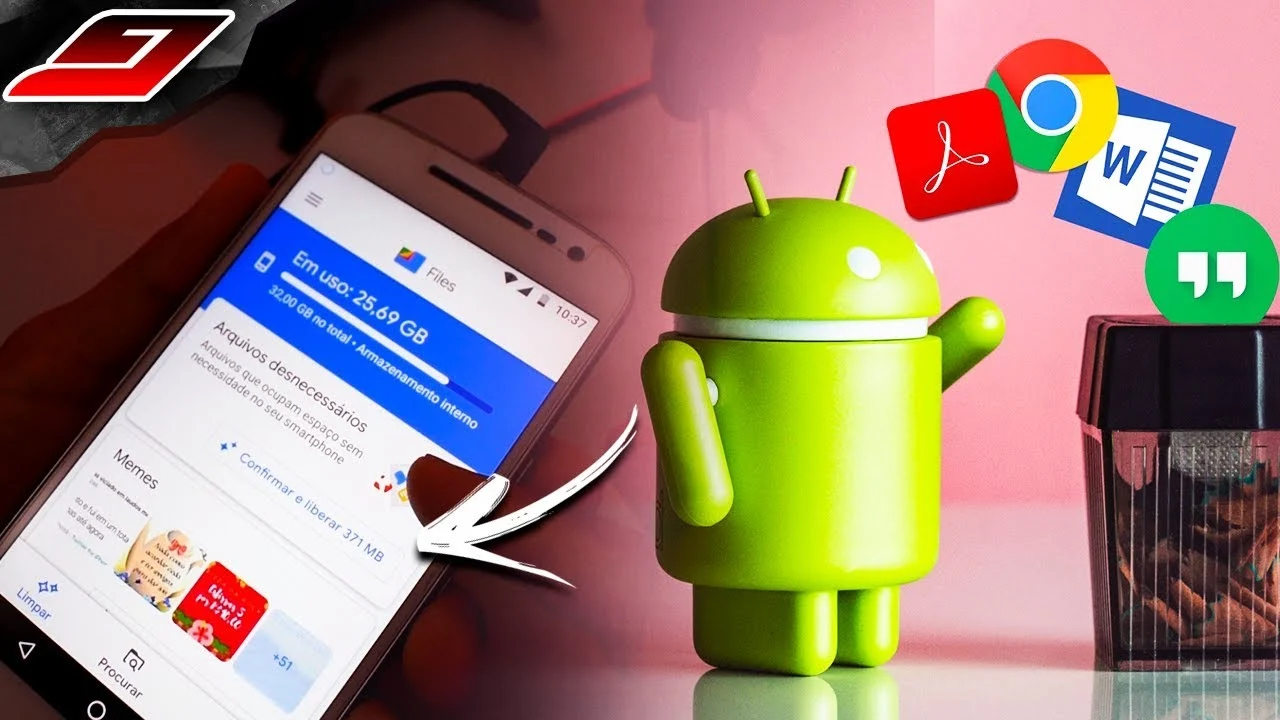
முதலில், கிடைக்கக்கூடிய இடத்தை சரிபார்க்கவும் அமைப்புகள் > சேமிப்பகம். வட்டு அதன் வரம்பை எட்டும்போது, கணினி இயங்குவதற்குத் தேவையான இடத்தை இழந்து, அனைத்தும் மந்தமாகிவிடும்; குறைந்தபட்சம் 10% காலி இடத்தை வைத்திருக்கவும். பிறகு, கலந்தாலோசிக்கவும். அமைப்புகள் > பேட்டரி மேலும், கடந்த 24 மணிநேரத்தில் செயலி வாரியான பயன்பாட்டைச் சரிபார்க்கவும்: நீங்கள் பயன்படுத்தாமலேயே மேலே தோன்றும் செயலிகள் பின்னணியில் இயங்குகின்றன, அவற்றை அவற்றின் சுயவிவரத்தில் கட்டுப்படுத்தலாம்.
சாதனத்தை மறுதொடக்கம் செய்வது, முடங்கிய செயல்முறைகளை நிறுத்தி, பெரும்பாலான குறிப்பிட்ட சிக்கல்களைத் தீர்க்கிறது. இருப்பினும், பழுதுபார்க்கும் செயலிகள் வழங்கும் "ரேமை விடுவி" (free up RAM) பொத்தான் பயனற்றது: தற்போதைய ஆண்ட்ராய்டு அமைப்பில், சமீபத்திய செயலிகள் வேண்டுமென்றே ஏற்றப்பட்ட நிலையில் வைக்கப்படுகின்றன, மேலும் அவற்றை வலுக்கட்டாயமாக மூடுவது, சாதனம் பின்னர் அனைத்தையும் மீண்டும் ஏற்றும்படி கட்டாயப்படுத்தி, பேட்டரியை வீணடிக்கிறது.
3. புதுப்பித்தல் தோல்வியடைந்தது.
இடப் பற்றாக்குறையே மிகவும் பொதுவான காரணமாகும்: ஒரு சிஸ்டம் அப்டேட்டைப் பிரித்தெடுக்க அதிக அளவு காலி இடம் தேவைப்படுகிறது. இடத்தை காலி செய்து, ஒரு நிலையான வயர்லெஸ் நெட்வொர்க்குடன் இணைத்து, மீண்டும் முயற்சிக்கவும். பிழை தொடர்ந்தால், அப்ளிகேஷன்ஸ் திரையில் உள்ள பிளே ஸ்டோர் மற்றும் கூகுள் பிளே சேவைகளின் கேஷை அழித்து, ரீஸ்டார்ட் செய்யவும். பேட்டரி மிகவும் குறைவாக இருப்பதும் இந்தச் செயல்முறையைத் தடுக்கலாம்—நிறுவும் போது சாதனத்தை சார்ஜ் செய்ய விடவும்.
4. புதிதாக ஒன்றை நிறுவிய பிறகு ஏற்படும் முரண்பாடு
ஒரு குறிப்பிட்ட தேதியில் சிக்கல் தொடங்கியிருந்தால், அந்தச் சமயத்தில் என்னென்ன நிறுவப்பட்டன என்று பாருங்கள். பாதுகாப்பான பயன்முறை இதற்கு இதுவே சரியான கருவி: இது சாதனத்தில் தொழிற்சாலையிலேயே நிறுவப்பட்ட செயலிகளை மட்டுமே ஏற்றுகிறது. இந்த முறையில் அந்த விசித்திரமான செயல்பாடு மறைந்துவிட்டால், அதற்குக் காரணம் நீங்கள் நிறுவிய ஏதோ ஒன்றுதான். குற்றவாளியைக் கண்டறியும் வரை, சந்தேகத்தின் வரிசைப்படி அவற்றை நீங்கள் நீக்கினால் மட்டும் போதும்.
அதையும் சென்று பார்ப்பது நல்லது. அமைப்புகள் > அணுகல்தன்மைஇந்தச் சேவை இயக்கப்பட்ட செயலிகள் மற்றவற்றின் செயல்பாட்டில் குறுக்கிடக்கூடும், மேலும் இந்த அம்சம் திரையைப் படித்தல் மற்றும் தொடுதல்களைப் போலச் செய்தல் ஆகியவற்றை அனுமதிக்கிறது. உங்களுக்குத் தெரியாத எதையும் அணைத்துவிடவும்.

5. எந்தப் பிரச்சனைக்கும் தீர்வு தராத விசித்திரமான பொதுவான நடத்தை.
முந்தைய நான்கு படிகள் போதுமானதாக இல்லாதபோது, பிறகு... தொழிற்சாலை மறுசீரமைப்பு இந்தக் கருவி, சிதைந்த அமைப்புகளையும் தேங்கியிருக்கும் முரண்பாடுகளையும் உண்மையாகவே சரிசெய்கிறது. மேலும், பயனருக்குக் கிடைக்கும் ஒரே உண்மையான 'சிஸ்டம் ரிப்பேர்' இதுதான். முதலில், புகைப்படங்கள், உரையாடல்கள், ஆவணங்கள் மற்றும் கடவுச்சொற்கள் என அனைத்தையும் முழுமையாகப் பேக்கப் செய்துகொள்ளுங்கள். பிறகு, அத்தியாவசியமானவற்றை மட்டும் மீண்டும் நிறுவுங்கள்—அனைத்தையும் அவசரமாக மீண்டும் நிறுவினால், சில வாரங்களில் சாதனம் மீண்டும் அதே நிலைக்குத் திரும்பிவிடும்.
மென்பொருளால் சரிசெய்ய முடியாதது
- தொடுதிரையில் செயலிழப்பு, கறைகள் அல்லது கோடுகள். அது கட்டுப்பாட்டுப் பலகம், அதற்கான தீர்வு தொழில்நுட்ப ஆதரவுதான்.
- பழுதடைந்த மின்கலம். மீதமுள்ள மின்னூட்டத்துடன் திடீரென அணைந்து, சதவிகிதத்தில் ஏற்படும் கூர்மையான சரிவு, ஒரு பாகத்தை மாற்ற வேண்டும் என்பதைக் குறிக்கிறது.
- சரியாக சார்ஜ் செய்யாத கனெக்டர். இது பொதுவாக கதவில் படிந்திருக்கும் அழுக்கு அல்லது இயற்கையான தேய்மானத்தால் ஏற்படுகிறது.
- நிலையான மின்னழுத்தத்துடன் கூடிய ஒலிபெருக்கி அல்லது ஒலிவாங்கி. பாகத்திற்கு ஏற்பட்ட சேதத்தை ஒரு செயலியால் சரிசெய்ய முடியாது.
- இயங்காத அல்லது மீண்டும் மீண்டும் இயங்கிக்கொண்டிருக்கும் சாதனம். இதற்கு சிறப்பு சேவை தேவைப்படும் அளவிலான வன்பொருள் அல்லது அமைப்புச் செயலிழப்பாக இருக்கலாம்.
எங்கே தொடங்குவது: சரிசெய்வதற்கு முன் நோயைக் கண்டறிதல்
தோராயமாகத் தீர்வுகளைக் கண்டுபிடிக்க முயற்சிப்பது, ஐந்து நிமிடப் பரிசோதனையை விட வழக்கமாக அதிக நேரம் எடுக்கும். மூன்று கேள்விகள் பெரும்பாலான சிக்கல்களைத் தீர்க்கின்றன:
- பிரச்சனை ஒரு செயலியில் மட்டுமா அல்லது சாதனம் முழுவதிலுமா உள்ளது? அது ஒரு தனிப்பட்ட சிக்கலாக இருந்தால், பிரச்சனை அந்தச் சிக்கலுக்குள்ளேயே அடங்கியுள்ளது—தற்காலிக நினைவகம் (cache), தரவு, புதுப்பிப்புகள், மீண்டும் நிறுவுதல். அது ஒரு பொதுவான சிக்கலாக இருந்தால், முழு அமைப்புமே இலக்காகும்.
- ஏதேனும் ஒரு காரணத்திற்குப் பிறகு இது தொடங்கியதா? கணினி மேம்படுத்தல், புதிய செயலியை நிறுவுதல், உள்ளமைவு மாற்றம், சாதனம் கீழே விழுதல், தண்ணீருடன் தொடர்பு. எந்தவொரு ஸ்கேனையும் விட, பிரச்சனை தொடங்கிய தேதியே காரணத்தை மிகவும் துல்லியமாகக் கண்டறிகிறது.
- பாதுகாப்பான பயன்முறையில் இது நிகழ்கிறதா? இந்தப் பயன்முறையில், தொழிற்சாலையிலிருந்து முன்பே நிறுவப்பட்டவற்றை மட்டுமே கணினி ஏற்றும். சிக்கல் மறைந்துவிட்டால், அது நிறுவப்பட்ட செயலியின் சிக்கல்; அது தொடர்ந்தால், அது நிறுவப்பட்ட செயலி அல்ல.
இந்த மூன்று பதில்களைக் கொண்டு, ஐந்து சூழ்நிலைகளில் நீங்கள் எதில் இருக்கிறீர்கள் என்பதை ஏற்கனவே அறிந்துகொண்டு, பழுதடையாத ஒன்றைச் சரிசெய்ய முயற்சிப்பதை நிறுத்திக்கொள்ளலாம்.
மிகவும் லேசானதில் இருந்து மிகவும் கடுமையானது வரையிலான தலையீட்டுப் படிநிலை.
ஒவ்வொரு படியாக ஏறி, அடுத்த படிக்குச் செல்வதற்கு முன் சோதித்துப் பார்க்க வேண்டும் என்பதே விதி. நேரடியாகக் கடைசிப் படிக்குச் செல்வதுதான், மக்கள் தேவையற்ற முறையில் தரவுகளை இழக்கக் காரணமாகிறது.
- மறுதொடக்கம். இது தோற்றத்தை விட அதிகமான சிக்கல்களைத் தீர்க்கிறது: இது முடங்கிய செயல்முறையை நிறுத்தி, நினைவகத்தை விடுவித்து, பிணைய இணைப்பை மீண்டும் நிறுவுகிறது.
- பயன்பாட்டை வலுக்கட்டாயமாக நிறுத்தவும். மேலும் அதை மீண்டும் திறக்கவும்.
- தற்காலிக நினைவகத்தை அழிக்கவும் அந்த செயலி. நீங்கள் எதையும் இழக்க மாட்டீர்கள்.
- புதுப்பிக்க செயலி மற்றும் அமைப்பு. பல பிழைகள் ஏற்கனவே சரிசெய்யப்பட்ட பொருந்தாமைகள் ஆகும்.
- தெளிவான தரவு செயலியிலிருந்து. இதன்மூலம் நீங்கள் உள்நுழைவு விவரங்களையும் உள்ளூர் உள்ளடக்கத்தையும் இழப்பீர்கள் — முன்னதாகவே காப்புப்பிரதியை உறுதிப்படுத்திக் கொள்ளுங்கள்.
- நிறுவல் நீக்கி மீண்டும் நிறுவவும்.
- தொழிற்சாலை மறுசீரமைப்பு, முழுமையான காப்புப்பிரதி உறுதிசெய்யப்பட்ட நிலையில், இது கடைசிப் படியே தவிர முதல் படி அல்ல.
ஐந்தாவது மற்றும் ஆறாவது படிகளுக்கு இடையில், கிட்டத்தட்ட யாருக்கும் தெரியாத ஒரு இடைநிலைப் படி உள்ளது: புதுப்பிப்புகளை மட்டும் நீக்கவும். ஒரு செயலியை அதன் அசல் பதிப்பிற்கு மீட்டமைப்பது, புதுப்பிப்பு உங்கள் சாதனத்தின் ஒரு குறிப்பிட்ட அம்சத்தைச் செயலிழக்கச் செய்த பிரச்சனைகளைத் தீர்க்கிறது.
மென்பொருள் மற்றும் வன்பொருள் குறைபாடுகளை எவ்வாறு வேறுபடுத்துவது
இந்தத் தகவல், சரிசெய்ய முடியாத பழுதுகளைச் சரிசெய்வதில் உங்கள் நேரத்தை வீணடிப்பதைத் தடுக்கிறது. பிரச்சனைக்கான அறிகுறிகள்... உடல், மேலும், எவ்வளவு சுத்தம் செய்தாலும் இதைத் தீர்க்க முடியாது.
- திரையில் கறை, கோடு அல்லது மங்கலான பகுதி., இது எந்தவொரு செயலியிலும் மற்றும் பாதுகாப்பான பயன்முறையிலும் ஒரே மாதிரியாகத் தோன்றும்.
- ஒரு குறிப்பிட்ட பகுதியில் பதிலளிக்காத ரிங்டோன் திரையில் இருந்து.
- அதிக சுமையின் கீழ் செயலிழப்பு, அல்லது, அதிகப்படியான அழுத்தத்திற்கு உள்ளாகும் போது சாதனம் தானாகவே மறுதொடக்கம் ஆவது — இது பொதுவாக பேட்டரியின் தரம் குறைந்ததன் காரணமாக ஏற்படுகிறது.
- இது சார்ஜ் ஆகாது, அல்லது கேபிளை ஒரு குறிப்பிட்ட இடத்தில் வைத்தால் மட்டுமே சார்ஜ் ஆகும். — இணைப்பான்.
- லேசான பயன்பாட்டின் போது அதிக வெப்பமடைதல்.
- கருப்புத் திரையுடன் திறக்கும் கேமரா. நேட்டிவ் செயலி மற்றும் பாதுகாப்பான பயன்முறை உட்பட அனைத்து செயலிகளிலும்.
- மங்கலாகக் கேட்கும் ஒலி. தண்ணீருடன் தொடர்பு ஏற்பட்ட பிறகு.
- ஆரம்பத் திரையைத் தாண்டாத சாதனம். மீட்புப் பயன்முறை வழியாக மீட்டெடுத்த பிறகும் முடியவில்லை.
மேலும், நோயறிதலை உறுதிப்படுத்தும் பரிசோதனை: தொழிற்சாலை மீட்டமைப்பிற்குப் பிறகும் அறிகுறி தொடர்ந்தால்., பிரச்சனை மென்பொருளில் இல்லை. இந்த நிலையில், உதவி நாடுவதே தீர்வு—மேலும், சாதனத்தைத் திறப்பதற்கு முன் அது இன்னும் உத்தரவாதத்தில் உள்ளதா எனச் சரிபார்ப்பது நல்லது.
அடிக்கடி கேட்கப்படும் கேள்விகள்
"சிஸ்டம் ரிப்பேர்" செயலிகள் செயல்படுகின்றனவா?
விளம்பரப்படுத்தியபடி இல்லை. சிஸ்டம் பார்ட்டிஷன் எழுதுவதிலிருந்து பாதுகாக்கப்பட்டுள்ளது, மேலும் ஸ்டோரிலிருந்து நிறுவப்பட்ட எந்தவொரு செயலியாலும் அதை மாற்ற முடியாது. இந்தக் கருவிகள் செய்வது என்னவென்றால், கேஷை அழிப்பது, சாதனத் தகவல்களைப் பட்டியலிடுவது, மற்றும் உள்ளமைவுத் திரைகளைத் திறப்பது போன்றவைதான்—இந்தப் பணிகளை இடையில் எந்த விளம்பரமும் இல்லாமல் நீங்களே செய்கிறீர்கள்.
பாதுகாப்பான பயன்முறைக்குள் (safe mode) எப்படி நுழைவது?
பெரும்பாலான சாதனங்களில், பவர் பட்டனை அழுத்திப் பிடிக்கவும். திரையில் 'பவர் ஆஃப்' விருப்பம் தோன்றும்போது, 'சேஃப் மோடு'-இல் மறுதொடக்கம் செய்வதற்கான விருப்பம் தோன்றும் வரை அதை அழுத்திப் பிடிக்கவும். இந்த செயல்முறை உற்பத்தியாளருக்கு உற்பத்தியாளர் மாறுபடும், மேலும் இது பொதுவாக அந்தந்த பிராண்டின் ஆதரவுப் பக்கத்தில் விவரிக்கப்பட்டிருக்கும்.
தரவுகளை அழிப்பதும் நிறுவல் நீக்கமும் வெவ்வேறானவையா?
ஆம். தரவை அழிப்பது, பயன்பாட்டை நிறுவப்பட்ட நிலையிலேயே வைத்திருக்கும், ஆனால் அது புதிதாகப் பதிவிறக்கம் செய்யப்பட்டது போல மீட்டமைக்கப்படும். நிறுவல் நீக்கம் என்பது நிரலையும் அதன் தரவுகளையும் நீக்கிவிடும். சிக்கல்களைத் தீர்க்க, முதலில் கேச்-ஐ அழிக்கவும், பின்னர் தரவைக் கருத்தில் கொள்ளவும், இறுதியாக மீண்டும் நிறுவவும்.
பிழைகளைச் சரிசெய்ய எனக்கு நிர்வாகி அணுகல் தேவையா?
இல்லை, மேலும் அதைப் பெறுவது தீர்வுகளை விட அதிக சிக்கல்களையே கொண்டுவருகிறது: அது உத்தரவாதத்தை ரத்து செய்கிறது, பாதுகாப்புப் புதுப்பிப்புகளைத் தடுக்கிறது, மற்றும் வங்கிப் பயன்பாடுகளின் செயல்பாட்டை முடக்குகிறது. இந்த வழிகாட்டியில் உள்ள அனைத்து நடைமுறைகளும் சாதனம் அதன் அசல் நிலையில் இருக்கும்போது செய்யப்படுகின்றன.
பிரச்சனை வன்பொருள் தொடர்பானதா என்பதை நான் எப்படி அறிவது?
தொழிற்சாலை மீட்டமைப்பிற்குப் பிறகும் சிக்கல் தொடர்ந்தால், அது வன்பொருள் சிக்கலின் வலுவான அறிகுறியாகும். திரையில் புள்ளிகள், சார்ஜ் ஆகாத சாதனம், சீறல் ஒலி, தொடர்ச்சியான அதிக வெப்பமாதல் போன்ற புற அறிகுறிகளும் இந்தத் திசையையே சுட்டிக்காட்டுகின்றன, மேலும் இத்தகைய சந்தர்ப்பங்களில் தொழில்நுட்ப உதவியை நாடுவதே சிறந்த வழியாகும்.
முடிவு
கேச், காலி இடம், பின்னணி, பாதுகாப்பான பயன்முறை, மற்றும் தொழிற்சாலை மீட்டமைப்பு: இவைதான் ஒரு கைபேசியின் மென்பொருள் சிக்கல்களை உண்மையாகவே சரிசெய்யும் கருவிகளின் தொகுப்பு, மேலும் இவை அனைத்தும் ஏற்கனவே அந்தச் சாதனத்தில் உள்ளன. ஒரே தட்டலில் "சிஸ்டத்தை சரிசெய்துவிடுவதாக" உறுதியளிக்கும் ஒரு செயலிக்கு சிஸ்டத்தை அணுகும் வசதி இல்லை—மேலும், சிக்கல் வன்பொருளில் இருக்கும்போது, எந்த நிரலும் அதைத் தீர்க்காது. ஒரு நேர்மையான நோயறிதல் நேரத்தைச் சேமிக்கிறது மற்றும் விளம்பரங்களை மட்டுமே சேர்க்கும் கருவிகளை நிறுவுவதைத் தவிர்க்கிறது.
மேலும் படிக்கவும்
- கைபேசிப் பிழைகள்: எப்போது அது மென்பொருள் சிக்கலாக இருக்கும் மற்றும் எப்போது அது வன்பொருள் சிக்கலாக இருக்கும்.
- நினைவகத்தை அழித்து உங்கள் தொலைபேசியை வேகப்படுத்துவது: எது உண்மையில் பலனளிக்கும், எது கட்டுக்கதை?
- உங்கள் தொலைபேசியின் நினைவகத்தை அழித்தல்: நீங்கள் நீக்கக்கூடாத கோப்புகள்
- உங்கள் தொலைபேசியின் நினைவகத்தை அழித்தல்: இதை ஆண்ட்ராய்டு ஏற்கனவே தானாகவே செய்கிறது.
- உங்கள் தொலைபேசியில் உள்ள வைரஸ்கள்: பிளே ப்ரொடெக்ட் தானாகவே தடுப்பது எது
- கார் பழுது கண்டறியும் செயலி: உங்களுக்கு OBD-II தேவையா?