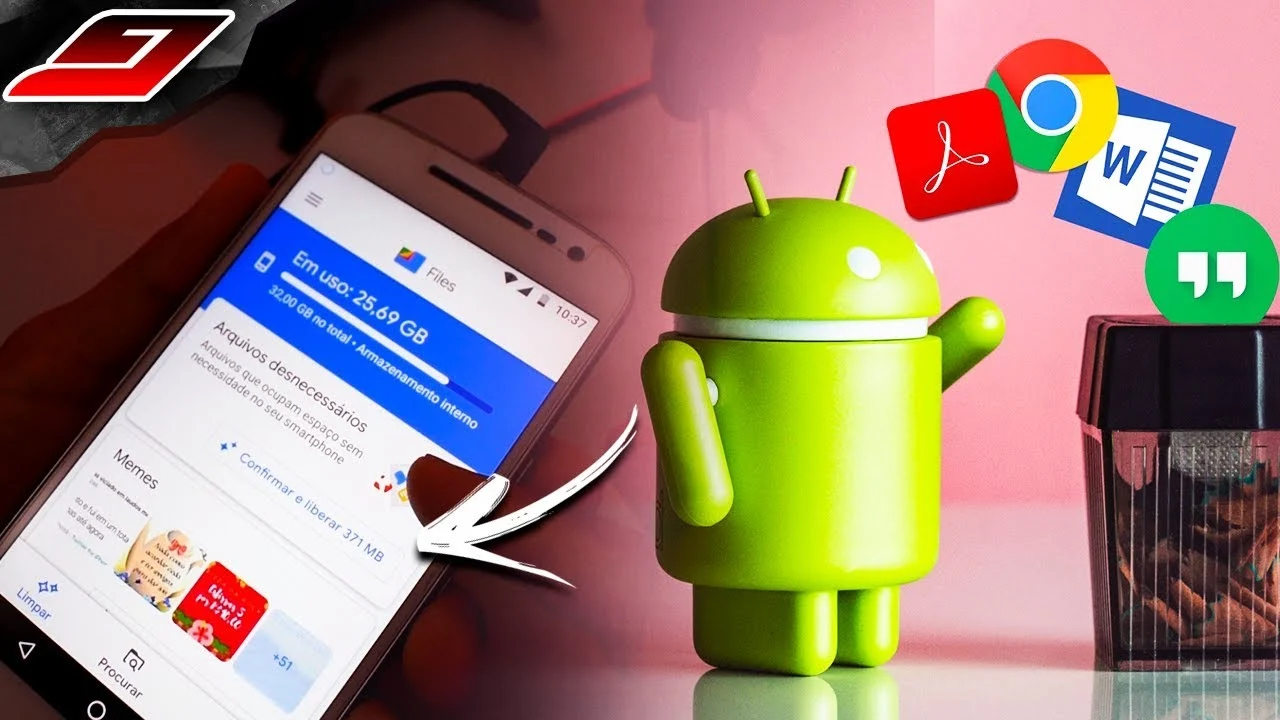
Come risolvere gli errori del cellulare: cinque problemi che puoi risolvere da solo
 Mettere Rodrigo Oliveira
Esiste un'intera categoria di app che promettono di "riparare il sistema" e "correggere gli errori del telefono" tramite una scansione. Sia chiaro: nessuna app comune installata dallo store ha l'autorizzazione a modificare il sistema Android: quest'area è protetta da scrittura proprio per impedire modifiche non autorizzate. In pratica, questi strumenti si limitano ad aprire schermate di configurazione che si aprirebbero manualmente, oppure a svuotare la cache, con un nome più altisonante.
La buona notizia è che la maggior parte dei problemi quotidiani più comuni ha una soluzione, che si trova nelle impostazioni stesse. Ecco cinque errori frequenti e la procedura per risolverli.
1. Una specifica applicazione si chiude da sola o non si apre.
Vai a Impostazioni > Applicazioni, Apri il programma problematico e inserisci... Archiviazione e memorizzazione nella cache. Inizia cancellando la cache, un'operazione sicura che non influisce sull'accesso o sulle impostazioni. Se il problema persiste, forza l'arresto e riavvia l'app. Se il problema si ripresenta, utilizza la funzione "cancella dati", ma fai attenzione: in questo modo l'app verrà ripristinata allo stato iniziale e perderai l'accesso e i contenuti salvati solo sul dispositivo. L'ultimo passaggio consiste nel disinstallare e reinstallare l'app dallo store.

2. Il cellulare è lento e si blocca.
Innanzitutto, controlla lo spazio disponibile in Impostazioni > Archiviazione. Con il disco al limite, il sistema perde l'area necessaria per operare e tutto diventa lento; mantieni almeno 10% di spazio libero. Quindi, consulta Impostazioni > Batteria Controlla anche l'utilizzo delle app nelle ultime 24 ore: quelle che compaiono in cima all'elenco senza che tu le abbia utilizzate sono in esecuzione in background e possono essere limitate nelle impostazioni del loro profilo.
Riavviare il dispositivo termina i processi bloccati e risolve la maggior parte dei problemi specifici. Tuttavia, il pulsante "libera RAM" offerto dalle app di riparazione è inefficace: nell'attuale sistema Android, le app recenti vengono intenzionalmente mantenute caricate e la loro chiusura forzata costringe il dispositivo a ricaricare tutto in seguito, sprecando batteria.
3. Aggiornamento non riuscito.
La causa più comune è la mancanza di spazio: un aggiornamento di sistema richiede molto spazio libero per essere installato. Libera spazio, connettiti a una rete wireless stabile e riprova. Se l'errore persiste, cancella la cache del Play Store e dei servizi Google Play dalla schermata delle applicazioni e riavvia il dispositivo. Anche la batteria molto scarica può bloccare il processo: tieni il dispositivo in carica durante l'installazione.
4. Conflitto dopo l'installazione di qualcosa di nuovo
Se il problema è iniziato in una data specifica, controlla cosa è stato installato in quel periodo. modalità sicura Questo è lo strumento giusto: carica sul dispositivo solo le app preinstallate di fabbrica. Se il comportamento anomalo scompare in questa modalità, la causa è da ricercare in qualcosa che hai installato e dovrai semplicemente disinstallarlo, uno alla volta, fino a identificare il colpevole.
Vale la pena darci un'occhiata. Impostazioni > AccessibilitàLe app con questo servizio abilitato potrebbero interferire con il funzionamento di altre app e consentono la lettura dello schermo e la simulazione di tocchi. Disattiva tutto ciò che non riconosci.

5. Strano comportamento generale che non risolve nulla.
Quando i quattro passaggi precedenti non sono sufficienti, allora... restauro della fabbrica Questo strumento corregge davvero le impostazioni corrotte e i conflitti accumulati. È anche l'unico vero "ripristino del sistema" a disposizione dell'utente. Per prima cosa, esegui un backup completo: foto, conversazioni, documenti e password. Quindi, reinstalla solo l'essenziale: reinstallare tutto frettolosamente riporterà il dispositivo allo stato precedente nel giro di poche settimane.
Cosa non può essere risolto dal software?
- Schermo con problemi al touchscreen, macchie o righe. Si tratta del pannello di controllo e la soluzione è l'assistenza tecnica.
- Batteria esaurita. L'arresto improvviso con carica residua e un brusco calo percentuale indicano la necessità di sostituire un componente.
- Connettore che non carica correttamente. Solitamente si tratta di sporco accumulato o di usura fisica sulla porta.
- Altoparlante o microfono con rumore statico. Il danneggiamento del componente non può essere riparato tramite un'app.
- Dispositivo che non si accende o si riavvia in un ciclo infinito. Potrebbe trattarsi di un guasto hardware o di sistema di tale entità da richiedere un intervento specializzato.
Da dove cominciare: la diagnosi prima della riparazione
Cercare soluzioni a caso di solito richiede più tempo di una semplice analisi di cinque minuti. Tre domande risolvono la maggior parte dei casi:
- Il problema riguarda una singola app o l'intero dispositivo? Se si tratta di un singolo problema, la causa risiede in quel problema specifico: cache, dati, aggiornamenti, reinstallazione. Se invece si tratta di un problema generale, il problema riguarda l'intero sistema.
- È iniziato dopo qualcosa? Aggiornamento di sistema, installazione di una nuova applicazione, modifica della configurazione, caduta del dispositivo, contatto con l'acqua. La data di inizio del problema indica la causa con maggiore precisione rispetto a qualsiasi scansione.
- Succede anche in modalità sicura? In questa modalità, il sistema carica solo i programmi preinstallati in fabbrica. Se il problema scompare, la causa è un'applicazione installata; se persiste, non lo è.
Con queste tre risposte, sai già in quale dei cinque scenari ti trovi e puoi smettere di cercare di aggiustare ciò che non è rotto.
La scala degli interventi, dal più lieve al più drastico.
La regola è di procedere un gradino alla volta e testare ogni passaggio prima di passare al successivo. Saltare direttamente all'ultimo gradino è ciò che porta a perdere dati inutilmente.
- Ricomincia. Risolve più problemi di quanto sembri: termina un processo bloccato, libera memoria e ristabilisce la connessione di rete.
- Arresta forzatamente l'applicazione. e riaprirlo.
- Svuota la cache Quell'app. Non perderai nulla.
- Per aggiornare L'applicazione e il sistema. Molti dei bug sono incompatibilità che sono già state risolte.
- Dati chiari Dall'app. In questo caso perderai le credenziali di accesso e i contenuti locali: esegui un backup in anticipo.
- Disinstallare e reinstallare.
- Restauro di fabbrica, con un backup completo confermato. Questo è l'ultimo passaggio, non il primo.
Tra il quinto e il sesto passo, c'è un passaggio intermedio che quasi nessuno conosce: Disinstalla solo gli aggiornamenti. Ripristinare un'app alla versione originale di fabbrica risolve i problemi in cui un aggiornamento ha compromesso una specifica funzionalità del dispositivo.
Come distinguere tra difetti software e difetti hardware
Queste informazioni ti impediscono di perdere ore in riparazioni impossibili. I segnali che indicano che il problema è... fisico, E nessuna quantità di pulizia risolverà il problema.
- Macchia, linea o area morta sullo schermo., che appare identico in qualsiasi applicazione e in modalità sicura.
- Suoneria non responsiva in un'area fissa dallo schermo.
- Spegnimento in caso di carico elevato, Oppure il dispositivo si riavvia quando sottoposto a uno sforzo eccessivo: ciò è solitamente dovuto a una batteria deteriorata.
- Non si carica, oppure si carica solo in una determinata posizione del cavo. — connettore.
- Surriscaldamento durante un utilizzo leggero.
- Fotocamera che si apre con una schermata nera. in tutte le applicazioni, inclusa quella nativa e in modalità sicura.
- Il suono che esce è ovattato. dopo il contatto con l'acqua.
- Dispositivo che non riesce a superare la schermata iniziale. Nemmeno dopo il ripristino tramite la modalità di ripristino.
E il test che conferma la diagnosi: Se il sintomo persiste dopo un ripristino delle impostazioni di fabbrica., Il problema non è il software. A questo punto, la soluzione è chiedere assistenza, ed è consigliabile verificare se il dispositivo è ancora in garanzia prima di aprirlo.
Domande frequenti
Le applicazioni per la "riparazione del sistema" funzionano?
Non è come pubblicizzato. La partizione di sistema è protetta da scrittura e nessuna app installata dallo store può modificarla. Questi strumenti si limitano a svuotare la cache, visualizzare le informazioni del dispositivo e aprire le schermate di configurazione: operazioni che l'utente esegue manualmente, senza alcuna pubblicità.
Come si accede alla modalità sicura?
Sulla maggior parte dei dispositivi, tieni premuto il pulsante di accensione e, quando sullo schermo compare l'opzione di spegnimento, continua a tenerla premuta finché non compare l'opzione per riavviare in modalità sicura. La procedura varia a seconda del produttore ed è solitamente descritta nell'assistenza clienti del marchio.
Cancellare i dati è diverso dal disinstallare?
Sì. Cancellare i dati mantiene l'applicazione installata, ma la ripristina come se fosse stata appena scaricata. Disinstallare rimuove il programma e i relativi dati. Per risolvere i problemi, inizia cancellando la cache, poi considera i dati e infine reinstalla.
Ho bisogno dei permessi di amministratore per correggere gli errori?
No, e ottenerlo comporta più problemi che soluzioni: invalida la garanzia, impedisce gli aggiornamenti di sicurezza e blocca il funzionamento delle applicazioni bancarie. Tutte le procedure descritte in questa guida vengono eseguite con il dispositivo nel suo stato originale.
Come posso capire se il problema è di natura hardware?
Se il problema persiste anche dopo un ripristino delle impostazioni di fabbrica, è un forte indicatore di un problema hardware. Anche i sintomi fisici, come la presenza di macchie sullo schermo, il dispositivo che non si carica, il sibilo e il surriscaldamento costante, puntano in questa direzione e, in questi casi, è consigliabile contattare l'assistenza tecnica.
Conclusione
Cache, spazio libero, processi in background, modalità provvisoria e ripristino delle impostazioni di fabbrica: questo è l'insieme di strumenti che risolve davvero i problemi software di un cellulare, e sono tutti già presenti sul dispositivo. Un'app che promette di "riparare il sistema" con un solo tocco non ha accesso al sistema, e quando il problema è hardware, nessun programma lo risolverà. Una diagnosi onesta fa risparmiare tempo ed evita di installare strumenti che non fanno altro che aggiungere pubblicità.
Leggi anche tu
- Errori del telefono cellulare: quando si tratta di un problema software e quando il problema è hardware.
- Liberare memoria e velocizzare il telefono: cosa funziona davvero e cosa è solo un mito?
- Liberare la memoria del telefono: file da non eliminare
- Liberare la memoria del telefono: una funzione che Android fa già automaticamente.
- Virus sul tuo telefono: cosa blocca automaticamente Play Protect
- App di diagnostica per auto: ti serve un dispositivo OBD-II?