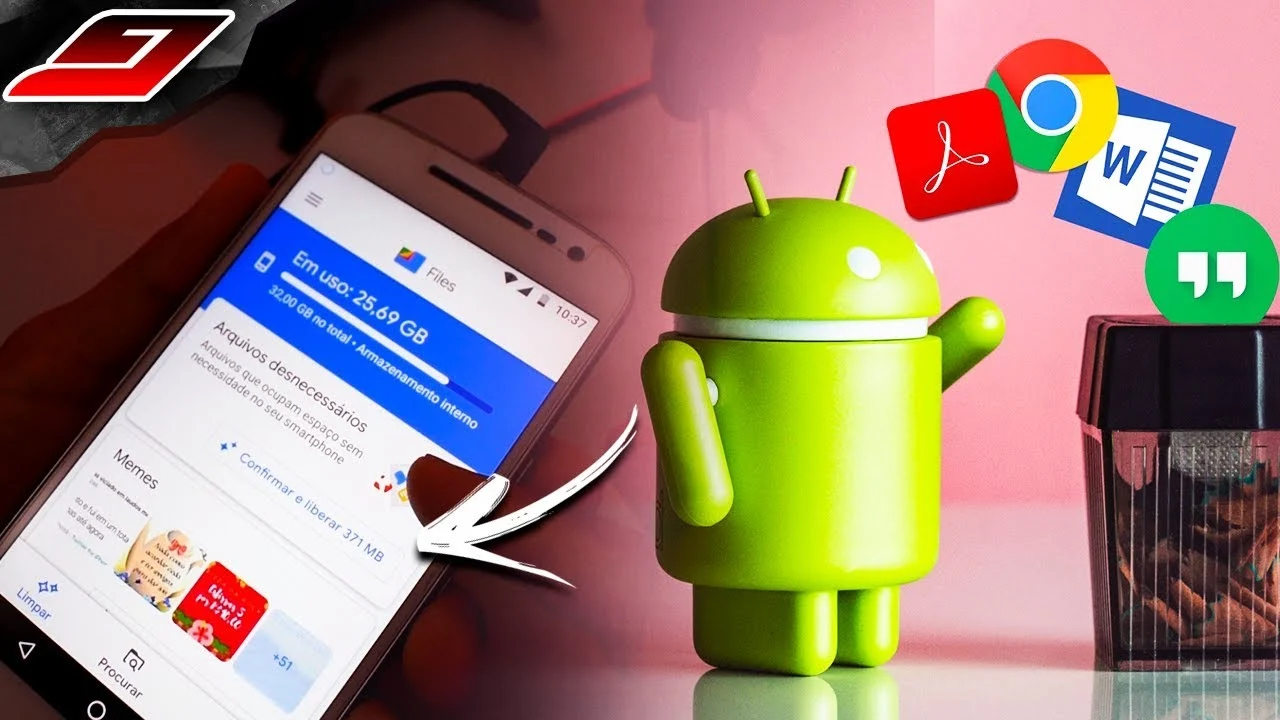
Solucionar errores del teléfono móvil: cinco problemas que puedes resolver tú mismo
 Poner Rodrigo Oliveira
Existe toda una categoría de aplicaciones que prometen "reparar el sistema" y "corregir errores del teléfono" mediante un escaneo. Seamos claros: ninguna aplicación común instalada desde la tienda tiene permiso para modificar el sistema Android; esta área está protegida contra escritura precisamente para evitar cambios no autorizados. En la práctica, lo que hacen estas herramientas es abrir pantallas de configuración que abrirías manualmente o borrar la caché, con un nombre más llamativo.
La buena noticia es que la mayoría de los problemas cotidianos tienen solución, y esta se encuentra en la propia configuración. A continuación, se presentan cinco errores frecuentes y el procedimiento para solucionarlos.
1. Una aplicación específica se cierra sola o no se abre.
Ir a Configuración > Aplicaciones, Abra el programa problemático e ingrese... Almacenamiento y almacenamiento en caché. Para empezar, borra la caché. Es seguro y no afecta al inicio de sesión ni a la configuración. Si esto no soluciona el problema, fuerza el cierre de la aplicación y vuelve a abrirla. Si el problema persiste, usa la opción "Borrar datos". Ten en cuenta que esto restaurará la aplicación a su estado inicial y perderás tu sesión y el contenido guardado solo en el dispositivo. El último paso es desinstalarla y volver a instalarla desde la tienda.

2. El teléfono celular es lento y se congela.
Primero, compruebe el espacio disponible en Configuración > Almacenamiento. Cuando el disco está al límite, el sistema pierde el área que necesita para funcionar y todo se vuelve lento; mantenga al menos 10% de espacio libre. Luego, consulte Ajustes > Batería Y comprueba el uso por aplicación en las últimas 24 horas: aquellas que aparecen en la parte superior sin que las hayas usado están funcionando en segundo plano y se pueden restringir en su perfil.
Reiniciar el dispositivo finaliza los procesos bloqueados y resuelve la mayoría de los problemas específicos. Sin embargo, el botón "liberar RAM" que ofrecen las aplicaciones de reparación es ineficaz: en el sistema Android actual, las aplicaciones recientes se mantienen abiertas intencionadamente, y cerrarlas a la fuerza solo obliga al dispositivo a recargar todo posteriormente, lo que supone un desperdicio de batería.
3. La actualización falló.
La causa más común es la falta de espacio: una actualización del sistema requiere mucho espacio libre para su instalación. Libera espacio, conéctate a una red inalámbrica estable e inténtalo de nuevo. Si el error persiste, borra la caché de Play Store y Google Play en la pantalla de aplicaciones y reinicia el dispositivo. La batería muy baja también puede bloquear el proceso; deja el dispositivo cargando durante la instalación.
4. Conflicto después de instalar algo nuevo
Si el problema comenzó en una fecha específica, revise qué se instaló alrededor de esa fecha. modo seguro Esta es la herramienta adecuada: carga el dispositivo únicamente con las aplicaciones preinstaladas de fábrica. Si el comportamiento extraño desaparece en este modo, la causa es alguna aplicación que usted instaló, y solo necesita desinstalarla en orden de sospecha hasta identificar la responsable.
También merece la pena echarle un vistazo. Configuración > AccesibilidadLas aplicaciones con este servicio activado pueden interferir con el funcionamiento de otras, y esta función permite la lectura de pantalla y la simulación de toques. Desactive todo lo que no reconozca.

5. Un comportamiento general extraño que no resuelve nada.
Cuando los cuatro pasos anteriores no son suficientes, entonces... restauración de fábrica Esta herramienta soluciona eficazmente los problemas de configuración y los conflictos acumulados. Además, es la única reparación del sistema disponible para el usuario. Primero, realiza una copia de seguridad completa: fotos, conversaciones, documentos y contraseñas. Luego, reinstala solo lo esencial; reinstalar todo de forma apresurada hará que el dispositivo vuelva al mismo estado en pocas semanas.
Lo que no se puede solucionar con software
- Pantalla con fallos en la función táctil, manchas o líneas. Es el panel de control, y la solución es el soporte técnico.
- Batería gastada. Un apagado repentino con carga restante y una caída brusca en el porcentaje indican que es necesario reemplazar algún componente.
- Conector que no carga correctamente. Normalmente se debe a la acumulación de suciedad o al desgaste físico de la puerta.
- Altavoz o micrófono con estática. Los daños en el componente no pueden ser solucionados por una aplicación.
- Dispositivo que no se enciende o se reinicia en un bucle. Podría tratarse de un fallo de hardware o del sistema que requiera un servicio especializado.
Por dónde empezar: diagnóstico antes de la reparación.
Intentar encontrar soluciones al azar suele llevar más tiempo que una prueba de cinco minutos. Tres preguntas resuelven la mayoría de los casos:
- ¿El problema está en una sola aplicación o en todo el dispositivo? Si se trata de un problema puntual, la causa reside en ese problema específico: caché, datos, actualizaciones, reinstalación. Si es un problema general, el objetivo es todo el sistema.
- ¿Comenzó después de algo? Actualización del sistema, instalación de una nueva aplicación, cambio de configuración, caída del dispositivo, contacto con agua. La fecha de inicio del problema indica la causa con mayor precisión que cualquier análisis.
- ¿Sucede también en modo seguro? En este modo, el sistema solo carga lo que venía preinstalado de fábrica. Si el problema desaparece, se trata de una aplicación instalada; si persiste, no lo es.
Con estas tres respuestas, ya sabes en cuál de los cinco escenarios te encuentras, y puedes dejar de intentar arreglar lo que no está roto.
La escala de intervención, desde la más leve hasta la más drástica.
La regla es avanzar paso a paso y probar antes de pasar al siguiente. Saltar directamente al último paso es lo que provoca la pérdida innecesaria de datos.
- Reanudar. Resuelve más problemas de los que aparenta: finaliza un proceso bloqueado, libera memoria y restablece la conexión de red.
- Forzar el cierre de la aplicación. y ábrelo de nuevo.
- Borrar la caché Esa aplicación. No perderás nada.
- Para actualizar La aplicación y el sistema. Muchos de los errores son incompatibilidades que ya han sido corregidas.
- Datos claros Desde la aplicación. Aquí perderás la sesión iniciada y el contenido local; confirma la copia de seguridad previamente.
- Desinstalar y volver a instalar.
- Restauración de fábrica, con una copia de seguridad completa confirmada. Este es el último paso, no el primero.
Entre el quinto y el sexto paso, hay un paso intermedio que casi nadie conoce: Desinstala solo las actualizaciones. Restablecer una aplicación de fábrica a su versión original resuelve problemas en los que una actualización ha dañado una función específica de su dispositivo.
Cómo distinguir entre defectos de software y de hardware
Esta información le evitará perder horas en reparaciones imposibles. Señales de que el problema es... físico, Y ninguna cantidad de limpieza lo solucionará.
- Mancha, línea o zona muerta en la pantalla., que aparece igual en cualquier aplicación y en modo seguro.
- Tono de llamada que no responde en un área fija. desde la pantalla.
- Apagado bajo carga elevada, O que el dispositivo se reinicie al ser sometido a un esfuerzo excesivo; esto suele deberse a una batería deteriorada.
- No carga, o solo carga en una posición determinada del cable. — conector.
- Sobrecalentamiento durante un uso ligero.
- Cámara que se abre con una pantalla negra. en todas las aplicaciones, incluida la nativa y en modo seguro.
- Sonido que sale amortiguado. después del contacto con el agua.
- Dispositivo que no pasa de la pantalla inicial. Ni siquiera después de restaurar mediante el modo de recuperación.
Y la prueba que confirma el diagnóstico: Si el síntoma persiste después de restablecer la configuración de fábrica., El problema no es el software. En este punto, la solución es buscar asistencia técnica, y conviene comprobar si el dispositivo aún está en garantía antes de abrirlo.
Preguntas frecuentes
¿Funcionan las aplicaciones de "reparación del sistema"?
No es como se anuncia. La partición del sistema está protegida contra escritura y ninguna aplicación instalada desde la tienda puede modificarla. Estas herramientas simplemente borran la caché, muestran información del dispositivo y abren pantallas de configuración; tareas que usted mismo realiza, sin publicidad de por medio.
¿Cómo entro en modo seguro?
En la mayoría de los dispositivos, mantén pulsado el botón de encendido y, cuando aparezca la opción de apagar en la pantalla, manténlo pulsado hasta que aparezca la opción de reiniciar en modo seguro. El procedimiento varía según el fabricante y suele estar descrito en la documentación de soporte de la marca.
¿Borrar los datos es diferente a desinstalar?
Sí. Borrar los datos mantiene la aplicación instalada, pero la reinicia, como si se hubiera descargado de nuevo. Desinstalar elimina el programa y sus datos. Para solucionar problemas, primero borra la caché, luego los datos y, finalmente, vuelve a instalar la aplicación.
¿Necesito acceso de administrador para corregir errores?
No, y obtenerlo genera más problemas que soluciones: anula la garantía, impide las actualizaciones de seguridad y bloquea el funcionamiento de las aplicaciones bancarias. Todos los procedimientos de esta guía se realizan con el dispositivo en su estado original.
¿Cómo puedo saber si el problema está relacionado con el hardware?
Si el problema persiste después de restablecer la configuración de fábrica, es un claro indicio de un problema de hardware. Los síntomas físicos —pantalla con manchas, dispositivo que no carga, silbidos, sobrecalentamiento constante— también apuntan en esta dirección, y en estos casos, la asistencia técnica es la mejor opción.
Conclusión
Caché, espacio libre, segundo plano, modo seguro y restablecimiento de fábrica: estas son las herramientas que realmente solucionan los problemas de software de un teléfono móvil, y todas ya están instaladas en el dispositivo. Una aplicación que promete "reparar el sistema" con un solo toque no tiene acceso al sistema; y cuando el problema es de hardware, ningún programa lo solucionará. Un diagnóstico honesto ahorra tiempo y evita instalar herramientas que solo añaden publicidad.
Leer también
- Errores en los teléfonos móviles: cuándo se trata de un problema de software y cuándo el problema es de hardware.
- Liberar memoria y acelerar el teléfono: ¿qué funciona de verdad y qué es un mito?
- Cómo vaciar la memoria de tu teléfono: archivos que no deberías borrar
- Cómo borrar la memoria de tu teléfono: lo que Android ya hace automáticamente.
- Virus en tu teléfono: lo que Play Protect bloquea automáticamente
- Aplicación de diagnóstico para automóviles: ¿Necesita un OBD-II?