Διόρθωση σφαλμάτων κινητού τηλεφώνου: πέντε προβλήματα που μπορείτε να λύσετε μόνοι σας
 Βάζω Ροντρίγκο Ολιβέιρα
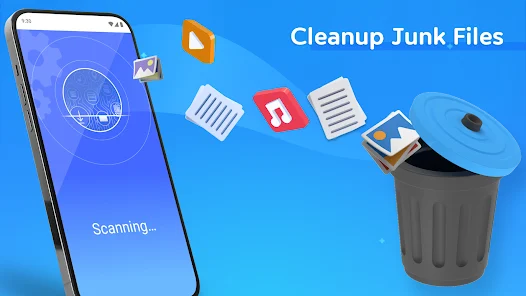
Υπάρχει μια ολόκληρη κατηγορία εφαρμογών που υπόσχονται να “επιδιορθώσουν το σύστημα” και να “διορθώσουν σφάλματα τηλεφώνου” με μια σάρωση. Ας είμαστε σαφείς: καμία κοινή εφαρμογή που έχει εγκατασταθεί από το κατάστημα δεν έχει άδεια να τροποποιήσει το σύστημα Android—αυτή η περιοχή προστατεύεται από εγγραφή ακριβώς για την αποτροπή μη εξουσιοδοτημένων αλλαγών. Αυτό που κάνουν αυτά τα εργαλεία, στην πράξη, είναι να ανοίγουν οθόνες διαμόρφωσης που θα ανοίγατε μόνοι σας ή θα εκκαθαρίζατε την προσωρινή μνήμη με ένα πιο εντυπωσιακό όνομα.
Τα καλά νέα είναι ότι τα περισσότερα συνηθισμένα καθημερινά προβλήματα έχουν μια λύση, και αυτή βρίσκεται στις ίδιες τις ρυθμίσεις. Ακολουθούν πέντε συχνά σφάλματα και η διαδικασία που επιλύει το καθένα.
1. Μια συγκεκριμένη εφαρμογή κλείνει από μόνη της ή δεν ανοίγει.
Μετάβαση σε Ρυθμίσεις > Εφαρμογές, Ανοίξτε το προβληματικό πρόγραμμα και πληκτρολογήστε... Αποθήκευση και προσωρινή αποθήκευση. Ξεκινήστε εκκαθαρίζοντας την προσωρινή μνήμη, η οποία είναι ασφαλής και δεν επηρεάζει τη σύνδεση ή τις ρυθμίσεις. Εάν αυτό δεν λύσει το πρόβλημα, διακόψτε αναγκαστικά και ανοίξτε ξανά την εφαρμογή. Εάν το πρόβλημα επιμένει, χρησιμοποιήστε την επιλογή "διαγραφή δεδομένων"—αλλά να έχετε υπόψη σας: αυτό επαναφέρει την εφαρμογή στην αρχική της κατάσταση και θα χάσετε τα στοιχεία σύνδεσής σας και το αποθηκευμένο περιεχόμενο μόνο στη συσκευή. Το τελευταίο βήμα είναι να την απεγκαταστήσετε και να την εγκαταστήσετε ξανά από το κατάστημα.

2. Το κινητό τηλέφωνο είναι αργό και παγώνει.
Αρχικά, ελέγξτε τον διαθέσιμο χώρο στο Ρυθμίσεις > Αποθήκευση. Με τον δίσκο στο όριό του, το σύστημα χάνει την περιοχή που χρειάζεται για να λειτουργήσει και όλα γίνονται αργά. Διατηρήστε τουλάχιστον 10% ελεύθερου χώρου. Στη συνέχεια, συμβουλευτείτε Ρυθμίσεις > Μπαταρία Και ελέγξτε τη χρήση ανά εφαρμογή τις τελευταίες 24 ώρες: αυτές που εμφανίζονται στην κορυφή χωρίς να τις έχετε χρησιμοποιήσει λειτουργούν στο παρασκήνιο και μπορούν να περιοριστούν στο προφίλ τους.
Η επανεκκίνηση της συσκευής τερματίζει τις παγωμένες διεργασίες και επιλύει τα περισσότερα συγκεκριμένα προβλήματα. Ωστόσο, το κουμπί "απελευθέρωση μνήμης RAM" που προσφέρουν οι εφαρμογές επιδιόρθωσης είναι αναποτελεσματικό: στο τρέχον σύστημα Android, οι πρόσφατες εφαρμογές παραμένουν σκόπιμα φορτωμένες και το αναγκαστικό κλείσιμό τους αναγκάζει μόνο τη συσκευή να επαναφορτώσει τα πάντα στη συνέχεια, σπαταλώντας μπαταρία.
3. Η ενημέρωση απέτυχε.
Η πιο συνηθισμένη αιτία είναι η έλλειψη χώρου: μια ενημέρωση συστήματος χρειάζεται πολύ ελεύθερο χώρο για να εξαχθεί. Απελευθερώστε χώρο, συνδεθείτε σε ένα σταθερό ασύρματο δίκτυο και δοκιμάστε ξανά. Εάν το σφάλμα επιμένει, εκκαθαρίστε την προσωρινή μνήμη των υπηρεσιών Play Store και Google Play στην οθόνη εφαρμογών και επανεκκινήστε. Οι πολύ χαμηλές μπαταρίες μπορούν επίσης να εμποδίσουν τη διαδικασία—αφήστε τη συσκευή να φορτίζει κατά την εγκατάσταση.
4. Σύγκρουση μετά την εγκατάσταση κάτι νέου
Εάν το πρόβλημα ξεκίνησε σε μια συγκεκριμένη ημερομηνία, δείτε τι εγκαταστάθηκε γύρω από εκείνη την ώρα. ασφαλής λειτουργία Αυτό είναι το κατάλληλο εργαλείο εδώ: φορτώνει τη συσκευή μόνο με τις εργοστασιακά εγκατεστημένες εφαρμογές. Εάν η παράξενη συμπεριφορά εξαφανιστεί σε αυτήν τη λειτουργία, η αιτία είναι κάτι που εγκαταστήσατε και απλώς πρέπει να την απεγκαταστήσετε κατά σειρά υποψίας μέχρι να εντοπίσετε τον ένοχο.
Αξίζει επίσης να το δείτε. Ρυθμίσεις > ΠροσβασιμότηταΟι εφαρμογές με ενεργοποιημένη αυτήν την υπηρεσία ενδέχεται να επηρεάσουν τη λειτουργία άλλων χρηστών και η λειτουργία επιτρέπει την ανάγνωση οθόνης και την προσομοίωση αγγιγμάτων. Απενεργοποιήστε οτιδήποτε δεν αναγνωρίζετε.

5. Παράξενη γενική συμπεριφορά που δεν λύνει τίποτα.
Όταν τα προηγούμενα τέσσερα βήματα δεν είναι αρκετά, τότε... αποκατάσταση εργοστασίου Αυτό το εργαλείο διορθώνει πραγματικά τις κατεστραμμένες ρυθμίσεις και τις συσσωρευμένες διενέξεις. Είναι επίσης η μόνη πραγματική “επισκευή συστήματος” που είναι διαθέσιμη στον χρήστη. Αρχικά, δημιουργήστε ένα πλήρες αντίγραφο ασφαλείας: φωτογραφίες, συνομιλίες, έγγραφα και κωδικοί πρόσβασης. Στη συνέχεια, εγκαταστήστε ξανά μόνο τα απαραίτητα—η βιαστική επανεγκατάσταση όλων θα επαναφέρει τη συσκευή στην ίδια κατάσταση σε λίγες εβδομάδες.
Τι δεν μπορεί να διορθωθεί με λογισμικό
- Οθόνη με σφάλμα αφής, μουτζούρες ή γραμμές. Είναι ο πίνακας ελέγχου και η λύση είναι η τεχνική υποστήριξη.
- Φθαρμένη μπαταρία. Η απότομη διακοπή λειτουργίας με υπολειπόμενη φόρτιση και η απότομη πτώση του ποσοστού υποδηλώνουν αντικατάσταση εξαρτήματος.
- Συνδετήρας που δεν φορτίζει σωστά. Συνήθως πρόκειται για συσσωρευμένη βρωμιά ή φυσική φθορά στην πόρτα.
- Ηχείο ή μικρόφωνο με στατικό ηλεκτρισμό. Η ζημιά στο εξάρτημα δεν μπορεί να επιλυθεί από μια εφαρμογή.
- Συσκευή που δεν ενεργοποιείται ή επανεκκινείται σε βρόχο. Θα μπορούσε να πρόκειται για βλάβη υλικού ή συστήματος σε επίπεδο που απαιτεί εξειδικευμένη συντήρηση.
Πού να ξεκινήσετε: διάγνωση πριν από την επισκευή
Η προσπάθεια εύρεσης λύσεων τυχαία συνήθως απαιτεί περισσότερο χρόνο από μια πεντάλεπτη διαλογή. Τρεις ερωτήσεις λύνουν τις περισσότερες περιπτώσεις:
- Το πρόβλημα είναι σε μία μόνο εφαρμογή ή σε ολόκληρη τη συσκευή; Αν πρόκειται για ένα μόνο πρόβλημα, το πρόβλημα βρίσκεται μέσα σε αυτό το ζήτημα—cache, δεδομένα, ενημερώσεις, επανεγκατάσταση. Αν πρόκειται για ένα γενικό πρόβλημα, ο στόχος είναι ολόκληρο το σύστημα.
- Ξεκίνησε μετά από κάτι; Ενημέρωση συστήματος, εγκατάσταση νέας εφαρμογής, αλλαγή διαμόρφωσης, πτώση συσκευής, επαφή με νερό. Η ημερομηνία έναρξης υποδεικνύει την αιτία με μεγαλύτερη ακρίβεια από οποιαδήποτε σάρωση.
- Συμβαίνει σε ασφαλή λειτουργία; Σε αυτήν τη λειτουργία, το σύστημα φορτώνει μόνο ό,τι προεγκαταστάθηκε από το εργοστάσιο. Εάν το πρόβλημα εξαφανιστεί, τότε πρόκειται για εγκατεστημένη εφαρμογή. Εάν συνεχιστεί, τότε δεν πρόκειται για εφαρμογή.
Με αυτές τις τρεις απαντήσεις, γνωρίζετε ήδη σε ποιο από τα πέντε σενάρια βρίσκεστε — και μπορείτε να σταματήσετε να προσπαθείτε να επιδιορθώσετε ό,τι δεν είναι χαλασμένο.
Η κλίμακα παρέμβασης, από την πιο ήπια έως την πιο δραστική.
Ο κανόνας είναι να ανεβαίνετε ένα σκαλοπάτι τη φορά και να κάνετε δοκιμές πριν προχωρήσετε στο επόμενο. Το να πηδάτε κατευθείαν στο τελευταίο σκαλοπάτι είναι αυτό που κάνει τους ανθρώπους να χάνουν δεδομένα άσκοπα.
- Επανεκκίνηση. Λύνει περισσότερα από όσα φαίνονται: τερματίζει μια κολλημένη διεργασία, ελευθερώνει μνήμη και αποκαθιστά τη σύνδεση δικτύου.
- Αναγκαστική διακοπή της εφαρμογής. και ανοίξτε το ξανά.
- Εκκαθάριση της προσωρινής μνήμης Αυτή η εφαρμογή. Δεν θα χάσεις τίποτα.
- Για ενημέρωση Η εφαρμογή και το σύστημα. Πολλά από τα σφάλματα είναι ασυμβατότητες που έχουν ήδη διορθωθεί.
- Εκκαθάριση δεδομένων Από την εφαρμογή. Εδώ χάνετε τα στοιχεία σύνδεσης και το τοπικό περιεχόμενο — επιβεβαιώστε εκ των προτέρων τη δημιουργία αντιγράφων ασφαλείας.
- Απεγκατάσταση και επανεγκατάσταση.
- Ανακαίνιση εργοστασίου, με επιβεβαιωμένο πλήρες αντίγραφο ασφαλείας. Αυτό είναι το τελευταίο βήμα, όχι το πρώτο.
Ανάμεσα στο πέμπτο και το έκτο βήμα, υπάρχει ένα ενδιάμεσο βήμα που σχεδόν κανείς δεν γνωρίζει: Απεγκαταστήστε μόνο τις ενημερώσεις. Η επαναφορά μιας εργοστασιακής εφαρμογής στην αρχική έκδοση επιλύει προβλήματα όπου μια ενημέρωση προκαλούσε σφάλμα σε μια συγκεκριμένη λειτουργία της συσκευής σας.
Πώς να διακρίνετε μεταξύ ελαττωμάτων λογισμικού και υλικού
Αυτές οι πληροφορίες σας εμποδίζουν να σπαταλάτε ώρες σε αδύνατες επισκευές. Σημάδια ότι το πρόβλημα είναι... φυσικός, Και όσο και να καθαριστεί δεν θα το λύσει.
- Λεκές, γραμμές ή νεκρή περιοχή στην οθόνη., το οποίο εμφανίζεται το ίδιο σε οποιαδήποτε εφαρμογή και σε ασφαλή λειτουργία.
- Μη αποκρινόμενος ήχος κλήσης σε σταθερή περιοχή από την οθόνη.
- Απενεργοποίηση υπό υψηλό φορτίο, Ή η συσκευή επανεκκινείται όταν υποβάλλεται σε υπερβολική καταπόνηση — αυτό συνήθως οφείλεται σε μια φθαρμένη μπαταρία.
- Δεν φορτίζει ή φορτίζει μόνο σε μια συγκεκριμένη θέση καλωδίου. — σύνδεσμος.
- Υπερθέρμανση κατά τη διάρκεια ελαφριάς χρήσης.
- Κάμερα που ανοίγει με μαύρη οθόνη. σε όλες τις εφαρμογές, συμπεριλαμβανομένης της εγγενούς και σε ασφαλή λειτουργία.
- Ήχος που βγαίνει πνιχτός. μετά από επαφή με νερό.
- Συσκευή που δεν μπορεί να περάσει την αρχική οθόνη. Ούτε καν μετά την επαναφορά μέσω της λειτουργίας ανάκτησης.
Και η εξέταση που επιβεβαιώνει τη διάγνωση: Εάν το σύμπτωμα επιμένει μετά από επαναφορά εργοστασιακών ρυθμίσεων., Το πρόβλημα δεν είναι το λογισμικό. Σε αυτό το σημείο, η λύση είναι να ζητήσετε βοήθεια—και αξίζει να ελέγξετε αν η συσκευή εξακολουθεί να καλύπτεται από την εγγύηση πριν την ανοίξετε.
Συχνές ερωτήσεις
Λειτουργούν οι εφαρμογές "επισκευής συστήματος";
Όχι όπως διαφημίζεται. Το διαμέρισμα συστήματος έχει προστασία εγγραφής και καμία εφαρμογή που έχει εγκατασταθεί από το κατάστημα δεν μπορεί να το τροποποιήσει. Αυτό που κάνουν αυτά τα εργαλεία είναι να καθαρίζουν την προσωρινή μνήμη, να εμφανίζουν σε λίστα τις πληροφορίες της συσκευής και να ανοίγουν οθόνες διαμόρφωσης—εργασίες που εκτελείτε μόνοι σας, χωρίς καμία διαφήμιση ενδιάμεσα.
Πώς μπορώ να εισέλθω σε ασφαλή λειτουργία;
Στις περισσότερες συσκευές, πατήστε παρατεταμένα το κουμπί λειτουργίας και, όταν εμφανιστεί η επιλογή απενεργοποίησης στην οθόνη, πατήστε παρατεταμένα το μέχρι να εμφανιστεί η επιλογή επανεκκίνησης σε ασφαλή λειτουργία. Η διαδικασία διαφέρει μεταξύ των κατασκευαστών και συνήθως περιγράφεται στην υποστήριξη της μάρκας.
Διαφέρει η διαγραφή δεδομένων από την απεγκατάσταση;
Ναι. Η διαγραφή δεδομένων διατηρεί την εφαρμογή εγκατεστημένη, αλλά την επαναφέρει, σαν να είχε ληφθεί πρόσφατα. Η απεγκατάσταση καταργεί το πρόγραμμα και τα δεδομένα του. Για να επιλύσετε προβλήματα, ξεκινήστε διαγράφοντας την προσωρινή μνήμη, στη συνέχεια εξετάστε τα δεδομένα και, τέλος, εγκαταστήστε ξανά.
Χρειάζομαι πρόσβαση διαχειριστή για να διορθώσω σφάλματα;
Όχι, και η απόκτησή του φέρνει περισσότερα προβλήματα παρά λύσεις: ακυρώνει την εγγύηση, αποτρέπει τις ενημερώσεις ασφαλείας και μπλοκάρει τη λειτουργία των τραπεζικών εφαρμογών. Όλες οι διαδικασίες σε αυτόν τον οδηγό εκτελούνται με τη συσκευή στην αρχική της κατάσταση.
Πώς μπορώ να καταλάβω εάν το πρόβλημα σχετίζεται με το υλικό;
Εάν το πρόβλημα επιμένει μετά την επαναφορά εργοστασιακών ρυθμίσεων, αυτό αποτελεί ισχυρή ένδειξη προβλήματος υλικού. Φυσικά συμπτώματα - οθόνη με κηλίδες, συσκευή που δεν φορτίζει, συριγμός, συνεχής υπερθέρμανση - υποδεικνύουν επίσης προς αυτή την κατεύθυνση και σε αυτές τις περιπτώσεις, η τεχνική βοήθεια είναι η καλύτερη λύση.
συμπέρασμα
Μνήμη cache, ελεύθερος χώρος, φόντο, ασφαλής λειτουργία και επαναφορά εργοστασιακών ρυθμίσεων: αυτό είναι το σύνολο εργαλείων που πραγματικά διορθώνει τα προβλήματα λογισμικού ενός κινητού τηλεφώνου, και όλα αυτά βρίσκονται ήδη στη συσκευή. Μια εφαρμογή που υπόσχεται να “επισκευάσει το σύστημα” με ένα πάτημα δεν έχει πρόσβαση στο σύστημα—και όταν το πρόβλημα είναι υλικό, κανένα πρόγραμμα δεν θα το λύσει. Μια ειλικρινής διάγνωση εξοικονομεί χρόνο και αποφεύγει την εγκατάσταση εργαλείων που προσθέτουν μόνο διαφημίσεις.
Διαβάστε επίσης
- Σφάλματα κινητού τηλεφώνου: πότε πρόκειται για πρόβλημα λογισμικού και πότε το πρόβλημα είναι υλικό.
- Καθαρισμός μνήμης και επιτάχυνση του τηλεφώνου σας: τι λειτουργεί πραγματικά και τι είναι μύθος;
- Εκκαθάριση της μνήμης του τηλεφώνου σας: αρχεία που δεν πρέπει να διαγράψετε
- Εκκαθάριση της μνήμης του τηλεφώνου σας: τι κάνει ήδη αυτόματα το Android.
- Ιοί στο τηλέφωνό σας: τι αποκλείει αυτόματα το Play Protect
- Εφαρμογή διαγνωστικού αυτοκινήτου: Χρειάζεστε ένα OBD-II;