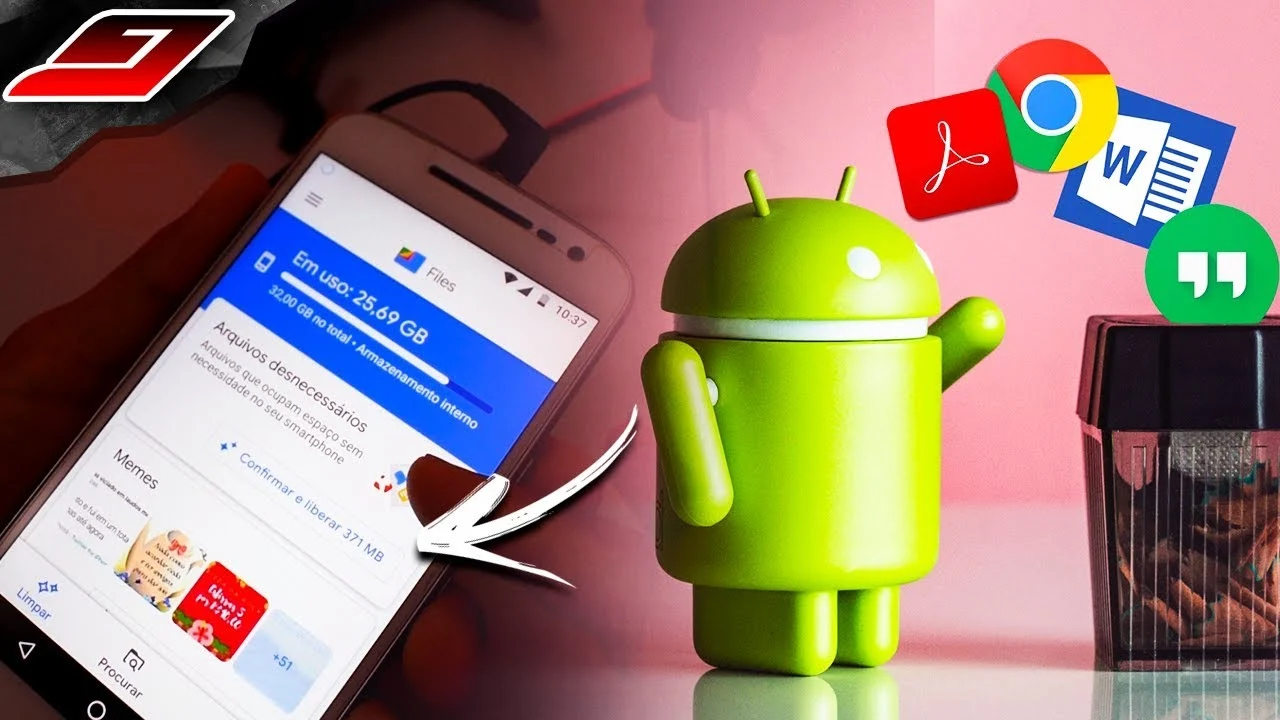
Oprava chyb mobilního telefonu: pět problémů, které můžete vyřešit sami
 Dát Rodrigo Oliveira
Existuje celá kategorie aplikací, které slibují “opravu systému” a “chyb telefonu” pomocí skenování. Abychom si to ujasnili: žádná běžná aplikace nainstalovaná z obchodu nemá oprávnění k úpravě systému Android – tato oblast je chráněna proti zápisu právě proto, aby se zabránilo neoprávněným změnám. V praxi tyto nástroje otevírají konfigurační obrazovky, které byste si otevřeli sami, nebo vymažou mezipaměť, s působivějším názvem.
Dobrou zprávou je, že většina běžných každodenních problémů má řešení a nachází se v samotném nastavení. Zde je pět častých chyb a postup, jak každou z nich vyřešit.
1. Konkrétní aplikace se sama zavře nebo se neotevře.
Jdi na Nastavení > Aplikace, Otevřete problematický program a zadejte... Úložiště a ukládání do mezipaměti. Začněte vymazáním mezipaměti, což je bezpečné a neovlivní přihlášení ani nastavení. Pokud to problém nevyřeší, vynuťte ukončení a znovu otevření aplikace. Pokud problém přetrvává, použijte možnost “vymazat data” – ale mějte na paměti: tím se aplikace vrátí do původního stavu a ztratíte pouze přihlašovací údaje a uložený obsah v zařízení. Posledním krokem je odinstalace a opětovná instalace z obchodu.

2. Mobilní telefon je pomalý a zamrzá.
Nejprve zkontrolujte dostupné místo v Nastavení > Úložiště. Pokud je disk na hranici svých možností, systém ztrácí prostor potřebný k provozu a vše se stává pomalým; udržujte alespoň 10% volného místa. Poté se podívejte Nastavení > Baterie A zkontrolujte si používání aplikací za posledních 24 hodin: ty, které se zobrazují nahoře, aniž byste je použili, fungují na pozadí a jejich používání lze v jejich profilu omezit.
Restartování zařízení ukončí zamrzlé procesy a vyřeší většinu specifických problémů. Tlačítko “uvolnit RAM”, které nabízejí aplikace pro opravu, je však neúčinné: v současném systému Android jsou nedávno instalované aplikace záměrně udržovány načtené a jejich násilné zavření pouze nutí zařízení znovu načíst všechny aplikace, což plýtvá baterií.
3. Aktualizace selhala.
Nejčastější příčinou je nedostatek místa: aktualizace systému potřebuje k rozbalení hodně volného místa. Uvolněte místo, připojte se ke stabilní bezdrátové síti a zkuste to znovu. Pokud chyba přetrvává, vymažte mezipaměť Obchodu Play a služeb Google Play na obrazovce aplikací a restartujte zařízení. Proces může blokovat i velmi slabá baterie – nechte zařízení během instalace nabíjet.
4. Konflikt po instalaci něčeho nového
Pokud problém začal v určité datum, podívejte se, co bylo v tomto období nainstalováno. nouzový režim Toto je ten správný nástroj: načte do zařízení pouze aplikace nainstalované z výroby. Pokud v tomto režimu podivné chování zmizí, příčinou je něco, co jste nainstalovali, a stačí to odinstalovat v pořadí podezření, dokud nezjistíte viníka.
Také stojí za to se na to podívat. Nastavení > PřístupnostAplikace s touto službou povolenou mohou rušit činnost ostatních a tato funkce umožňuje čtení obrazovky a simulované dotyky. Vypněte vše, co nepoznáváte.

5. Zvláštní obecné chování, které nic neřeší.
Když předchozí čtyři kroky nestačí, pak... restaurování továrny Tento nástroj skutečně opravuje poškozená nastavení a nahromaděné konflikty. Je to také jediná skutečná “oprava systému”, kterou má uživatel k dispozici. Nejprve si vytvořte kompletní zálohu: fotografií, konverzací, dokumentů a hesel. Poté znovu nainstalujte pouze to nejnutnější – rychlá přeinstalace všeho vrátí zařízení do stejného stavu během několika týdnů.
Co nelze opravit softwarem
- Obrazovka s dotykovou chybou, šmouhami nebo čarami. Je to ovládací panel a řešením je technická podpora.
- Opotřebovaná baterie. Náhlé vypnutí se zbývajícím nabitím a prudkým poklesem procenta naznačuje výměnu součástky.
- Konektor, který se správně nenabíjí. Obvykle se jedná o nahromaděné nečistoty nebo fyzické opotřebení dveří.
- Reproduktor nebo mikrofon se statickou elektřinou. Poškození součásti nelze vyřešit aplikací.
- Zařízení, které se nezapne nebo se opakovaně restartuje. Mohlo by se jednat o selhání hardwaru nebo systému na úrovni, která vyžaduje specializovaný servis.
Kde začít: diagnostika před opravou
Pokus o nalezení náhodných řešení obvykle zabere více času než pětiminutové screeningové vyhledávání. Většinu případů vyřeší tři otázky:
- Je problém s jednou aplikací, nebo s celým zařízením? Pokud se jedná o jednotlivý problém, problém spočívá v tomto problému – mezipaměť, data, aktualizace, přeinstalace. Pokud se jedná o obecný problém, cílem je celý systém.
- Začalo to po něčem? Aktualizace systému, instalace nové aplikace, změna konfigurace, pád zařízení, kontakt s vodou. Datum spuštění ukáže příčinu přesněji než jakýkoli sken.
- Děje se to v nouzovém režimu? V tomto režimu systém načte pouze to, co bylo předinstalováno z výroby. Pokud problém zmizí, jedná se o nainstalovanou aplikaci; pokud přetrvává, není.
S těmito třemi odpověďmi už víte, ve kterém z pěti scénářů se nacházíte – a můžete přestat snažit se opravit to, co není rozbité.
Žebříček intervencí, od nejmírnějších po ty nejdrastičtější.
Pravidlem je postupovat krok za krokem a před přechodem k dalšímu vše otestovat. Skákání přímo k poslednímu kroku způsobuje zbytečnou ztrátu dat.
- Restartujte. Řeší víc, než se zdá: ukončí zaseknutý proces, uvolní paměť a obnoví síťové připojení.
- Vynuceně zastavit aplikaci. a znovu ho otevřete.
- Vymazat mezipaměť Ta aplikace. Nic neztratíte.
- Aktualizovat Aplikace a systém. Mnoho chyb jsou nekompatibility, které již byly opraveny.
- Vymazat data Z aplikace. Zde ztratíte přihlašovací údaje a lokální obsah – předem si ověřte zálohu.
- Odinstalujte a znovu nainstalujte.
- Restaurování továrny, s potvrzenou úplnou zálohou. Toto je poslední krok, ne první.
Mezi pátým a šestým krokem je mezikrok, o kterém téměř nikdo neví: Odinstalujte pouze aktualizace. Obnovení tovární aplikace do původní verze řeší problémy, kdy aktualizace narušila určitou funkci vašeho zařízení.
Jak rozlišit mezi softwarovými a hardwarovými vadami
Díky těmto informacím nebudete ztrácet hodiny nemožnými opravami. Známky toho, že problém je... fyzikální, A žádný úklid to nevyřeší.
- Skvrna, čára nebo mrtvá oblast na obrazovce., který se zobrazuje stejně v jakékoli aplikaci i v nouzovém režimu.
- Nereagující vyzváněcí tón v dané oblasti z obrazovky.
- Vypnutí při vysokém zatížení, Nebo restartování zařízení při nadměrném zatížení – to je obvykle způsobeno vybitou baterií.
- Nenabíjí se, nebo se nabíjí pouze v určité poloze kabelu. — konektor.
- Přehřívání při lehkém používání.
- Fotoaparát, který se otevírá s černou obrazovkou. ve všech aplikacích, včetně té nativní a v nouzovém režimu.
- Zvuk, který vychází tlumeně. po kontaktu s vodou.
- Zařízení, které se nedostane dál než na úvodní obrazovku. Ani po obnovení přes režim obnovy.
A test, který diagnózu potvrdí: Pokud příznak přetrvává i po obnovení továrního nastavení., Problém není v softwaru. V tomto okamžiku je řešením vyhledat pomoc – a před otevřením zařízení se vyplatí ověřit, zda je stále v záruce.
Často kladené otázky
Fungují aplikace pro “opravu systému”?
Ne tak, jak je inzerováno. Systémový oddíl je chráněn proti zápisu a žádná aplikace nainstalovaná z obchodu jej nemůže změnit. Tyto nástroje vymažou mezipaměť, zobrazí informace o zařízení a otevírají konfigurační obrazovky – úkoly, které provádíte sami, bez jakékoli reklamy mezi tím.
Jak se dostanu do nouzového režimu?
Na většině zařízení stiskněte a podržte tlačítko napájení a když se na obrazovce zobrazí možnost vypnutí, stiskněte a podržte jej, dokud se nezobrazí možnost restartování v nouzovém režimu. Postup se liší v závislosti na výrobci a obvykle je popsán v podpoře značky.
Liší se vymazání dat od odinstalace?
Ano. Vymazáním dat zůstane aplikace nainstalovaná, ale resetuje se, jako by byla nově stažena. Odinstalací se odstraní program i s ním spojená data. Chcete-li problémy vyřešit, začněte vymazáním mezipaměti, poté zkontrolujte data a nakonec aplikaci znovu nainstalujte.
Potřebuji k opravě chyb přístup správce?
Ne, a jeho získání přináší více problémů než řešení: ruší záruku, brání aktualizacím zabezpečení a blokuje fungování bankovních aplikací. Všechny postupy v této příručce jsou prováděny s původním zařízením.
Jak zjistím, zda je problém spojen s hardwarem?
Pokud problém přetrvává i po obnovení továrního nastavení, je to silný signál hardwarového problému. Fyzické příznaky – obrazovka s skvrnami, zařízení, které se nenabíjí, syčivý zvuk, neustálé přehřívání – také naznačují tento směr a v těchto případech je technická pomoc tou správnou cestou.
Závěr
Mezipaměť, volné místo, pozadí, nouzový režim a obnovení továrního nastavení: tohle je sada nástrojů, které skutečně řeší softwarové problémy mobilního telefonu, a všechny jsou již v zařízení nainstalovány. Aplikace, která slibuje “opravu systému” jedním klepnutím, k systému nemá přístup – a pokud je problém hardwarový, žádný program ho nevyřeší. Poctivá diagnóza šetří čas a zabraňuje instalaci nástrojů, které pouze přidávají reklamu.
Čtěte také
- Chyby mobilního telefonu: kdy se jedná o softwarový problém a kdy je problém hardwarový.
- Vymazání paměti a zrychlení telefonu: co skutečně funguje a co je mýtus?
- Vymazání paměti telefonu: soubory, které byste neměli mazat
- Vymazání paměti telefonu: co Android již dělá automaticky.
- Viry ve vašem telefonu: co Play Protect automaticky blokuje
- Aplikace pro diagnostiku automobilů: Potřebujete OBD-II?