Matkapuhelinvirheiden korjaaminen: viisi ongelmaa, jotka voit ratkaista itse
 Laittaa Rodrigo Oliveira
On olemassa kokonainen kategoria sovelluksia, jotka lupaavat "korjata järjestelmän" ja "korjata puhelinvirheet" skannauksella. Olkoonpa selvä: millään tavallisella kaupasta asennetulla sovelluksella ei ole oikeutta muokata Android-järjestelmää – tämä alue on kirjoitussuojattu juuri luvattomien muutosten estämiseksi. Käytännössä nämä työkalut avaavat itse avattuja asetusnäyttöjä tai tyhjentävät välimuistin, ja niillä on vaikuttavampi nimi.
Hyvä uutinen on, että useimpiin yleisiin päivittäisiin ongelmiin on ratkaisu, ja se löytyy itse asetuksista. Tässä on viisi yleistä virhettä ja niiden korjaamiseen tarvittavat toimenpiteet.
1. Tietty sovellus sulkeutuu itsestään tai ei avaudu.
Siirry osoitteeseen Asetukset > Sovellukset, Avaa ongelmallinen ohjelma ja kirjoita... Tallennus ja välimuisti. Aloita tyhjentämällä välimuisti, mikä on turvallista eikä vaikuta kirjautumiseen tai asetuksiin. Jos tämä ei ratkaise ongelmaa, pakota sovelluksen sulkeutuminen ja avaa sovellus uudelleen. Jos ongelma jatkuu, käytä "tyhjennä tiedot" -toimintoa – mutta ole tietoinen: tämä palauttaa sovelluksen alkuperäiseen tilaansa ja menetät kirjautumistietosi ja tallennetun sisällön vain laitteella. Viimeinen vaihe on poistaa sovellus ja asentaa se uudelleen kaupasta.

2. Matkapuhelin on hidas ja jumiutuu.
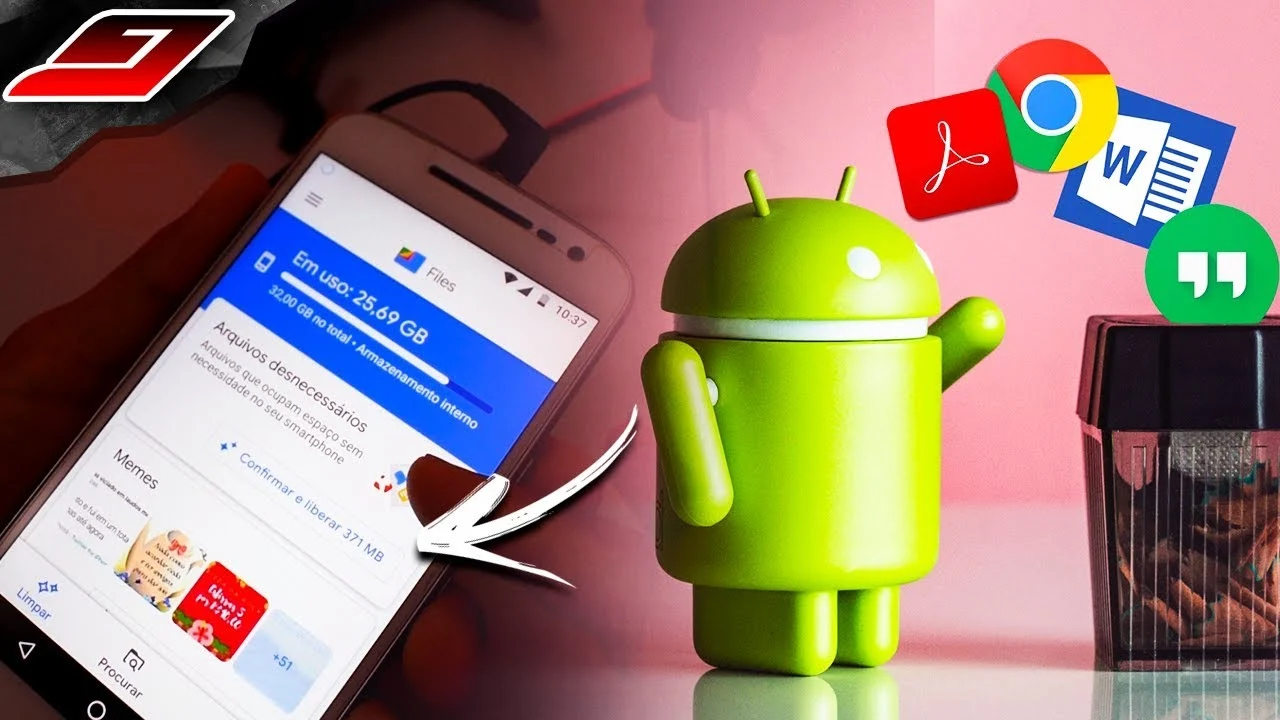
Tarkista ensin käytettävissä oleva tila Asetukset > Tallennustila. Kun levy on käytettävissä äärirajoilla, järjestelmä menettää tarvitsemansa levytilan ja kaikki hidastuu; pidä vähintään 101 TB/3 TB vapaana. Ota sitten yhteyttä Asetukset > Akku Ja tarkista sovelluskohtainen käyttö viimeisen 24 tunnin ajalta: ne, jotka näkyvät yläosassa ilman, että olet käyttänyt niitä, toimivat taustalla ja niitä voidaan rajoittaa niiden profiilissa.
Laitteen uudelleenkäynnistäminen lopettaa jäädytetyt prosessit ja ratkaisee useimmat ongelmat. Korjaussovellusten tarjoama "vapauta RAM-muistia" -painike ei kuitenkaan ole tehokas: nykyisessä Android-järjestelmässä viimeisimmät sovellukset pidetään tarkoituksella ladattuina, ja niiden pakotettu sulkeminen pakottaa laitteen vain lataamaan kaiken uudelleen jälkikäteen, mikä kuluttaa akkua.
3. Päivitys epäonnistui.
Yleisin syy on tilan puute: järjestelmäpäivitys tarvitsee paljon vapaata tilaa purkamiseen. Vapauta tilaa, muodosta yhteys vakaaseen langattomaan verkkoon ja yritä uudelleen. Jos virhe jatkuu, tyhjennä Play Kaupan ja Google Play -palveluiden välimuisti sovellusnäytössä ja käynnistä laite uudelleen. Hyvin heikot akut voivat myös estää prosessin – jätä laite latautumaan asennuksen ajaksi.
4. Konflikti uuden asentamisen jälkeen
Jos ongelma alkoi tiettynä päivänä, katso, mitä laitteita asennettiin tuolloin. vikasietotila Tämä on oikea työkalu tähän: se lataa laitteeseen vain tehtaalla asennetut sovellukset. Jos outo toiminta häviää tässä tilassa, syynä on jokin itse asentamasi sovellus, ja sinun tarvitsee vain poistaa se epäilysten mukaisessa järjestyksessä, kunnes tunnistat syyllisen.
Kannattaa myös tutustua. Asetukset > EsteettömyysSovellukset, joissa tämä palvelu on käytössä, saattavat häiritä muiden sovelluksia, ja ominaisuus sallii näytön lukemisen ja simuloidut kosketukset. Poista käytöstä kaikki, mitä et tunnista.

5. Outo yleinen käytös, joka ei ratkaise mitään.
Kun edelliset neljä vaihetta eivät riitä, niin... tehtaan entisöinti Tämä työkalu korjaa todella vioittuneet asetukset ja kertyneet ristiriidat. Se on myös ainoa todellinen "järjestelmän korjaus", joka on käyttäjän käytettävissä. Tee ensin täydellinen varmuuskopio: valokuvat, keskustelut, dokumentit ja salasanat. Asenna sitten uudelleen vain välttämättömät – kaiken uudelleenasentaminen hätäisesti palauttaa laitteen samaan tilaan muutamassa viikossa.
Mitä ei voida korjata ohjelmistolla
- Näyttö, jossa on kosketushäiriö, tahroja tai viivoja. Se on ohjauspaneeli, ja ratkaisu on tekninen tuki.
- Kulunut akku. Äkillinen sammuminen jäljellä olevan latauksen ja jyrkän prosentuaalisen laskun kanssa viittaavat osan vaihtoon.
- Liitin, joka ei lataudu kunnolla. Yleensä kyseessä on ovessa kertynyt lika tai fyysinen kuluminen.
- Kaiutin tai mikrofoni, jossa on staattista kohinaa. Komponentin vaurioita ei voida korjata sovelluksella.
- Laite, joka ei käynnisty tai käynnistyy uudelleen silmukassa. Kyseessä voi olla laitteisto- tai järjestelmävika, joka vaatii erikoishuoltoa.
Mistä aloittaa: vianmääritys ennen korjausta
Satunnaisten ratkaisujen löytäminen vie yleensä enemmän aikaa kuin viiden minuutin seulonta. Kolme kysymystä ratkaisee useimmat tapaukset:
- Onko ongelma yhdessä sovelluksessa vai koko laitteessa? Jos kyseessä on yksittäinen ongelma, ongelma on sen sisällä – välimuisti, tiedot, päivitykset, uudelleenasennus. Jos kyseessä on yleinen ongelma, kohteena on koko järjestelmä.
- Alkoiko se jonkin jälkeen? Järjestelmäpäivitys, uuden sovelluksen asennus, kokoonpanon muutos, laitteen putoaminen, kosketus veden kanssa. Alkamispäivämäärä osoittaa syyn tarkemmin kuin mikään skannaus.
- Tapahtuuko se vikasietotilassa? Tässä tilassa järjestelmä lataa vain tehtaalla esiasennetut sovellukset. Jos ongelma poistuu, kyseessä on asennettu sovellus; jos se jatkuu, se ei ole.
Näiden kolmen vastauksen avulla tiedät jo, missä viidestä tilanteesta olet – ja voit lopettaa yrittämästä korjata sitä, mikä ei ole rikki.
Interventioiden askelmat lievimmästä rajuimpaan.
Sääntönä on kiivetä yksi askel kerrallaan ja testata ennen seuraavaan siirtymistä. Suoraan viimeiselle askeleelle hyppääminen aiheuttaa ihmisille tarpeetonta datan menetystä.
- Käynnistä uudelleen. Se ratkaisee enemmän kuin miltä näyttää: se lopettaa jumiutuneen prosessin, vapauttaa muistia ja muodostaa verkkoyhteyden uudelleen.
- Pakota sovelluksen pysäytys. ja avaa se uudelleen.
- Tyhjennä välimuisti Tuo sovellus. Et menetä mitään.
- Päivittääksesi Sovellus ja järjestelmä. Monet bugeista ovat yhteensopimattomuuksia, jotka on jo korjattu.
- Tyhjennä tiedot Sovelluksesta. Tässä menetät kirjautumisen ja paikallisen sisällön – vahvista varmuuskopiointi etukäteen.
- Poista asennus ja asenna se uudelleen.
- Tehtaan entisöinti, ja täysi varmuuskopio vahvistettu. Tämä on viimeinen vaihe, ei ensimmäinen.
Viidennen ja kuudennen vaiheen välissä on välivaihe, josta lähes kukaan ei tiedä: Poista vain päivitykset. Tehdassovelluksen palauttaminen alkuperäiseen versioon ratkaisee ongelmia, joissa päivitys rikkoi laitteen tietyn ominaisuuden.
Kuinka erottaa ohjelmisto- ja laitteistoviat toisistaan
Näiden tietojen avulla vältät tuntikausien tuhlaamisen mahdottomiin korjauksiin. Merkkejä siitä, että ongelma on... fyysinen, Eikä sitä mikään määrä siivoamista ratkaise.
- Tahra, viiva tai kuollut alue näytöllä., joka näyttää samalta missä tahansa sovelluksessa ja vikasietotilassa.
- Reagoimaton soittoääni tietyllä alueella näytöltä.
- Sammutus suuren kuormituksen aikana, Tai laite käynnistyy uudelleen, kun se altistuu liialliselle rasitukselle – tämä johtuu yleensä heikentyneestä akusta.
- Se ei lataudu tai latautuu vain tietyssä kaapeliasennossa. — liitin.
- Ylikuumeneminen kevyen käytön aikana.
- Kamera, joka avautuu mustalla näytöllä. kaikissa sovelluksissa, mukaan lukien natiivisovellus ja vikasietotila.
- Vaimeana tuleva ääni. kosketuksen jälkeen veden kanssa.
- Laite, joka ei pääse aloitusnäyttöä pidemmälle. Ei edes palautustilan kautta palauttamisen jälkeen.
Ja testi, joka vahvistaa diagnoosin: Jos oire jatkuu tehdasasetusten palauttamisen jälkeen., Ongelma ei ole ohjelmisto. Tässä vaiheessa ratkaisu on hakea apua – ja kannattaa tarkistaa, onko laitteen takuu vielä voimassa, ennen kuin avaat sen.
Usein kysytyt kysymykset
Toimivatko "järjestelmän korjaus" -sovellukset?
Ei niin kuin mainostetaan. Järjestelmäosio on kirjoitussuojattu, eikä mikään kaupasta asennettu sovellus voi muuttaa sitä. Nämä työkalut tyhjentävät välimuistin, listaavat laitetiedot ja avaavat määritysnäyttöjä – tehtäviä, jotka teet itse ilman mainoksia.
Miten siirryn vikasietotilaan?
Useimmissa laitteissa pidä virtapainiketta painettuna, ja kun virrankatkaisuvaihtoehto tulee näyttöön, pidä sitä painettuna, kunnes uudelleenkäynnistys vikasietotilassa tulee näkyviin. Menettely vaihtelee valmistajien välillä ja on yleensä kuvattu merkin tukitiedoissa.
Eroaako tietojen poistaminen asennuksen poistamisesta?
Kyllä. Tietojen tyhjentäminen pitää sovelluksen asennettuna, mutta palauttaa sen tehdasasetukset ikään kuin se olisi ladattu juuri. Asennuksen poistaminen poistaa ohjelman ja sen tiedot. Voit ratkaista ongelmat tyhjentämällä ensin välimuistin, sitten poistamalla tiedot ja lopuksi asentamalla sovelluksen uudelleen.
Tarvitsenko järjestelmänvalvojan oikeudet virheiden korjaamiseen?
Ei, ja sen hankkiminen tuo mukanaan enemmän ongelmia kuin ratkaisuja: se mitätöi takuun, estää tietoturvapäivitykset ja estää pankkisovellusten toiminnan. Kaikki tässä oppaassa mainitut toimenpiteet suoritetaan laitteen ollessa alkuperäisessä tilassaan.
Mistä tiedän, onko ongelma laitteistoon liittyvä?
Jos ongelma jatkuu tehdasasetusten palauttamisen jälkeen, se on vahva merkki laitteisto-ongelmasta. Fyysiset oireet – täplikäs näyttö, laite, joka ei lataudu, sihisevä ääni, jatkuva ylikuumeneminen – viittaavat myös tähän suuntaan, ja näissä tapauksissa tekninen tuki on oikea tapa ottaa yhteyttä.
Johtopäätös
Välimuisti, vapaa tila, taustakäyttö, vikasietotila ja tehdasasetusten palautus: nämä työkalut todella korjaavat matkapuhelimen ohjelmisto-ongelmat, ja ne kaikki ovat jo valmiiksi laitteessa. Sovellus, joka lupaa "korjata järjestelmän" yhdellä napautuksella, ei pääse käsiksi järjestelmään – ja kun ongelma on laitteistossa, mikään ohjelma ei ratkaise sitä. Rehellinen diagnoosi säästää aikaa ja välttää sellaisten työkalujen asentamisen, jotka lisäävät vain mainoksia.
Lue myös
- Matkapuhelinvirheet: milloin kyseessä on ohjelmisto-ongelma ja milloin ongelma on laitteistossa.
- Muistin tyhjentäminen ja puhelimen nopeuttaminen: mikä todella toimii ja mikä on myytti?
- Puhelimen muistin tyhjentäminen: tiedostot, joita ei pitäisi poistaa
- Puhelimen muistin tyhjentäminen: mitä Android tekee jo automaattisesti.
- Virukset puhelimellasi: mitä Play Protect estää automaattisesti
- Autodiagnostiikkasovellus: Tarvitsetko OBD-II-laitteen?