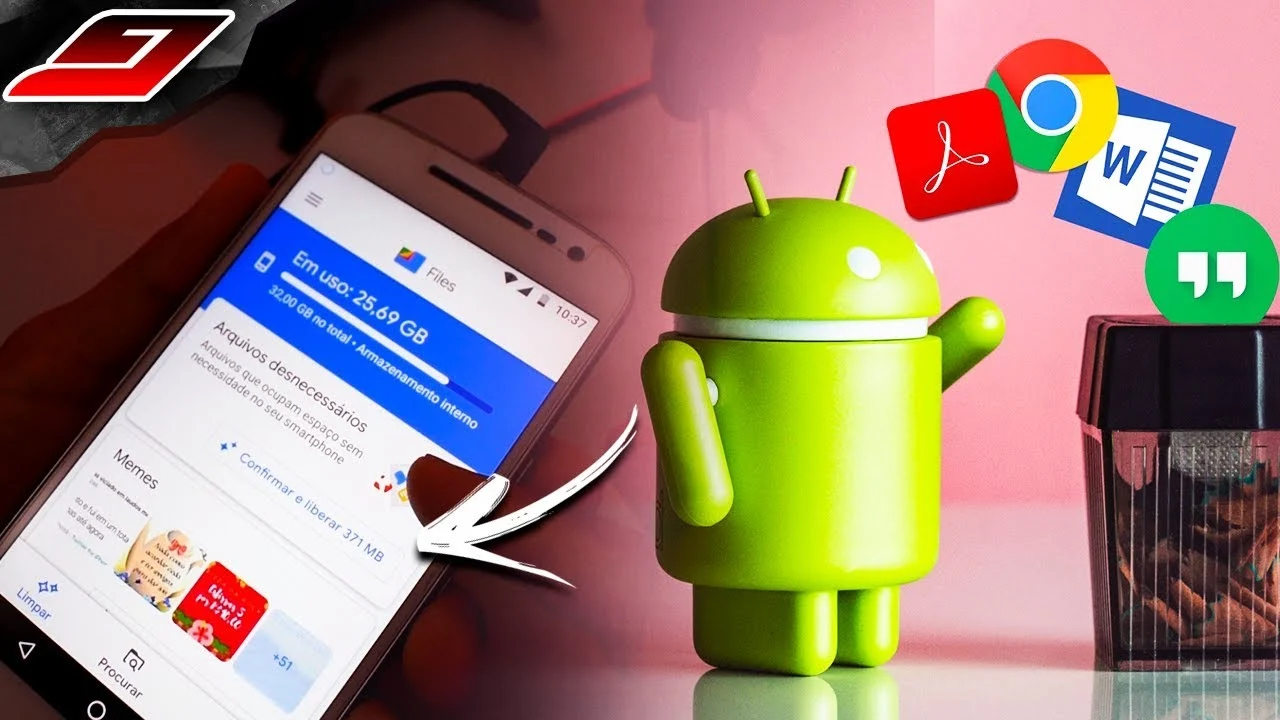
Поправяне на грешки в мобилния телефон: пет проблема, които можете да решите сами
 Сложете Родриго Оливейра
Има цяла категория приложения, които обещават да “поправят системата” и да “отстранят грешки в телефона” чрез сканиране. Нека бъдем ясни: никое често срещано приложение, инсталирано от магазина, няма разрешение да променя системата Android – тази област е защитена от запис именно за да се предотвратят неоторизирани промени. Това, което тези инструменти правят на практика, е да отварят екрани за конфигурация, които бихте отворили сами, или да изчистят кеша, с по-впечатляващо име.
Добрата новина е, че повечето често срещани ежедневни проблеми имат решение и то се намира в самите настройки. Ето пет често срещани грешки и процедурата, която отстранява всяка от тях.
1. Определено приложение се затваря само или не се отваря.
Отидете на Настройки > Приложения, Отворете проблемната програма и въведете... Съхранение и кеширане. Започнете с изчистване на кеша, което е безопасно и не засяга входа или настройките. Ако това не реши проблема, спрете принудително и отворете отново приложението. Ако проблемът продължава, използвайте “изчистване на данни” – но имайте предвид: това връща приложението в първоначалното му състояние и ще загубите само данните си за вход и запазеното съдържание на устройството. Последната стъпка е да го деинсталирате и инсталирате отново от магазина.

2. Мобилният телефон е бавен и замръзва.
Първо, проверете наличното пространство в Настройки > Памет. Когато дискът е на границата си, системата губи пространството, необходимо за работа, и всичко става бавно; поддържайте поне 10% свободно пространство. След това се консултирайте Настройки > Батерия И проверете използването на всяко приложение през последните 24 часа: тези, които се показват най-отгоре, без да сте ги използвали, работят във фонов режим и могат да бъдат ограничени в профила си.
Рестартирането на устройството прекратява замръзналите процеси и решава повечето специфични проблеми. Бутонът “освободи RAM”, предлаган от приложенията за поправка, обаче е неефективен: в текущата система Android последните приложения умишлено се поддържат заредени, а принудителното им затваряне само принуждава устройството да презареди всичко след това, което изразходва батерията.
3. Актуализацията не бе успешна.
Най-честата причина е липсата на място: системната актуализация изисква много свободно място, за да бъде извлечена. Освободете място, свържете се със стабилна безжична мрежа и опитайте отново. Ако грешката продължава, изчистете кеша на Play Store и услугите на Google Play в екрана с приложенията и рестартирайте. Много изтощените батерии също могат да блокират процеса – оставете устройството да се зарежда по време на инсталацията.
4. Конфликт след инсталиране на нещо ново
Ако проблемът е започнал на определена дата, вижте какво е било инсталирано около това време. безопасен режим Това е правилният инструмент тук: той зарежда устройството само с фабрично инсталираните приложения. Ако странното поведение изчезне в този режим, причината е нещо, което сте инсталирали, и просто трябва да го деинсталирате по ред на подозрение, докато не идентифицирате виновника.
Струва си да се провери и това. Настройки > ДостъпностПриложенията с активирана тази услуга могат да пречат на работата на други хора, а функцията позволява четене на екрана и симулирани докосвания. Изключете всичко, което не разпознавате.

5. Странно общо поведение, което не решава нищо.
Когато предишните четири стъпки не са достатъчни, тогава... възстановяване на фабрика Този инструмент наистина поправя повредени настройки и натрупани конфликти. Това е и единственият истински “системен ремонт”, достъпен за потребителя. Първо, направете пълно архивиране: снимки, разговори, документи и пароли. След това преинсталирайте само най-важното – преинсталирането на всичко набързо ще върне устройството в същото състояние след няколко седмици.
Какво не може да се поправи със софтуер
- Екран с неуспешно докосване, размазване или линии. Това е контролният панел, а решението е техническа поддръжка.
- Изтощена батерия. Внезапното изключване с оставащ заряд и рязък спад в процента показват необходимост от подмяна на компонент.
- Конектор, който не зарежда правилно. Обикновено това е натрупана мръсотия или физическо износване на вратата.
- Говорител или микрофон със статично електричество. Повредата на компонента не може да бъде отстранена от приложение.
- Устройство, което не се включва или се рестартира в цикъл. Може да става въпрос за хардуерен или системен проблем на ниво, което изисква специализирано обслужване.
Откъде да започнем: диагностика преди ремонт
Опитът да се намерят решения на случаен принцип обикновено отнема повече време от петминутно търсене. Три въпроса решават повечето случаи:
- Проблемът с едно приложение ли е или с цялото устройство? Ако е единичен проблем, той се крие в самия него – кеш, данни, актуализации, преинсталация. Ако е общ проблем, целта е цялата система.
- Започна ли след нещо? Актуализация на системата, инсталиране на ново приложение, промяна в конфигурацията, падане на устройството, контакт с вода. Датата на започване сочи причината по-точно от всяко сканиране.
- В безопасен режим случва ли се? В този режим системата зарежда само това, което е било предварително инсталирано от фабриката. Ако проблемът изчезне, значи е инсталирано приложение; ако продължава, значи не е.
С тези три отговора вече знаете в кой от петте сценария се намирате – и можете да спрете да се опитвате да поправите това, което не е счупено.
Стълбата на интервенцията, от най-леката до най-драстичната.
Правилото е да се изкачва стъпка по стъпка и да се тества, преди да се премине към следващата. Прескачането директно към последната стъпка е причината хората да губят данни ненужно.
- Рестартиране. Решава повече, отколкото изглежда: прекратява заседнал процес, освобождава памет и възстановява мрежовата връзка.
- Принудително спиране на приложението. и го отворете отново.
- Изчистване на кеша Това приложение. Няма да загубиш нищо.
- За актуализиране Приложението и системата. Много от грешките са несъвместимости, които вече са отстранени.
- Изчистване на данните От приложението. Тук губите данните за вход и локалното съдържание — предварително потвърдете архивирането.
- Деинсталирайте и инсталирайте отново.
- Фабрично възстановяване, с потвърдено пълно архивиране. Това е последната стъпка, не първата.
Между петата и шестата стъпка има междинна стъпка, за която почти никой не знае: Деинсталирайте само актуализациите. Връщането на фабрично приложение към оригиналната версия решава проблеми, при които актуализация е повредила специфична функция на вашето устройство.
Как да се разграничат софтуерните от хардуерните дефекти
Тази информация ви предпазва от загуба на часове за невъзможни ремонти. Признаци, че проблемът е... физически, И никакво почистване няма да го реши.
- Петно, линия или мъртва зона на екрана., което изглежда по един и същ начин във всяко приложение и в безопасен режим.
- Неотговаряща мелодия в определена област от екрана.
- Изключване при високо натоварване, Или устройството да се рестартира, когато е подложено на прекомерно натоварване — това обикновено се дължи на изтощена батерия.
- Не зарежда или зарежда само в определена позиция на кабела. — конектор.
- Прегряване при лека употреба.
- Камера, която се отваря с черен екран. във всички приложения, включително оригиналното и в безопасен режим.
- Звук, който излиза приглушен. след контакт с вода.
- Устройство, което няма да премине през началния екран. Дори след възстановяване чрез режим на възстановяване.
И тестът, който потвърждава диагнозата: Ако симптомът продължава след фабрично нулиране., Проблемът не е в софтуера. В този момент решението е да потърсите помощ – и си струва да проверите дали устройството все още е в гаранция, преди да го отворите.
Често задавани въпроси
Работят ли приложенията за “поправка на системата”?
Не е както е рекламирано. Системният дял е защитен от запис и никое приложение, инсталирано от магазина, не може да го промени. Това, което правят тези инструменти, е да изчистват кеша, да изброяват информация за устройството и да отварят екрани за конфигурация – задачи, които изпълнявате сами, без никаква реклама между тях.
Как да вляза в безопасен режим?
На повечето устройства натиснете и задръжте бутона за захранване и когато на екрана се появи опцията за изключване, натиснете и задръжте, докато се появи опцията за рестартиране в безопасен режим. Процедурата варира в зависимост от производителя и обикновено е описана в поддръжката на марката.
Различава ли се изчистването на данни от деинсталирането?
Да. Изчистването на данните запазва приложението инсталирано, но го нулира, сякаш е било новоизтеглено. Деинсталирането премахва програмата и нейните данни. За да разрешите проблеми, започнете с изчистване на кеша, след това прегледайте данните и накрая инсталирайте отново.
Необходим ли ми е администраторски достъп, за да коригирам грешки?
Не, и получаването му носи повече проблеми, отколкото решения: анулира гаранцията, предотвратява актуализациите за сигурност и блокира работата на банковите приложения. Всички процедури в това ръководство се извършват с устройството в оригиналното му състояние.
Как мога да разбера дали проблемът е свързан с хардуера?
Ако проблемът продължава след фабрично нулиране, това е силен индикатор за хардуерен проблем. Физическите симптоми – екран с петна, устройство, което не се зарежда, съскащ звук, постоянно прегряване – също сочат в тази посока и в тези случаи техническата помощ е правилният път.
Заключение
Кеш, свободно място, фон, безопасен режим и възстановяване на фабричните настройки: това е наборът от инструменти, които наистина отстраняват софтуерните проблеми на мобилния телефон и всички те вече са инсталирани на устройството. Приложение, което обещава да “поправи системата” с едно докосване, няма достъп до системата – а когато проблемът е хардуерен, никоя програма няма да го реши. Честната диагноза спестява време и избягва инсталирането на инструменти, които само добавят реклама.
Прочетете също
- Грешки на мобилния телефон: кога е софтуерен проблем и кога проблемът е хардуерен.
- Изчистване на паметта и ускоряване на телефона: какво наистина работи и какво е мит?
- Изчистване на паметта на телефона: файлове, които не бива да изтривате
- Изчистване на паметта на телефона: какво Android вече прави автоматично.
- Вируси на телефона ви: какво автоматично блокира Play Protect
- Приложение за автомобилна диагностика: Нуждаете ли се от OBD-II?