Åtgärda mobilfel: fem problem du kan lösa själv
 Sätta Rodrigo Oliveira
Det finns en hel kategori appar som lovar att "reparera systemet" och "fixa telefonfel" med en skanning. Låt oss vara tydliga: ingen vanlig app som installeras från appbutiken har behörighet att modifiera Android-systemet – det här området är skrivskyddat just för att förhindra obehöriga ändringar. Vad dessa verktyg gör i praktiken är att öppna konfigurationsskärmar som du skulle öppna själv, eller rensa cachen, med ett mer imponerande namn.
Den goda nyheten är att de flesta vanliga vardagsproblem har en lösning, och den finns i själva inställningarna. Här är fem vanliga fel och proceduren som löser vart och ett.
1. En specifik applikation stängs av sig själv eller öppnas inte.
Gå till Inställningar > Program, Öppna det problematiska programmet och ange... Lagring och cachning. Börja med att rensa cachen, vilket är säkert och påverkar inte inloggning eller inställningar. Om det inte löser problemet, tvångsstoppa och starta om appen. Om problemet kvarstår, använd "rensa data" – men var medveten om: detta återställer appen till sitt ursprungliga tillstånd, och du kommer att förlora din inloggning och sparat innehåll endast på enheten. Det sista steget är att avinstallera och installera om den från butiken.

2. Mobiltelefonen är långsam och fryser.
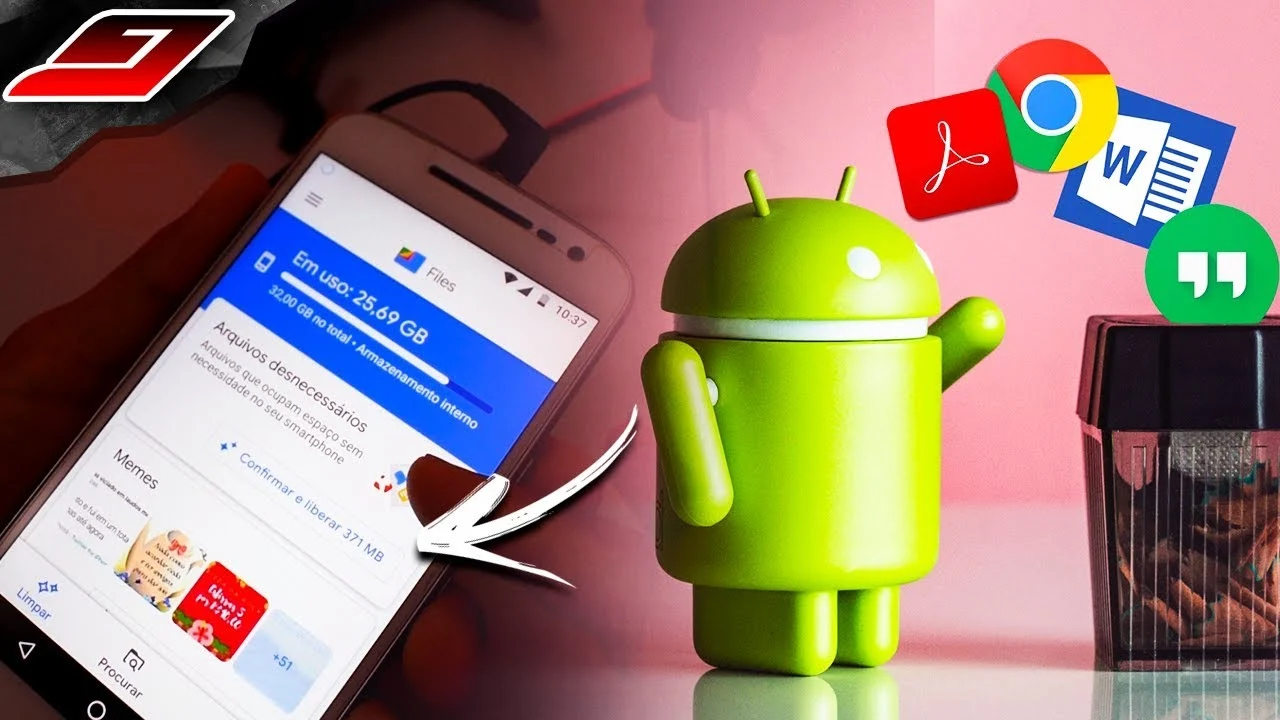
Kontrollera först det tillgängliga utrymmet i Inställningar > Lagring. När disken når sin gräns förlorar systemet den yta det behöver för att fungera och allt blir trögt; se till att det finns minst 10% ledigt utrymme. Konsultera sedan. Inställningar > Batteri Och kontrollera användningen per app under de senaste 24 timmarna: de som visas högst upp utan att du har använt dem arbetar i bakgrunden och kan begränsas i sin profil.
Om du startar om enheten avslutas frysta processer och de flesta specifika problem löses. Knappen "frigör RAM" som erbjuds av reparationsappar är dock ineffektiv: i det nuvarande Android-systemet hålls de senaste apparna avsiktligt laddade, och att stänga dem tvingar bara enheten att ladda om allt efteråt, vilket slösar batteri.
3. Uppdateringen misslyckades.
Den vanligaste orsaken är brist på utrymme: en systemuppdatering behöver mycket ledigt utrymme för att frigöras. Frigör utrymme, anslut till ett stabilt trådlöst nätverk och försök igen. Om felet kvarstår, rensa cachen för Play Butik och Google Play-tjänster på programskärmen och starta om. Mycket låga batterier kan också blockera processen – låt enheten laddas under installationen.
4. Konflikt efter installation av något nytt
Om problemet började vid ett specifikt datum, titta på vad som installerades runt den tidpunkten. säkert läge Det här är rätt verktyg här: det laddar enheten med endast de fabriksinstallerade apparna. Om det konstiga beteendet försvinner i det här läget är orsaken något du har installerat, och du behöver bara avinstallera det i misstankeordning tills du identifierar boven i dramat.
Det är också värt att kolla in. Inställningar > TillgänglighetAppar med den här tjänsten aktiverad kan störa andras funktioner, och funktionen möjliggör skärmläsning och simulerade pekfunktioner. Stäng av allt du inte känner igen.

5. Konstigt allmänt beteende som inte löser någonting.
När de fyra föregående stegen inte räcker till, då... fabriksrestaurering Det här verktyget fixar verkligen korrupta inställningar och ackumulerade konflikter. Det är också den enda riktiga "systemreparationen" som är tillgänglig för användaren. Gör först en fullständig säkerhetskopia: foton, konversationer, dokument och lösenord. Installera sedan bara om det viktigaste – att installera om allt snabbt återställer enheten till samma tillstånd inom några veckor.
Vad som inte kan fixas med programvara
- Skärm med pekfunktionsfel, fläckar eller linjer. Det är kontrollpanelen, och lösningen är teknisk support.
- Slitet batteri. Plötslig avstängning med återstående laddning och en kraftig minskning av procentandelen indikerar att en komponent behöver bytas ut.
- Kontakt som inte laddar ordentligt. Det är vanligtvis ansamlad smuts eller fysiskt slitage på dörren.
- Högtalare eller mikrofon med statisk elektricitet. Skador på komponenten kan inte åtgärdas av en app.
- Enhet som inte startar om eller som inte startar om i en loop. Det kan vara ett hårdvaru- eller systemfel på en nivå som kräver specialiserad service.
Var man ska börja: diagnos före reparation
Att försöka hitta lösningar slumpmässigt tar vanligtvis längre tid än en fem minuters urval. Tre frågor löser de flesta fall:
- Ligger problemet med en app eller hela enheten? Om det är ett enskilt problem ligger problemet inom det problemet – cache, data, uppdateringar, ominstallation. Om det är ett generellt problem är målet hela systemet.
- Började det efter något? Systemuppdatering, installation av en ny applikation, konfigurationsändring, tappad enhet, kontakt med vatten. Datumet då det startade pekar på orsaken mer exakt än någon skanning.
- Händer det i felsäkert läge? I det här läget laddar systemet bara det som var förinstallerat från fabriken. Om problemet försvinner är det ett installerat program; om det fortsätter är det inte det.
Med dessa tre svar vet du redan vilket av de fem scenarierna du befinner dig i – och du kan sluta försöka laga det som inte är trasigt.
Interventionsstegen, från den mildaste till den mest drastiska.
Regeln är att klättra ett steg i taget och testa innan man går vidare till nästa. Att hoppa direkt till sista steget är det som gör att folk förlorar data i onödan.
- Starta om. Det löser mer än det verkar: det avslutar en process som fastnat, frigör minne och återupprättar nätverksanslutningen.
- Tvångsstopp av applikationen. och öppna den igen.
- Rensa cachen Den appen. Du kommer inte att förlora någonting.
- Att uppdatera Applikationen och systemet. Många av buggarna är inkompatibiliteter som redan har åtgärdats.
- Rensa data Från appen. Här förlorar du inloggning och lokalt innehåll — bekräfta säkerhetskopian i förväg.
- Avinstallera och installera om.
- Fabriksrestaurering, med en fullständig säkerhetskopia bekräftad. Detta är det sista steget, inte det första.
Mellan det femte och sjätte steget finns ett mellansteg som nästan ingen känner till: Avinstallera endast uppdateringarna. Att återställa en fabriksversion av en app löser problem där en uppdatering orsakade en specifik funktion på enhetens funktionsfel.
Hur man skiljer mellan programvaru- och hårdvarufel
Denna information hindrar dig från att slösa timmar på omöjliga reparationer. Tecken på att problemet är... fysisk, Och ingen mängd rengöring kommer att lösa det.
- Fläckar, linjer eller döda områden på skärmen., vilket visas likadant i alla program och i felsäkert läge.
- Oresponsiv ringsignal i ett fast område från skärmen.
- Avstängning under hög belastning, Eller att enheten startar om när den utsätts för överbelastning – detta beror vanligtvis på ett urladdat batteri.
- Den laddas inte, eller laddas bara i en viss kabelposition. — kontakt.
- Överhettning vid lätt användning.
- Kamera som öppnas med en svart skärm. i alla applikationer, inklusive det inbyggda programmet och i felsäkert läge.
- Ljud som kommer ut dämpat. efter kontakt med vatten.
- Enhet som inte kommer förbi den första skärmen. Inte ens efter återställning via återställningsläge.
Och testet som bekräftar diagnosen: Om symtomet kvarstår efter en fabriksåterställning., Problemet är inte programvaran. I det här fallet är lösningen att söka hjälp – och det är värt att kontrollera om enheten fortfarande har garanti innan du öppnar den.
Vanliga frågor
Fungerar program som "systemreparation"?
Inte som annonserat. Systempartitionen är skrivskyddad och ingen app installerad från butiken kan ändra den. Det dessa verktyg gör är att rensa cachen, lista enhetsinformation och öppna konfigurationsskärmar – uppgifter du utför själv, utan någon reklam däremellan.
Hur går jag in i felsäkert läge?
På de flesta enheter håller du strömknappen intryckt, och när avstängningsalternativet visas på skärmen håller du den intryckt tills alternativet för att starta om i felsäkert läge visas. Proceduren varierar mellan tillverkare och beskrivs vanligtvis i varumärkets support.
Är det skillnad på att rensa data och att avinstallera?
Ja. Om du rensar data behålls programmet installerat, men det återställs som om det vore nyladdat. Avinstallation tar bort programmet och dess data. För att lösa problem, börja med att rensa cachen, kontrollera sedan data och slutligen installera om.
Behöver jag administratörsåtkomst för att åtgärda fel?
Nej, och att skaffa den medför fler problem än lösningar: den ogiltigförklarar garantin, förhindrar säkerhetsuppdateringar och blockerar bankapplikationernas funktion. Alla procedurer i den här guiden utförs med enheten i originalskick.
Hur kan jag avgöra om problemet är hårdvarurelaterat?
Om problemet kvarstår efter en fabriksåterställning är det en stark indikation på ett hårdvaruproblem. Fysiska symptom – fläckig skärm, enhet som inte laddar, väsande ljud, konstant överhettning – pekar också i den här riktningen, och i dessa fall är teknisk hjälp vägen att gå.
Slutsats
Cache, ledigt utrymme, bakgrund, felsäkert läge och fabriksåterställning: det här är den uppsättning verktyg som verkligen åtgärdar en mobiltelefons programvaruproblem, och de finns alla redan på enheten. En app som lovar att "reparera systemet" med ett tryck har inte åtkomst till systemet – och när problemet är hårdvara kommer inget program att lösa det. En ärlig diagnos sparar tid och undviker installation av verktyg som bara lägger till reklam.
Läs också
- Mobiltelefonfel: när det är ett programvaruproblem och när problemet är hårdvaruproblem.
- Rensa minne och snabba upp telefonen: vad fungerar verkligen och vad är en myt?
- Rensa telefonens minne: filer du inte bör radera
- Rensa telefonens minne: vad Android redan gör automatiskt.
- Virus på din telefon: vad Play Protect blockerar automatiskt
- Bildiagnostikapp: Behöver du en OBD-II?