సెల్ ఫోన్ లోపాలను సరిచేయడం: మీరే పరిష్కరించుకోగల ఐదు సమస్యలు
 ఉంచండి రోడ్రిగో ఒలివెరా
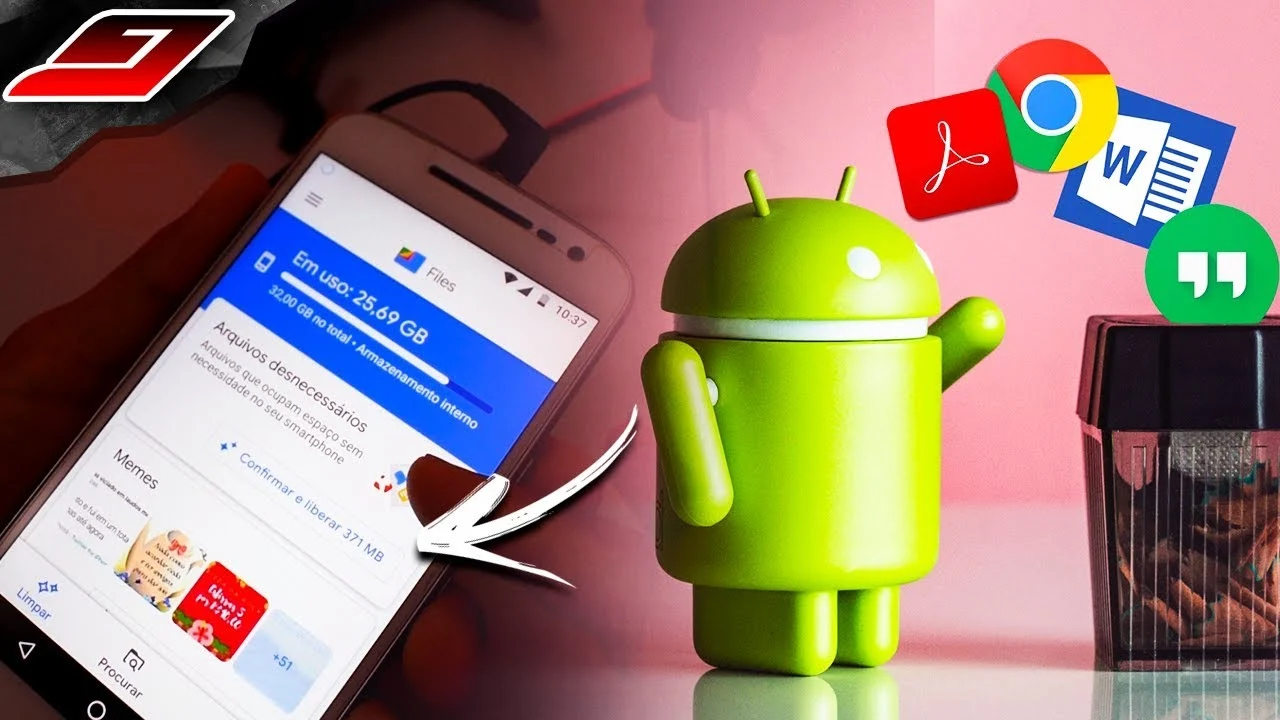
స్కాన్ చేసి "సిస్టమ్ను రిపేర్ చేస్తామని", "ఫోన్ లోపాలను సరిచేస్తామని" వాగ్దానం చేసే యాప్ల వర్గం ఒకటి ఉంది. ఒక విషయం స్పష్టం చేద్దాం: స్టోర్ నుండి ఇన్స్టాల్ చేసిన ఏ సాధారణ యాప్కు ఆండ్రాయిడ్ సిస్టమ్ను సవరించడానికి అనుమతి లేదు—అనధికార మార్పులను నివారించడానికే ఈ ప్రాంతం రైట్-ప్రొటెక్టెడ్గా ఉంటుంది. ఆచరణలో ఈ టూల్స్ చేసే పని ఏమిటంటే, మీరు స్వయంగా తెరిచే కాన్ఫిగరేషన్ స్క్రీన్లను తెరవడం, లేదా మరింత ఆకట్టుకునే పేరుతో కాష్ను క్లియర్ చేయడం.
శుభవార్త ఏమిటంటే, చాలా సాధారణ రోజువారీ సమస్యలకు పరిష్కారం ఉంది, మరియు అది సెట్టింగ్స్లోనే దొరుకుతుంది. తరచుగా జరిగే ఐదు పొరపాట్లు మరియు వాటిలో ప్రతిదానిని పరిష్కరించే విధానం ఇక్కడ ఇవ్వబడ్డాయి.
1. ఒక నిర్దిష్ట అప్లికేషన్ దానంతట అదే మూసివేయబడుతుంది లేదా తెరవబడదు.
వెళ్ళండి సెట్టింగ్లు > అప్లికేషన్లు, సమస్య ఉన్న ప్రోగ్రామ్ను తెరిచి, ఎంటర్ చేయండి... నిల్వ మరియు కాషింగ్. ముందుగా కాష్ను క్లియర్ చేయండి, ఇది సురక్షితమైనది మరియు లాగిన్ లేదా సెట్టింగ్లను ప్రభావితం చేయదు. దానితో సమస్య పరిష్కారం కాకపోతే, యాప్ను ఫోర్స్ స్టాప్ చేసి, మళ్లీ తెరవండి. సమస్య కొనసాగితే, "క్లియర్ డేటా"ను ఉపయోగించండి—కానీ గమనించండి: ఇది యాప్ను దాని ప్రారంభ స్థితికి తిరిగి తీసుకువస్తుంది, మరియు మీరు మీ లాగిన్ మరియు సేవ్ చేసిన కంటెంట్ను పరికరంలో మాత్రమే కోల్పోతారు. చివరి దశగా, స్టోర్ నుండి దాన్ని అన్ఇన్స్టాల్ చేసి, మళ్లీ ఇన్స్టాల్ చేయండి.

2. సెల్ ఫోన్ నెమ్మదిగా ఉంది మరియు ఫ్రీజ్ అవుతోంది.
ముందుగా, అందుబాటులో ఉన్న స్థలాన్ని తనిఖీ చేయండి సెట్టింగ్లు > నిల్వ. డిస్క్ దాని పరిమితికి చేరుకున్నప్పుడు, సిస్టమ్ పనిచేయడానికి అవసరమైన స్థలాన్ని కోల్పోతుంది మరియు ప్రతిదీ మందకొడిగా మారుతుంది; కనీసం 10% ఖాళీ స్థలాన్ని ఉంచండి. ఆ తర్వాత, సంప్రదించండి సెట్టింగ్లు > బ్యాటరీ మరియు గత 24 గంటల్లో యాప్ వారీగా వినియోగాన్ని తనిఖీ చేయండి: మీరు ఉపయోగించకపోయినా పైన కనిపించేవి బ్యాక్గ్రౌండ్లో పనిచేస్తుంటాయి మరియు వాటి ప్రొఫైల్లో వాటిని పరిమితం చేయవచ్చు.
డివైజ్ను రీస్టార్ట్ చేయడం వల్ల నిలిచిపోయిన ప్రాసెస్లు ముగుస్తాయి మరియు చాలా నిర్దిష్ట సమస్యలు పరిష్కారమవుతాయి. అయితే, రిపేర్ యాప్లు అందించే "ఫ్రీ అప్ RAM" బటన్ ప్రభావవంతంగా ఉండదు: ప్రస్తుత ఆండ్రాయిడ్ సిస్టమ్లో, ఇటీవలి యాప్లు ఉద్దేశపూర్వకంగా లోడ్ చేయబడి ఉంటాయి, మరియు వాటిని బలవంతంగా మూసివేయడం వల్ల ఆ తర్వాత డివైజ్ అన్నింటినీ మళ్లీ లోడ్ చేయవలసి వస్తుంది, దీనివల్ల బ్యాటరీ వృధా అవుతుంది.
3. నవీకరణ విఫలమైంది.
అత్యంత సాధారణ కారణం స్థలం లేకపోవడం: సిస్టమ్ అప్డేట్ జరగడానికి చాలా ఖాళీ స్థలం అవసరం. స్థలాన్ని ఖాళీ చేసి, స్థిరమైన వైర్లెస్ నెట్వర్క్కు కనెక్ట్ అయి, మళ్లీ ప్రయత్నించండి. లోపం కొనసాగితే, అప్లికేషన్ల స్క్రీన్లోని ప్లే స్టోర్ మరియు గూగుల్ ప్లే సేవల కాష్ను క్లియర్ చేసి, రీస్టార్ట్ చేయండి. బ్యాటరీ చాలా తక్కువగా ఉండటం కూడా ఈ ప్రక్రియకు ఆటంకం కలిగించవచ్చు—ఇన్స్టాలేషన్ సమయంలో పరికరాన్ని ఛార్జింగ్లో ఉంచండి.
4. కొత్తగా ఏదైనా ఇన్స్టాల్ చేసిన తర్వాత వైరుధ్యం
సమస్య ఒక నిర్దిష్ట తేదీన మొదలైతే, ఆ సమయంలో ఏమి ఇన్స్టాల్ చేయబడిందో చూడండి. సురక్షిత మోడ్ ఇక్కడ ఇది సరైన సాధనం: ఇది పరికరంలో కేవలం ఫ్యాక్టరీ-ఇన్స్టాల్ చేసిన యాప్లను మాత్రమే లోడ్ చేస్తుంది. ఈ మోడ్లో ఆ వింత ప్రవర్తన అదృశ్యమైతే, దానికి కారణం మీరు ఇన్స్టాల్ చేసినదే అయి ఉంటుంది, మరియు దోషిని గుర్తించే వరకు మీరు అనుమానం క్రమంలో వాటిని అన్ఇన్స్టాల్ చేయాలి.
దాన్ని కూడా ఒకసారి చూడటం మంచిది. సెట్టింగ్లు > యాక్సెసిబిలిటీఈ సేవ ఎనేబుల్ చేయబడిన యాప్లు ఇతర యాప్ల పనితీరుకు అంతరాయం కలిగించవచ్చు, మరియు ఈ ఫీచర్ స్క్రీన్ రీడింగ్ మరియు అనుకరణ టచ్లను అనుమతిస్తుంది. మీకు తెలియని వాటిని ఆఫ్ చేయండి.

5. దేనినీ పరిష్కరించని వింత సాధారణ ప్రవర్తన.
మునుపటి నాలుగు దశలు సరిపోనప్పుడు, అప్పుడు... ఫ్యాక్టరీ పునరుద్ధరణ ఈ సాధనం పాడైన సెట్టింగ్లను మరియు పేరుకుపోయిన వైరుధ్యాలను నిజంగా సరిచేస్తుంది. వినియోగదారునికి అందుబాటులో ఉన్న ఏకైక నిజమైన "సిస్టమ్ రిపేర్" కూడా ఇదే. ముందుగా, ఫోటోలు, సంభాషణలు, డాక్యుమెంట్లు మరియు పాస్వర్డ్లతో సహా పూర్తి బ్యాకప్ తీసుకోండి. ఆ తర్వాత, అత్యవసరమైన వాటిని మాత్రమే తిరిగి ఇన్స్టాల్ చేయండి—అన్నింటినీ తొందరపడి తిరిగి ఇన్స్టాల్ చేస్తే, కొన్ని వారాల్లోనే పరికరం మళ్లీ పాత స్థితికి తిరిగి వస్తుంది.
సాఫ్ట్వేర్ ద్వారా పరిష్కరించలేనిది
- టచ్ ఫెయిల్యూర్, మరకలు లేదా గీతలతో కూడిన స్క్రీన్. సమస్య కంట్రోల్ ప్యానెల్లో ఉంది, మరియు దీనికి పరిష్కారం టెక్నికల్ సపోర్ట్.
- బ్యాటరీ పాడైపోయింది. మిగిలిన ఛార్జ్తో అకస్మాత్తుగా షట్డౌన్ అవ్వడం మరియు శాతంలో తీవ్రమైన తగ్గుదల ఒక విడిభాగాన్ని మార్చవలసిన అవసరాన్ని సూచిస్తాయి.
- సరిగ్గా ఛార్జ్ చేయని కనెక్టర్. సాధారణంగా ఇది తలుపుపై పేరుకుపోయిన మురికి లేదా భౌతిక అరుగుదల వల్ల జరుగుతుంది.
- స్టాటిక్తో కూడిన స్పీకర్ లేదా మైక్రోఫోన్. కాంపోనెంట్కు జరిగిన నష్టాన్ని యాప్ ద్వారా పరిష్కరించలేము.
- పరికరం ఆన్ అవ్వదు లేదా పదేపదే రీస్టార్ట్ అవుతుంది. దీనికి ప్రత్యేకమైన సేవ అవసరమయ్యే స్థాయిలో హార్డ్వేర్ లేదా సిస్టమ్ వైఫల్యం ఉండవచ్చు.
ఎక్కడ మొదలు పెట్టాలి: మరమ్మత్తుకు ముందు రోగ నిర్ధారణ
యాదృచ్ఛికంగా పరిష్కారాలను కనుగొనడానికి ప్రయత్నించడం సాధారణంగా ఐదు నిమిషాల స్క్రీనింగ్ కంటే ఎక్కువ సమయం తీసుకుంటుంది. మూడు ప్రశ్నలు చాలా సందర్భాలను పరిష్కరిస్తాయి:
- సమస్య ఒక యాప్తోనా లేక మొత్తం పరికరంతోనా? అది ఒకే సమస్య అయితే, సమస్య ఆ ఒక్క సమస్యలోనే ఉంటుంది—అంటే కాష్, డేటా, అప్డేట్లు, రీఇన్స్టాలేషన్ వంటివి. అది సాధారణ సమస్య అయితే, మొత్తం సిస్టమ్ను లక్ష్యంగా చేసుకోవాలి.
- దేని తర్వాతైనా ఇది మొదలైందా? సిస్టమ్ అప్డేట్, కొత్త అప్లికేషన్ ఇన్స్టాలేషన్, కాన్ఫిగరేషన్ మార్పు, పరికరం కింద పడటం, నీటితో తడవడం. ఏ స్కాన్ కన్నా కూడా, సమస్య మొదలైన తేదీ దాని కారణాన్ని మరింత కచ్చితంగా సూచిస్తుంది.
- సేఫ్ మోడ్లో ఇలా జరుగుతుందా? ఈ మోడ్లో, సిస్టమ్ ఫ్యాక్టరీ నుండి ముందే ఇన్స్టాల్ చేయబడిన వాటిని మాత్రమే లోడ్ చేస్తుంది. సమస్య తొలగిపోతే, అది ఇన్స్టాల్ చేయబడిన అప్లికేషన్; అది కొనసాగితే, అది సమస్య కాదు.
ఈ మూడు సమాధానాలతో, మీరు ఆ ఐదు పరిస్థితులలో దేనిలో ఉన్నారో మీకు ఇప్పటికే తెలిసిపోతుంది — ఇక, చెడిపోని దాన్ని బాగుచేయడానికి ప్రయత్నించడం ఆపేయవచ్చు.
అతి తేలికపాటి చర్య నుండి అత్యంత తీవ్రమైన చర్య వరకు గల జోక్య క్రమం.
ఒకేసారి ఒక మెట్టు ఎక్కి, తర్వాతి మెట్టుకు వెళ్లే ముందు పరీక్షించుకోవడమే నియమం. నేరుగా చివరి మెట్టుకు దూకడమే ప్రజలు అనవసరంగా డేటాను కోల్పోవడానికి కారణమవుతుంది.
- పునఃప్రారంభించండి. ఇది కనిపించే దానికంటే ఎక్కువ సమస్యలను పరిష్కరిస్తుంది: ఇది నిలిచిపోయిన ప్రాసెస్ను ముగించి, మెమరీని ఖాళీ చేసి, నెట్వర్క్ కనెక్షన్ను పునఃస్థాపిస్తుంది.
- అప్లికేషన్ను బలవంతంగా ఆపండి. మరియు దాన్ని మళ్ళీ తెరవండి.
- కాష్ను క్లియర్ చేయండి ఆ యాప్. మీరు ఏమీ కోల్పోరు.
- అప్డేట్ చేయడానికి అప్లికేషన్ మరియు సిస్టమ్. చాలా బగ్స్ అనేవి ఇప్పటికే పరిష్కరించబడిన అనుకూలత లేని సమస్యలు.
- డేటాను క్లియర్ చేయండి యాప్ నుండి. ఇక్కడ మీరు లాగిన్ మరియు స్థానిక కంటెంట్ను కోల్పోతారు — ముందుగానే బ్యాకప్ను నిర్ధారించుకోండి.
- అన్ఇన్స్టాల్ చేసి, మళ్లీ ఇన్స్టాల్ చేయండి.
- ఫ్యాక్టరీ పునరుద్ధరణ, పూర్తి బ్యాకప్ నిర్ధారణతో. ఇది చివరి దశ, మొదటిది కాదు.
ఐదవ మరియు ఆరవ దశల మధ్య, దాదాపు ఎవరికీ తెలియని ఒక మధ్యంతర దశ ఉంది: అప్డేట్లను మాత్రమే అన్ఇన్స్టాల్ చేయండి. ఫ్యాక్టరీ యాప్ను దాని అసలు వెర్షన్కు తిరిగి మార్చడం వలన, అప్డేట్ కారణంగా మీ పరికరంలోని ఒక నిర్దిష్ట ఫీచర్ పనిచేయకుండా పోయిన సమస్యలు పరిష్కరించబడతాయి.
సాఫ్ట్వేర్ మరియు హార్డ్వేర్ లోపాల మధ్య తేడాను ఎలా గుర్తించాలి
ఈ సమాచారం అసాధ్యమైన మరమ్మతులపై మీరు గంటల సమయాన్ని వృధా చేయకుండా నివారిస్తుంది. సమస్యకు సంకేతాలు... భౌతిక, మరియు ఎంత శుభ్రం చేసినా అది పరిష్కారం కాదు.
- స్క్రీన్పై మరక, గీత లేదా డెడ్ ఏరియా., ఇది ఏ అప్లికేషన్లోనైనా మరియు సేఫ్ మోడ్లోనూ ఒకే విధంగా కనిపిస్తుంది.
- ఒక నిర్దిష్ట ప్రాంతంలో స్పందించని రింగ్టోన్ స్క్రీన్ నుండి.
- అధిక లోడ్ కింద షట్డౌన్, లేదా అధిక ఒత్తిడికి గురైనప్పుడు పరికరం పునఃప్రారంభం కావడం — ఇది సాధారణంగా బ్యాటరీ క్షీణించడం వల్ల జరుగుతుంది.
- ఇది ఛార్జ్ అవ్వదు, లేదా ఒక నిర్దిష్ట కేబుల్ పొజిషన్లో మాత్రమే ఛార్జ్ అవుతుంది. — కనెక్టర్.
- తేలికపాటి వాడకంలో కూడా అధిక వేడి.
- నల్లటి తెరతో తెరుచుకునే కెమెరా. నేటివ్ అప్లికేషన్తో సహా అన్ని అప్లికేషన్లలో మరియు సేఫ్ మోడ్లో కూడా.
- మసకగా వినిపించే శబ్దం. నీటితో సంబంధం తర్వాత.
- ప్రారంభ స్క్రీన్ను దాటలేని పరికరం. రికవరీ మోడ్ ద్వారా పునరుద్ధరించిన తర్వాత కూడా కాదు.
మరియు రోగ నిర్ధారణను ధృవీకరించే పరీక్ష: ఫ్యాక్టరీ రీసెట్ తర్వాత కూడా లక్షణం కొనసాగితే., సమస్య సాఫ్ట్వేర్ది కాదు. ఈ దశలో, సహాయం కోరడమే పరిష్కారం—మరియు పరికరాన్ని తెరిచే ముందు అది ఇంకా వారంటీలో ఉందో లేదో తనిఖీ చేయడం మంచిది.
తరచుగా అడిగే ప్రశ్నలు
"సిస్టమ్ రిపేర్" అప్లికేషన్లు పనిచేస్తాయా?
ప్రకటనలో చెప్పినట్లుగా లేదు. సిస్టమ్ పార్టిషన్ రైట్-ప్రొటెక్టెడ్గా ఉంది, మరియు స్టోర్ నుండి ఇన్స్టాల్ చేసిన ఏ యాప్ కూడా దానిని మార్చలేదు. ఈ టూల్స్ చేసే పనులు ఏంటంటే, కాష్ను క్లియర్ చేయడం, పరికర సమాచారాన్ని జాబితా చేయడం, మరియు కాన్ఫిగరేషన్ స్క్రీన్లను తెరవడం—ఈ పనులను మీరు మధ్యలో ఎలాంటి ప్రకటనలు లేకుండా స్వయంగా చేస్తారు.
సేఫ్ మోడ్లోకి ఎలా ప్రవేశించాలి?
చాలా పరికరాలలో, పవర్ బటన్ను నొక్కి పట్టుకోండి, మరియు స్క్రీన్పై పవర్ ఆఫ్ ఎంపిక కనిపించినప్పుడు, సేఫ్ మోడ్లో రీస్టార్ట్ చేసే ఎంపిక కనిపించే వరకు దానిని నొక్కి పట్టుకోండి. ఈ విధానం తయారీదారులను బట్టి మారుతుంది మరియు సాధారణంగా బ్రాండ్ యొక్క సపోర్ట్లో వివరించబడి ఉంటుంది.
డేటాను క్లియర్ చేయడం, అన్ఇన్స్టాల్ చేయడం కంటే భిన్నమైనదా?
అవును. డేటాను క్లియర్ చేయడం వల్ల అప్లికేషన్ ఇన్స్టాల్ చేయబడినట్లే ఉంటుంది, కానీ అది కొత్తగా డౌన్లోడ్ అయినట్లుగా రీసెట్ అవుతుంది. అన్ఇన్స్టాల్ చేయడం వల్ల ప్రోగ్రామ్ మరియు దాని డేటా తొలగించబడతాయి. సమస్యలను పరిష్కరించడానికి, ముందుగా కాష్ను క్లియర్ చేయండి, ఆ తర్వాత డేటాను పరిశీలించి, చివరగా, తిరిగి ఇన్స్టాల్ చేయండి.
లోపాలను సరిచేయడానికి నాకు నిర్వాహక ప్రాప్యత అవసరమా?
లేదు, మరియు దానిని పొందడం వల్ల పరిష్కారాల కంటే ఎక్కువ సమస్యలు వస్తాయి: అది వారంటీని రద్దు చేస్తుంది, భద్రతా అప్డేట్లను నిరోధిస్తుంది మరియు బ్యాంకింగ్ అప్లికేషన్ల పనితీరును అడ్డుకుంటుంది. ఈ గైడ్లోని అన్ని విధానాలు పరికరం దాని అసలు స్థితిలో ఉన్నప్పుడే నిర్వహించబడతాయి.
సమస్య హార్డ్వేర్కు సంబంధించినదో కాదో నేను ఎలా తెలుసుకోగలను?
ఫ్యాక్టరీ రీసెట్ తర్వాత కూడా సమస్య కొనసాగితే, అది హార్డ్వేర్ సమస్యకు బలమైన సూచన. స్క్రీన్పై మచ్చలు, పరికరం ఛార్జ్ కాకపోవడం, బుసకొట్టే శబ్దం, నిరంతరం వేడెక్కడం వంటి భౌతిక లక్షణాలు కూడా ఈ దిశగానే సూచిస్తాయి, మరియు ఈ సందర్భాలలో, సాంకేతిక సహాయం తీసుకోవడమే ఉత్తమ మార్గం.
ముగింపు
కాష్, ఖాళీ స్థలం, బ్యాక్గ్రౌండ్, సేఫ్ మోడ్ మరియు ఫ్యాక్టరీ రీసెట్: ఇవే ఒక సెల్ ఫోన్ యొక్క సాఫ్ట్వేర్ సమస్యలను నిజంగా పరిష్కరించే సాధనాలు, మరియు అవన్నీ ఇప్పటికే పరికరంలోనే ఉంటాయి. ఒక్క ట్యాప్తో "సిస్టమ్ను రిపేర్" చేస్తానని వాగ్దానం చేసే యాప్కు సిస్టమ్లోకి ప్రవేశం ఉండదు—మరియు సమస్య హార్డ్వేర్కు సంబంధించినది అయినప్పుడు, ఏ ప్రోగ్రామ్ కూడా దానిని పరిష్కరించదు. నిజాయితీతో కూడిన నిర్ధారణ సమయాన్ని ఆదా చేస్తుంది మరియు కేవలం ప్రకటనలను మాత్రమే జోడించే సాధనాలను ఇన్స్టాల్ చేయడాన్ని నివారిస్తుంది.
ఇది కూడా చదవండి
- మొబైల్ ఫోన్ లోపాలు: అది సాఫ్ట్వేర్ సమస్య అయినప్పుడు మరియు సమస్య హార్డ్వేర్ అయినప్పుడు.
- మెమరీని క్లియర్ చేయడం మరియు మీ ఫోన్ను వేగవంతం చేయడం: ఏది నిజంగా పనిచేస్తుంది మరియు ఏది అపోహ?
- మీ ఫోన్ మెమరీని క్లియర్ చేయడం: మీరు తొలగించకూడని ఫైల్స్
- మీ ఫోన్ మెమరీని క్లియర్ చేయడం: ఆండ్రాయిడ్ ఇప్పటికే స్వయంచాలకంగా చేసే పని.
- మీ ఫోన్లోని వైరస్లు: ప్లే ప్రొటెక్ట్ స్వయంచాలకంగా ఏమి బ్లాక్ చేస్తుంది
- కార్ డయాగ్నస్టిక్ యాప్: మీకు OBD-II అవసరమా?