ការជួសជុលកំហុសទូរស័ព្ទដៃ៖ បញ្ហាប្រាំយ៉ាងដែលអ្នកអាចដោះស្រាយដោយខ្លួនឯងបាន
 ដាក់ រ៉ូឌ្រីហ្គោ អូលីវីរ៉ា
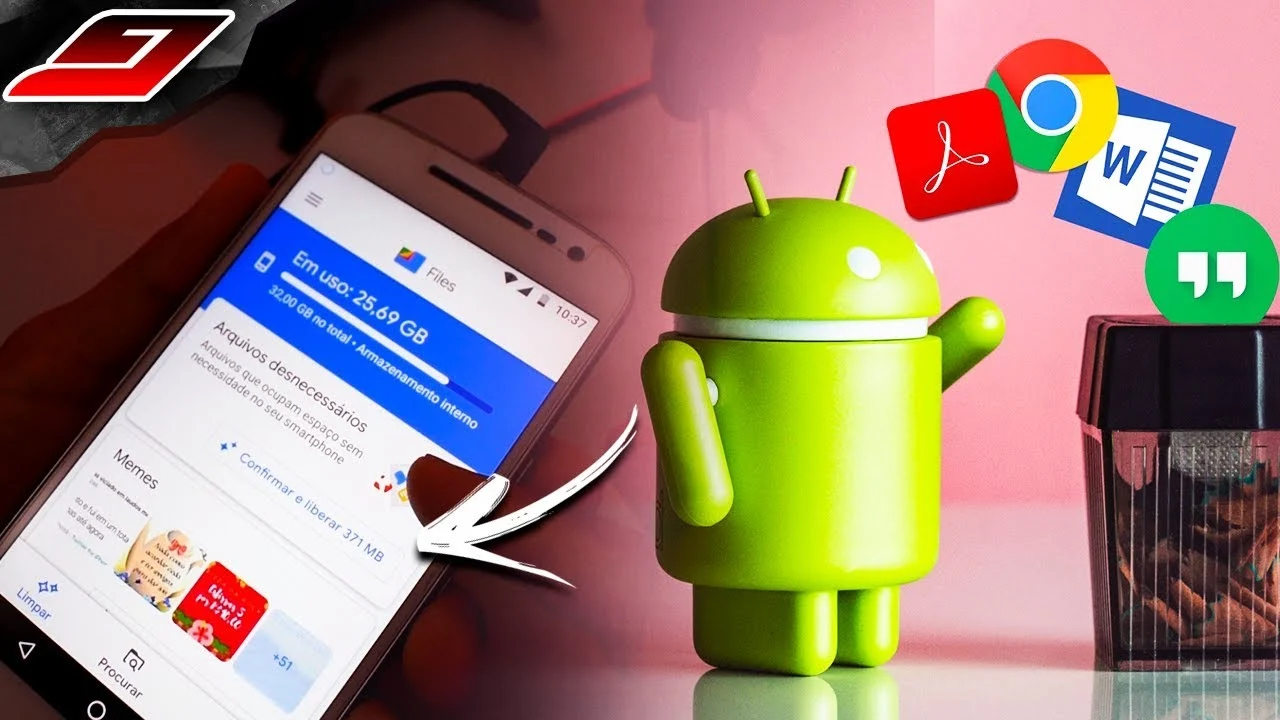
មានកម្មវិធីមួយប្រភេទទាំងមូលដែលសន្យាថានឹង "ជួសជុលប្រព័ន្ធ" និង "ជួសជុលកំហុសទូរស័ព្ទ" ជាមួយនឹងការស្កេន។ ចូរយើងបញ្ជាក់ឱ្យច្បាស់៖ គ្មានកម្មវិធីទូទៅដែលបានដំឡើងពីហាងមានការអនុញ្ញាតឱ្យកែប្រែប្រព័ន្ធ Android ទេ - តំបន់នេះត្រូវបានការពារការសរសេរយ៉ាងជាក់លាក់ដើម្បីការពារការផ្លាស់ប្តូរដែលគ្មានការអនុញ្ញាត។ អ្វីដែលឧបករណ៍ទាំងនេះធ្វើ នៅក្នុងការអនុវត្តគឺអេក្រង់កំណត់រចនាសម្ព័ន្ធបើកចំហដែលអ្នកនឹងបើកដោយខ្លួនឯង ឬសម្អាតឃ្លាំងសម្ងាត់ ជាមួយនឹងឈ្មោះគួរឱ្យចាប់អារម្មណ៍ជាង។.
ដំណឹងល្អគឺថា បញ្ហាប្រចាំថ្ងៃទូទៅបំផុតមានដំណោះស្រាយ ហើយវាត្រូវបានរកឃើញនៅក្នុងការកំណត់ខ្លួនឯង។ ខាងក្រោមនេះគឺជាកំហុសឆ្គងញឹកញាប់ចំនួនប្រាំ និងនីតិវិធីដែលដោះស្រាយបញ្ហានីមួយៗ។.
១. កម្មវិធីជាក់លាក់មួយបិទដោយខ្លួនឯង ឬមិនបើក។
ចូលទៅកាន់ ការកំណត់ > កម្មវិធី, បើកកម្មវិធីដែលមានបញ្ហា ហើយបញ្ចូល... ការផ្ទុក និងការរក្សាទុកទិន្នន័យក្នុងឃ្លាំងសម្ងាត់. ចាប់ផ្តើមដោយសម្អាតឃ្លាំងសម្ងាត់ ដែលមានសុវត្ថិភាព ហើយមិនប៉ះពាល់ដល់ការចូល ឬការកំណត់ទេ។ ប្រសិនបើវាមិនដោះស្រាយបញ្ហាទេ សូមបង្ខំឱ្យឈប់ ហើយបើកកម្មវិធីឡើងវិញ។ ប្រសិនបើបញ្ហានៅតែបន្ត សូមប្រើ "សម្អាតទិន្នន័យ"—ប៉ុន្តែត្រូវប្រយ័ត្ន៖ វានឹងធ្វើឱ្យកម្មវិធីត្រឡប់ទៅសភាពដើមវិញ ហើយអ្នកនឹងបាត់បង់ការចូល និងខ្លឹមសារដែលបានរក្សាទុករបស់អ្នកតែនៅលើឧបករណ៍ប៉ុណ្ណោះ។ ជំហានចុងក្រោយគឺត្រូវលុបការដំឡើង ហើយដំឡើងវាឡើងវិញពីហាង។.

2. ទូរស័ព្ទដៃយឺត ហើយគាំង។
ដំបូង សូមពិនិត្យមើលកន្លែងទំនេរនៅក្នុង ការកំណត់ > ទំហំផ្ទុក. នៅពេលដែលថាសដល់ដែនកំណត់របស់វា ប្រព័ន្ធនឹងបាត់បង់តំបន់ដែលវាត្រូវការដើម្បីដំណើរការ ហើយអ្វីៗគ្រប់យ៉ាងក្លាយជាយឺត។ រក្សាទំហំទំនេរយ៉ាងហោចណាស់ 10%។ បន្ទាប់មក សូមពិគ្រោះជាមួយ ការកំណត់ > ថ្ម ហើយពិនិត្យមើលការប្រើប្រាស់តាមកម្មវិធីក្នុងរយៈពេល 24 ម៉ោងចុងក្រោយ៖ កម្មវិធីដែលលេចឡើងនៅផ្នែកខាងលើដោយអ្នកមិនទាន់បានប្រើវាកំពុងដំណើរការនៅផ្ទៃខាងក្រោយ ហើយអាចត្រូវបានរឹតបន្តឹងនៅក្នុងប្រវត្តិរូបរបស់ពួកគេ។.
ការចាប់ផ្តើមឧបករណ៍ឡើងវិញបញ្ចប់ដំណើរការដែលជាប់គាំង និងដោះស្រាយបញ្ហាជាក់លាក់ភាគច្រើន។ ទោះជាយ៉ាងណាក៏ដោយ ប៊ូតុង "បង្កើន RAM" ដែលផ្តល់ដោយកម្មវិធីជួសជុលគឺគ្មានប្រសិទ្ធភាពទេ៖ នៅក្នុងប្រព័ន្ធ Android បច្ចុប្បន្ន កម្មវិធីថ្មីៗត្រូវបានរក្សាទុកដោយចេតនា ហើយការបិទវាដោយបង្ខំគ្រាន់តែបង្ខំឱ្យឧបករណ៍ផ្ទុកអ្វីៗគ្រប់យ៉ាងឡើងវិញបន្ទាប់ពីនោះ ដែលខ្ជះខ្ជាយថ្ម។.
៣. ការអាប់ដេតបរាជ័យ។
មូលហេតុទូទៅបំផុតគឺកង្វះទំហំផ្ទុក៖ ការអាប់ដេតប្រព័ន្ធត្រូវការទំហំផ្ទុកទំនេរច្រើនដើម្បីទាញយក។ បង្កើនទំហំផ្ទុក ភ្ជាប់ទៅបណ្តាញឥតខ្សែដែលមានស្ថេរភាព ហើយព្យាយាមម្តងទៀត។ ប្រសិនបើកំហុសនៅតែបន្ត សូមសម្អាតឃ្លាំងសម្ងាត់នៃសេវាកម្ម Play Store និង Google Play នៅក្នុងអេក្រង់កម្មវិធី ហើយចាប់ផ្តើមឡើងវិញ។ ថ្មទាបខ្លាំងក៏អាចរារាំងដំណើរការនេះដែរ - ទុកឧបករណ៍ឱ្យសាកថ្មអំឡុងពេលដំឡើង។.
៤. ជម្លោះបន្ទាប់ពីដំឡើងអ្វីថ្មី
ប្រសិនបើបញ្ហាបានចាប់ផ្តើមនៅថ្ងៃជាក់លាក់ណាមួយ សូមក្រឡេកមើលអ្វីដែលត្រូវបានដំឡើងនៅពេលនោះ។ របៀបសុវត្ថិភាព នេះជាឧបករណ៍ត្រឹមត្រូវនៅទីនេះ៖ វាផ្ទុកឧបករណ៍តែជាមួយកម្មវិធីដែលបានដំឡើងពីរោងចក្រប៉ុណ្ណោះ។ ប្រសិនបើឥរិយាបថចម្លែកបាត់ទៅវិញក្នុងរបៀបនេះ មូលហេតុគឺជាអ្វីដែលអ្នកបានដំឡើង ហើយអ្នកគ្រាន់តែត្រូវលុបវាតាមលំដាប់នៃការសង្ស័យរហូតដល់អ្នកកំណត់អត្តសញ្ញាណជនល្មើស។.
វាក៏គួរឱ្យពិនិត្យមើលផងដែរ ការកំណត់ > ភាពងាយស្រួលចូលប្រើប្រាស់កម្មវិធីដែលបើកសេវាកម្មនេះអាចរំខានដល់ប្រតិបត្តិការរបស់អ្នកដទៃ ហើយមុខងារនេះអនុញ្ញាតឱ្យមានការអានអេក្រង់ និងការក្លែងធ្វើប៉ះ។ បិទអ្វីដែលអ្នកមិនស្គាល់។.

៥. អាកប្បកិរិយាទូទៅចម្លែកដែលមិនអាចដោះស្រាយអ្វីទាំងអស់។
នៅពេលដែលជំហានទាំងបួនមុនមិនគ្រប់គ្រាន់ទេ នោះ... ការស្ដារឡើងវិញរោងចក្រ ឧបករណ៍នេះពិតជាជួសជុលការកំណត់ដែលខូច និងជម្លោះដែលប្រមូលផ្តុំ។ វាក៏ជា "ការជួសជុលប្រព័ន្ធ" ពិតប្រាកដតែមួយគត់ដែលអ្នកប្រើប្រាស់អាចប្រើផងដែរ។ ដំបូង សូមធ្វើការបម្រុងទុកពេញលេញ៖ រូបថត ការសន្ទនា ឯកសារ និងពាក្យសម្ងាត់។ បន្ទាប់មក ដំឡើងឡើងវិញតែរបស់ចាំបាច់ប៉ុណ្ណោះ - ការដំឡើងអ្វីៗគ្រប់យ៉ាងឡើងវិញយ៉ាងប្រញាប់ប្រញាល់នឹងធ្វើឱ្យឧបករណ៍ត្រឡប់ទៅសភាពដដែលវិញក្នុងរយៈពេលពីរបីសប្តាហ៍។.
អ្វីដែលមិនអាចជួសជុលដោយកម្មវិធី
- អេក្រង់មានបញ្ហាប៉ះ មានស្នាម ឬមានបន្ទាត់។. វាជាផ្ទាំងបញ្ជា ហើយដំណោះស្រាយគឺការគាំទ្របច្ចេកទេស។.
- ថ្មដែលអស់សុពលភាព។. ការបិទភ្លាមៗជាមួយនឹងបន្ទុកដែលនៅសល់ និងការធ្លាក់ចុះយ៉ាងខ្លាំងនៃភាគរយបង្ហាញពីការជំនួសសមាសធាតុ។.
- ឧបករណ៍ភ្ជាប់ដែលមិនសាកបានត្រឹមត្រូវ។. ជាធម្មតាវាគឺជាធូលីដីដែលកកកុញ ឬការពាក់ និងរហែកនៅលើទ្វារ។.
- ឧបករណ៍បំពងសម្លេង ឬមីក្រូហ្វូនដែលមានឋិតិវន្ត។. ការខូចខាតដល់សមាសធាតុមិនអាចដោះស្រាយដោយកម្មវិធីបានទេ។.
- ឧបករណ៍ដែលមិនបើក ឬចាប់ផ្តើមឡើងវិញជារង្វង់។. វាអាចជាការបរាជ័យផ្នែករឹង ឬប្រព័ន្ធនៅកម្រិតដែលត្រូវការសេវាកម្មឯកទេស។.
កន្លែងដែលត្រូវចាប់ផ្តើម៖ ការធ្វើរោគវិនិច្ឆ័យមុនពេលជួសជុល
ការព្យាយាមស្វែងរកដំណោះស្រាយដោយចៃដន្យជាធម្មតាត្រូវចំណាយពេលច្រើនជាងការត្រួតពិនិត្យរយៈពេលប្រាំនាទី។ សំណួរបីដោះស្រាយបញ្ហាភាគច្រើន៖
- តើបញ្ហាកើតឡើងជាមួយកម្មវិធីមួយ ឬឧបករណ៍ទាំងមូល? ប្រសិនបើវាជាបញ្ហាតែមួយ បញ្ហាស្ថិតនៅក្នុងបញ្ហានោះ - ឃ្លាំងសម្ងាត់ ទិន្នន័យ ការអាប់ដេត ការដំឡើងឡើងវិញ។ ប្រសិនបើវាជាបញ្ហាទូទៅ គោលដៅគឺប្រព័ន្ធទាំងមូល។.
- តើវាចាប់ផ្តើមបន្ទាប់ពីអ្វីមួយមែនទេ? ការអាប់ដេតប្រព័ន្ធ ការដំឡើងកម្មវិធីថ្មី ការផ្លាស់ប្តូរការកំណត់រចនាសម្ព័ន្ធ ឧបករណ៍ធ្លាក់ ការប៉ះជាមួយទឹក។ កាលបរិច្ឆេទដែលវាចាប់ផ្តើមចង្អុលបង្ហាញពីមូលហេតុបានត្រឹមត្រូវជាងការស្កេនណាមួយ។.
- តើវាកើតឡើងក្នុងរបៀបសុវត្ថិភាពទេ? នៅក្នុងរបៀបនេះ ប្រព័ន្ធនឹងផ្ទុកតែកម្មវិធីដែលបានដំឡើងជាមុនពីរោងចក្រប៉ុណ្ណោះ។ ប្រសិនបើបញ្ហាបាត់ទៅវិញ វាគឺជាកម្មវិធីដែលបានដំឡើង។ ប្រសិនបើវានៅតែបន្ត វាមិនមែនជាកម្មវិធីដែលបានដំឡើងទេ។.
ជាមួយនឹងចម្លើយទាំងបីនេះ អ្នកដឹងរួចហើយថាអ្នកកំពុងស្ថិតនៅក្នុងសេណារីយ៉ូមួយណាក្នុងចំណោមសេណារីយ៉ូទាំងប្រាំ — ហើយអ្នកអាចឈប់ព្យាយាមជួសជុលអ្វីដែលមិនទាន់ខូច។.
ជណ្ដើរអន្តរាគមន៍ ពីកម្រិតស្រាលបំផុតទៅកម្រិតធ្ងន់ធ្ងរបំផុត។
ច្បាប់គឺត្រូវឡើងមួយជំហានម្តងៗ ហើយសាកល្បងមុនពេលបន្តទៅជំហានបន្ទាប់។ ការលោតទៅជំហានចុងក្រោយដោយផ្ទាល់គឺជាអ្វីដែលបណ្តាលឱ្យមនុស្សបាត់បង់ទិន្នន័យដោយមិនចាំបាច់។
- ចាប់ផ្ដើមឡើងវិញ។. វាដោះស្រាយបានច្រើនជាងអ្វីដែលវាហាក់ដូចជា៖ វាបញ្ចប់ដំណើរការដែលជាប់គាំង បង្កើនអង្គចងចាំ និងបង្កើតការតភ្ជាប់បណ្តាញឡើងវិញ។.
- បង្ខំឱ្យបញ្ឈប់កម្មវិធី។ ហើយបើកវាម្តងទៀត។.
- សម្អាតឃ្លាំងសម្ងាត់ កម្មវិធីនោះ។ អ្នកនឹងមិនបាត់បង់អ្វីទាំងអស់។.
- ដើម្បីធ្វើបច្ចុប្បន្នភាព កម្មវិធី និងប្រព័ន្ធ។ កំហុសជាច្រើនគឺជាភាពមិនឆបគ្នាដែលត្រូវបានជួសជុលរួចហើយ។.
- សម្អាតទិន្នន័យ ពីកម្មវិធី។ នៅទីនេះ អ្នកនឹងបាត់បង់ការចូលប្រើប្រាស់ និងមាតិកាក្នុងស្រុក — សូមបញ្ជាក់ការបម្រុងទុកជាមុន។.
- លុបការដំឡើង ហើយដំឡើងឡើងវិញ។.
- ការជួសជុលរោងចក្រ, ជាមួយនឹងការបម្រុងទុកពេញលេញត្រូវបានបញ្ជាក់។ នេះជាជំហានចុងក្រោយ មិនមែនជាជំហានដំបូងទេ។.
រវាងជំហានទីប្រាំ និងទីប្រាំមួយ មានជំហានមធ្យមមួយដែលស្ទើរតែគ្មាននរណាម្នាក់ដឹងអំពីវាទេ៖ លុបតែការអាប់ដេតប៉ុណ្ណោះ។ ការត្រឡប់កម្មវិធីពីរោងចក្រទៅកំណែដើមដោះស្រាយបញ្ហាដែលការអាប់ដេតបានធ្វើឱ្យមុខងារជាក់លាក់ណាមួយនៃឧបករណ៍របស់អ្នកខូច។.
របៀបបែងចែករវាងបញ្ហាផ្នែកទន់ និងផ្នែករឹង
ព័ត៌មាននេះការពារអ្នកពីការខ្ជះខ្ជាយពេលវេលាលើការជួសជុលដែលមិនអាចទៅរួច។ សញ្ញាដែលបង្ហាញថាបញ្ហានេះគឺ... រូបវន្ត, ហើយការសម្អាតកម្រិតណាក៏មិនអាចដោះស្រាយវាបានដែរ។
- ស្នាមប្រឡាក់ បន្ទាត់ ឬផ្ទៃងាប់នៅលើអេក្រង់។, ដែលលេចឡើងដូចគ្នានៅក្នុងកម្មវិធីណាមួយ និងក្នុងរបៀបសុវត្ថិភាព។.
- សំឡេងរោទ៍មិនឆ្លើយតបនៅក្នុងតំបន់ថេរ ពីអេក្រង់។.
- បិទក្រោមបន្ទុកខ្ពស់, ឬឧបករណ៍ចាប់ផ្តើមឡើងវិញនៅពេលដែលទទួលរងនូវភាពតានតឹងខ្លាំងពេក — ជាធម្មតាវាបណ្តាលមកពីថ្មខូច។.
- វាមិនសាកទេ ឬសាកតែក្នុងទីតាំងខ្សែជាក់លាក់មួយប៉ុណ្ណោះ។ - ឧបករណ៍ភ្ជាប់។.
- ឡើងកំដៅខ្លាំងពេកអំឡុងពេលប្រើប្រាស់ពន្លឺ។.
- កាមេរ៉ាដែលបើកជាមួយអេក្រង់ខ្មៅ។ នៅក្នុងកម្មវិធីទាំងអស់ រួមទាំងកម្មវិធីដើម និងក្នុងរបៀបសុវត្ថិភាព។.
- សំឡេងដែលចេញមកដោយសំឡេងស្អក។ បន្ទាប់ពីប៉ះពាល់ជាមួយទឹក។.
- ឧបករណ៍ដែលមិនអាចឆ្លងកាត់អេក្រង់ដំបូងបាន។ សូម្បីតែបន្ទាប់ពីស្ដារឡើងវិញតាមរយៈរបៀបសង្គ្រោះក៏ដោយ។.
ហើយការធ្វើតេស្តដែលបញ្ជាក់ពីរោគវិនិច្ឆ័យ៖ ប្រសិនបើរោគសញ្ញានៅតែបន្តបន្ទាប់ពីកំណត់ឡើងវិញពីរោងចក្រ។, បញ្ហាមិនមែនជាកម្មវិធីទេ។ នៅចំណុចនេះ ដំណោះស្រាយគឺត្រូវស្វែងរកជំនួយ ហើយវាមានតម្លៃក្នុងការពិនិត្យមើលថាតើឧបករណ៍នេះនៅតែស្ថិតក្រោមការធានាឬអត់ មុនពេលបើកវា។.
សំណួរដែលសួរញឹកញាប់
តើកម្មវិធី "ជួសជុលប្រព័ន្ធ" ដំណើរការទេ?
មិនដូចការផ្សព្វផ្សាយទេ។ ភាគថាសប្រព័ន្ធត្រូវបានការពារការសរសេរ ហើយគ្មានកម្មវិធីណាមួយដែលបានដំឡើងពីហាងអាចផ្លាស់ប្តូរវាបានឡើយ។ អ្វីដែលឧបករណ៍ទាំងនេះធ្វើគឺសម្អាតឃ្លាំងសម្ងាត់ រាយបញ្ជីព័ត៌មានឧបករណ៍ និងបើកអេក្រង់កំណត់រចនាសម្ព័ន្ធ—ភារកិច្ចដែលអ្នកអនុវត្តដោយខ្លួនឯង ដោយមិនចាំបាច់មានការផ្សាយពាណិជ្ជកម្មណាមួយនៅចន្លោះនោះទេ។.
តើខ្ញុំចូលទៅក្នុងរបៀបសុវត្ថិភាពដោយរបៀបណា?
នៅលើឧបករណ៍ភាគច្រើន សូមចុចឱ្យជាប់ប៊ូតុងថាមពល ហើយនៅពេលដែលជម្រើសបិទថាមពលលេចឡើងនៅលើអេក្រង់ សូមចុចឱ្យជាប់រហូតដល់ជម្រើសដើម្បីចាប់ផ្តើមឡើងវិញក្នុងរបៀបសុវត្ថិភាពលេចឡើង។ នីតិវិធីនេះប្រែប្រួលរវាងក្រុមហ៊ុនផលិត ហើយជាធម្មតាត្រូវបានពិពណ៌នានៅក្នុងការគាំទ្ររបស់ម៉ាក។.
តើការលុបទិន្នន័យខុសពីការលុបការដំឡើងដែរឬទេ?
មែនហើយ។ ការសម្អាតទិន្នន័យរក្សាកម្មវិធីឱ្យដំឡើង ប៉ុន្តែវាកំណត់វាឡើងវិញ ដូចជាវាត្រូវបានទាញយកថ្មី។ ការលុបការដំឡើងនឹងលុបកម្មវិធី និងទិន្នន័យរបស់វា។ ដើម្បីដោះស្រាយបញ្ហា សូមចាប់ផ្តើមដោយការសម្អាតឃ្លាំងសម្ងាត់ បន្ទាប់មកពិចារណាទិន្នន័យ ហើយចុងក្រោយ ដំឡើងឡើងវិញ។.
តើខ្ញុំត្រូវការសិទ្ធិចូលប្រើជាអ្នកគ្រប់គ្រងដើម្បីជួសជុលកំហុសដែរឬទេ?
ទេ ហើយការទទួលបានវានាំមកនូវបញ្ហាច្រើនជាងដំណោះស្រាយ៖ វាធ្វើឱ្យការធានាមិនមានសុពលភាព ការពារការអាប់ដេតសុវត្ថិភាព និងរារាំងប្រតិបត្តិការនៃកម្មវិធីធនាគារ។ នីតិវិធីទាំងអស់នៅក្នុងការណែនាំនេះត្រូវបានអនុវត្តជាមួយឧបករណ៍ក្នុងស្ថានភាពដើមរបស់វា។.
តើខ្ញុំអាចដឹងដោយរបៀបណាថាបញ្ហានេះទាក់ទងនឹងផ្នែករឹង?
ប្រសិនបើបញ្ហានៅតែបន្តកើតមានបន្ទាប់ពីការកំណត់ឡើងវិញពីរោងចក្រ វាគឺជាសញ្ញាច្បាស់លាស់នៃបញ្ហាផ្នែករឹង។ រោគសញ្ញារាងកាយ - អេក្រង់មានចំណុចៗ ឧបករណ៍មិនសាក សំឡេងហ៊ោៗ ការឡើងកំដៅខ្លាំងជាប់លាប់ - ក៏ចង្អុលបង្ហាញទិសដៅនេះដែរ ហើយក្នុងករណីទាំងនេះ ជំនួយបច្ចេកទេសគឺជាមធ្យោបាយដ៏ល្អបំផុត។.
សេចក្តីសន្និដ្ឋាន
ឃ្លាំងសម្ងាត់ ទំហំទំនេរ ផ្ទៃខាងក្រោយ របៀបសុវត្ថិភាព និងការកំណត់ឡើងវិញពីរោងចក្រ៖ នេះគឺជាសំណុំឧបករណ៍ដែលជួសជុលបញ្ហាកម្មវិធីរបស់ទូរស័ព្ទដៃយ៉ាងពិតប្រាកដ ហើយពួកវាទាំងអស់មាននៅលើឧបករណ៍រួចហើយ។ កម្មវិធីដែលសន្យាថានឹង "ជួសជុលប្រព័ន្ធ" ដោយគ្រាន់តែប៉ះម្តងមិនមានសិទ្ធិចូលប្រើប្រព័ន្ធទេ—ហើយនៅពេលដែលបញ្ហាគឺផ្នែករឹង គ្មានកម្មវិធីណាមួយអាចដោះស្រាយវាបានទេ។ ការធ្វើរោគវិនិច្ឆ័យដោយស្មោះត្រង់ជួយសន្សំសំចៃពេលវេលា និងជៀសវាងការដំឡើងឧបករណ៍ដែលបន្ថែមតែការផ្សាយពាណិជ្ជកម្ម។.
អានផងដែរ
- កំហុសទូរស័ព្ទចល័ត៖ នៅពេលដែលវាជាបញ្ហាកម្មវិធី និងនៅពេលដែលបញ្ហាគឺផ្នែករឹង។
- ការសម្អាតអង្គចងចាំ និងបង្កើនល្បឿនទូរស័ព្ទរបស់អ្នក៖ អ្វីដែលពិតជាដំណើរការ និងអ្វីដែលជារឿងមិនពិត?
- ការសម្អាតអង្គចងចាំទូរស័ព្ទរបស់អ្នក៖ ឯកសារដែលអ្នកមិនគួរលុប
- ការសម្អាតអង្គចងចាំទូរស័ព្ទរបស់អ្នក៖ អ្វីដែលប្រព័ន្ធប្រតិបត្តិការ Android ធ្វើដោយស្វ័យប្រវត្តិរួចហើយ។
- មេរោគនៅលើទូរស័ព្ទរបស់អ្នក៖ អ្វីដែល Play Protect រារាំងដោយស្វ័យប្រវត្តិ
- កម្មវិធីធ្វើរោគវិនិច្ឆ័យរថយន្ត៖ តើអ្នកត្រូវការ OBD-II ដែរឬទេ?