Usuwanie wirusów z telefonu komórkowego: prawdziwe oznaki i jak je faktycznie usunąć.
 Umieścić Rodriga Oliveiry
Kiedy telefon komórkowy zaczyna zachowywać się dziwnie, pierwszą rzeczą, której ludzie zazwyczaj szukają, jest darmowa aplikacja aby wyeliminować wirusy. Zanim to nastąpi, warto wykonać bardziej użyteczny krok: sprawdzić, czy urządzenie rzeczywiście jest zainfekowane. Wiele objawów przypisywanych “wirusom” ma inne przyczyny – zużyta bateria, aplikacja z nadużyciami reklam, pełna pamięć – a leczenie w każdym przypadku jest zupełnie inne.
W tym przewodniku wymieniono oznaki, które faktycznie wskazują na problem, a także te, które zazwyczaj są fałszywymi alarmami. Przedstawiono również krok po kroku procedurę usuwania, która działa na systemie Android.
Znaki, które wymagają zbadania
- Reklamy wyświetlane poza aplikacjami, na ekranie głównym lub na wierzchu innych programów.
- Aplikacje, których nie zainstalowałeś, szczególnie w przypadku ikon ogólnych lub ikon bez rozpoznawalnej nazwy.
- Zużycie danych znacznie przekracza normę., widoczne na ekranie sieci i Internetu, ze szczegółowym opisem wykorzystania przez aplikację.
- Urządzenie nagrzewa się podczas spoczynku. a bateria szybko się rozładowuje, gdy nie jest używana.
- Wiadomości wysłane z Twoich aplikacji bez Twojego udziału.
- Zmiany, których nie wprowadziłeśZmieniono stronę główną przeglądarki, dodano nowe skróty, włączono uprawnienia.
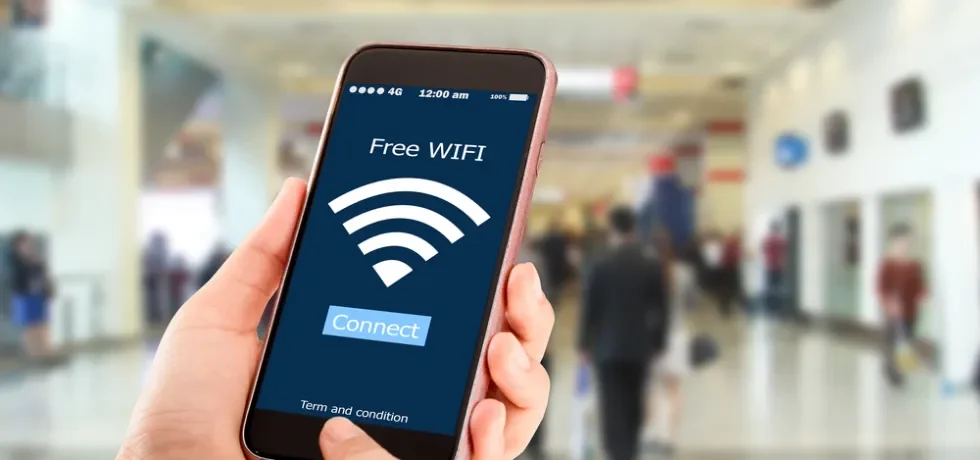
Typowe fałszywe alarmy: ogólne spowolnienie działania starszych urządzeń, krótszy po dwóch latach czas pracy baterii, przegrzewanie się telefonu podczas grania lub ładowania oraz komunikaty na stronach internetowych informujące, że “urządzenie jest zainfekowane” — ten ostatni to zawsze reklama, a nigdy diagnoza.

Procedura usuwania, która działa
1. Wyłącz nieznane usługi ułatwień dostępu. Idź do Ustawienia > Dostępność i przeczytaj listę zainstalowanych usług. Ta funkcja pozwala odczytać wszystko, co pojawia się na ekranie, i symulować dotyk w Twoim miejscu. To główny mechanizm wykorzystywany przez oszustwa bankowe na Androidzie. Wyłącz wszystko, czego nie rozpoznajesz, zanim zaczniesz cokolwiek innego.
2. Cofnij uprawnienia administratora dla urządzenia. W Ustawienia > Bezpieczeństwo, Poszukaj listy aplikacji z uprawnieniami administratora. Złośliwe programy używają tej funkcji, aby uniemożliwić sobie odinstalowanie.
3. Uruchom ponownie w trybie awaryjnym. Naciśnij i przytrzymaj przycisk zasilania, a następnie w wyświetlonym oknie wybierz tryb awaryjny – urządzenie załaduje tylko aplikacje zainstalowane fabrycznie. Jeśli dziwne zachowanie zniknie, przyczyną jest zainstalowana aplikacja.
4. Odinstaluj podejrzany program. W Ustawienia > Aplikacje, Sortuj według daty instalacji i sprawdź, co było zainstalowane mniej więcej w czasie, gdy wystąpił problem. Nawet w trybie awaryjnym deinstalacja zazwyczaj działa, nawet jeśli wcześniej się nie powiodła.
5. Uruchom skanowanie Play Protect. Otwórz Sklep Play, dotknij swojego zdjęcia profilowego i przejdź do Play Protect. Skanuje on wszystkie zainstalowane aplikacje, również te spoza sklepu, i jest bezpłatny.
6. Jeśli nic innego nie pomoże, przywróć urządzenie. Utwórz kopię zapasową plików, upewnij się, że zdjęcia i rozmowy zostały skopiowane, i przywróć ustawienia fabryczne telefonu. Następnie zainstaluj ponownie tylko niezbędne aplikacje z oficjalnego sklepu z aplikacjami. Po tym zmień hasła do ważnych kont na innym urządzeniu.
Jakie miejsce zajmują aplikacje zabezpieczające?
Pomagają w identyfikacji i dodają funkcje, takie jak blokowanie złośliwych linków i ostrzeganie o wyciekach haseł. Opcje dostępne w sklepie i obsługiwane przez identyfikowalne firmy obejmują: Avast One, Program antywirusowy AVG, Bezpieczeństwo mobilne Bitdefender To jest Sophos Intercept X dla telefonów komórkowych.
Czego nie robią: nie usuwają programu, który uzyskał już podwyższone uprawnienia w systemie. W takim przypadku przywrócenie ustawień fabrycznych to niezawodne rozwiązanie. Uważaj na aplikacje, które obiecują “gwarantowane usunięcie” jednym kliknięciem i uparcie domagają się rejestracji od razu na pierwszym ekranie.
Jak uniknąć kolejnej paniki
Instaluj tylko z oficjalnego sklepu. Pliki instalacyjne pobrane ze stron internetowych, “zmodyfikowane” wersje płatnych aplikacji oraz programy otrzymane za pośrednictwem czatu są głównym źródłem problemów. Aktualizuj system, czytaj uprawnienia przed ich przyznaniem i zachowaj ostrożność w przypadku próśb o ułatwienia dostępu, które nie pochodzą z aplikacji specjalnie do tego przeznaczonych.
Jakiego rodzaju fałszywe ostrzeżenia wykorzystują i dlaczego działają.
Ważne jest, aby rozpoznać ten format, ponieważ jest to najczęstszy punkt wejścia. Komunikat “Twój telefon jest zainfekowany, dotknij, aby wyczyścić”, który pojawia się podczas przeglądania, to... ogłoszenie, Brak diagnostyki: żadna strona internetowa nie jest w stanie przeskanować Twojego urządzenia.
Elementy, które się powtarzają:
- Pilne odliczanie. — “Pozostało Ci 3 minuty, zanim Twoje dane zostaną usunięte”.
- Imitacja interfejsu systemowego, z ikoną i kolorami podobnymi do tych w oficjalnym sklepie lub samym systemie Android.
- Konkretna liczba zagrożeń — “Wykryto 13 wirusów” — ponieważ dokładna liczba wydaje się być wynikiem badania.
- Wibracje i dźwięk ostrzegawczy, które może wywołać strona.
- Pojedynczy przycisk, bez możliwości zamknięcia, co prowadzi do pobrania pliku lub subskrypcji.
Prawidłowa odpowiedź: zamknij kartę. Nie dotykaj niczego na stronie, nawet znaku “X” – w wielu przypadkach zamknięcie strony jest również częścią reklamy. Jeśli strona się nie zamknie, zamknij przeglądarkę z listy ostatnio używanych aplikacji, a następnie wyczyść jej pamięć podręczną.
Tryb awaryjny i dlaczego jest to decydujący test
To najprzydatniejsze narzędzie diagnostyczne dla Androida, z którego prawie nikt nie korzysta. W trybie awaryjnym system zaczyna się ładować. tylko to co wyszło z fabryki Żadna z zainstalowanych aplikacji nie będzie działać.
To rozdziela dwie możliwości naraz:
- Problem znika w trybie awaryjnym. → To zainstalowana aplikacja. Teraz trzeba ustalić, która to, zaczynając od najnowszych.
- Problem nadal występuje. → To nie jest aplikacja innej firmy. Może to być problem z konfiguracją, błędną aktualizacją lub awarią sprzętu – w takim przypadku rozwiązanie jest inne.
Aby przejść do trybu awaryjnego, należy: nacisnąć i przytrzymać przycisk zasilania, a następnie nacisnąć i przytrzymać opcję wyłączania, aż pojawi się propozycja ponownego uruchomienia w trybie awaryjnym. Urządzenie w tym trybie wyświetla ostrzeżenie na ekranie, a po normalnym ponownym uruchomieniu powraca do poprzedniego stanu.
Po rozwiązaniu problemu: co należy wymienić?
To krok, o którym często się zapomina, a który zapobiega drugiemu problemowi. Jeśli złośliwe oprogramowanie uzyskało dostęp do urządzenia, należy założyć, że dane uwierzytelniające mogły zostać ujawnione.
- Najpierw zmień hasło do swojego głównego konta e-mail., ...z innego niezawodnego urządzenia. To klucz, który przywraca wszystko inne.
- Włącz weryfikację dwuetapową Jeśli ta opcja nie jest jeszcze aktywna, zamiast kodu SMS należy użyć aplikacji uwierzytelniającej.
- Zakończ aktywne sesje. poczty e-mail, sieci społecznościowych i komunikatora, i sprawdź połączone urządzenia — tam dostęp jest możliwy nawet po oczyszczeniu.
- Przejrzyj podłączone aplikacje. Przejrzyj swoje konta i anuluj wszystkie, których nie rozpoznajesz.
- Powiadom bank. Jeśli miałeś dostęp do aplikacji finansowej, sprawdź wyciąg z ostatnich kilku dni.
- Sprawdź listę subskrypcji. Na koncie sklepu: częstym skutkiem tego typu instalacji są nieprawidłowe obciążenia cykliczne.
Często zadawane pytania
Czy ostrzeżenie na stronie internetowej informujące, że mój telefon jest zainfekowany jest prawdziwe?
Nigdy. Strona internetowa nie może przeskanować Twojego urządzenia. Te ostrzeżenia to reklamy, które mają Cię przestraszyć i nakłonić do zainstalowania czegoś. Zamknij kartę i nie dotykaj żadnych przycisków w niej zawartych.
Jak wejść w tryb awaryjny?
W większości urządzeń naciśnij i przytrzymaj przycisk zasilania, a gdy na ekranie pojawi się opcja wyłączenia, naciśnij i przytrzymaj go, aż pojawi się opcja ponownego uruchomienia w trybie awaryjnym. Procedura różni się nieznacznie w zależności od producenta; najlepiej skonsultować się z działem pomocy technicznej danej marki.
Czy przywrócenie ustawień fabrycznych naprawdę powoduje usunięcie wszystkiego?
Usuwa aplikacje, konta, ustawienia i pliki z pamięci wewnętrznej. Dlatego najpierw należy wykonać kopię zapasową danych – zdjęć, rozmów i dokumentów. Przed rozpoczęciem procesu warto upewnić się, że kopia otworzy się na innym urządzeniu.
Czy muszę zmienić hasło po rozwiązaniu problemu?
Tak, i to z innego urządzenia, więc nie musisz ich wpisywać na wciąż podejrzanym telefonie. Priorytetem jest poczta e-mail, bankowość i media społecznościowe, a także włącz weryfikację dwuetapową, jeśli jest dostępna.
Czy aplikacje czyszczące chronią przed złośliwym oprogramowaniem?
To nie jest ich funkcja. Programy czyszczące zajmują się plikami i pamięcią masową. Niektóre zawierają dodatkowy moduł bezpieczeństwa, ale skuteczna ochrona pochodzi z Play Protect, źródła instalowanych aplikacji i przyznanych uprawnień.
Wniosek
Diagnoza przed leczeniem: sprawdź, czy występują rzeczywiste objawy, użyj trybu awaryjnego, aby zidentyfikować przyczynę, wyłącz podejrzane funkcje dostępu i cofnij uprawnienia administratora. Ta mapa drogowa rozwiązuje zdecydowaną większość przypadków bezpłatnie. Oprogramowanie antywirusowe innych firm stanowi dodatkową warstwę, przydatną w określonych sytuacjach, ale nie zastępuje starannego rozważenia tego, co instalujesz.
Przeczytaj też
- Wirusy na Twoim telefonie: co Play Protect blokuje automatycznie
- Czyszczenie pamięci i przyspieszanie telefonu: co naprawdę działa, a co jest mitem?
- Więcej energii w baterii telefonu komórkowego: jak dowiedzieć się, co pochłania Twoją energię.
- Czyszczenie pamięci telefonu: pliki, których nie należy usuwać
- Czyszczenie systemu w telefonie: co możesz usunąć, a czego nie.