Menghapus virus dari ponsel Anda: tanda-tanda sebenarnya dan cara menghapusnya.
 Meletakkan Rodrigo Oliveira
Ketika ponsel mulai bertingkah aneh, hal pertama yang biasanya dicari orang adalah... aplikasi gratis untuk menghilangkan virus. Sebelum itu, langkah yang lebih bermanfaat perlu dilakukan: mencari tahu apakah perangkat tersebut benar-benar terinfeksi. Banyak gejala yang dikaitkan dengan "virus" sebenarnya memiliki penyebab lain — baterai lemah, aplikasi dengan iklan yang mengganggu, penyimpanan penuh — dan penanganannya sangat berbeda dalam setiap kasus.
Panduan ini mencantumkan tanda-tanda yang benar-benar menunjukkan adanya masalah, tanda-tanda yang biasanya merupakan alarm palsu, dan menunjukkan prosedur penghapusan yang berhasil pada Android, langkah demi langkah.
Tanda-tanda yang perlu diselidiki
- Iklan yang muncul di luar aplikasi, di layar beranda atau di atas program lain.
- Aplikasi yang tidak Anda instal, terutama dengan ikon generik atau ikon tanpa nama yang mudah dikenali.
- Konsumsi data jauh di atas normal., Terlihat di layar jaringan dan internet, dengan detail penggunaan per aplikasi.
- Perangkat memanas saat dalam keadaan diam. dan baterai cepat habis saat tidak digunakan.
- Pesan yang dikirim dari aplikasi Anda tanpa Anda menuliskannya.
- Perubahan yang tidak Anda lakukanHalaman beranda peramban diubah, pintasan baru ditambahkan, izin diaktifkan.
Alarm palsu yang umum: perangkat lama cenderung lambat, masa pakai baterai menurun setelah dua tahun, ponsel terlalu panas saat bermain game atau mengisi daya, dan pesan dari situs web yang mengatakan "perangkat Anda terinfeksi"—yang terakhir ini selalu berupa iklan, bukan diagnosis.

Prosedur penghapusan yang berhasil
1. Matikan layanan aksesibilitas yang tidak dikenal. Pergi ke Pengaturan > Aksesibilitas dan bacalah daftar layanan yang terpasang. Fitur ini memungkinkan Anda untuk membaca semua yang muncul di layar dan mensimulasikan sentuhan di tempat Anda, dan ini adalah mekanisme utama yang dieksploitasi oleh penipuan perbankan di Android. Matikan apa pun yang tidak Anda kenali sebelum melakukan hal lain.
2. Cabut izin administrator untuk perangkat tersebut. Di dalam Pengaturan > Keamanan, Carilah daftar aplikasi dengan hak akses administrator. Program berbahaya menggunakan fitur ini untuk mencegah penghapusan instalasinya sendiri.
3. Mulai ulang dalam mode aman. Tekan dan tahan tombol daya, lalu pada opsi yang muncul, pilih mode aman — perangkat hanya akan memuat aplikasi yang terpasang dari pabrik. Jika perilaku aneh tersebut hilang, itu berasal dari sesuatu yang Anda instal.
4. Hapus instalasi program yang mencurigakan. Di dalam Pengaturan > Aplikasi, Urutkan berdasarkan tanggal instalasi dan lihat apa yang diinstal sekitar waktu masalah mulai muncul. Bahkan dalam mode aman, penghapusan instalasi biasanya berhasil, meskipun sebelumnya gagal.
5. Jalankan pemindaian Play Protect. Buka Play Store, ketuk gambar profil Anda, dan buka Play Protect. Fitur ini memindai semua aplikasi yang terpasang, termasuk aplikasi dari luar toko, dan gratis.
6. Jika semua cara lain tidak berhasil, pulihkan perangkat. Cadangkan file Anda, pastikan foto dan percakapan telah disalin, dan kembalikan ponsel Anda ke pengaturan pabrik. Kemudian, instal ulang hanya aplikasi penting dari toko aplikasi resmi. Setelah itu, ubah kata sandi untuk akun penting dari perangkat lain.
Lalu, di mana peran aplikasi keamanan?
Fitur-fitur ini membantu dalam identifikasi dan menambahkan fungsi seperti memblokir tautan berbahaya dan memberikan peringatan tentang kebocoran kata sandi. Opsi yang tersedia di toko aplikasi dan dikelola oleh perusahaan yang dapat diidentifikasi meliputi: Avast One, AVG Antivirus, Keamanan Seluler Bitdefender Dia Sophos Intercept X untuk Seluler.
Yang tidak mereka lakukan: menghapus program yang sudah memperoleh hak akses tinggi pada sistem. Dalam skenario ini, pengaturan ulang pabrik adalah cara yang paling andal. Waspadai aplikasi yang menjanjikan "penghapusan terjamin" hanya dengan satu ketukan dan yang bersikeras untuk mendaftar di layar pertama.
Bagaimana menghindari kejadian menakutkan berikutnya?
Instal hanya dari toko resmi. File instalasi yang diperoleh dari situs web, versi "modifikasi" dari aplikasi berbayar, dan program yang diterima melalui obrolan adalah sumber utama masalah. Selalu perbarui sistem Anda, baca izin sebelum memberikannya, dan waspadai permintaan aksesibilitas apa pun yang tidak berasal dari aplikasi yang dirancang khusus untuk tujuan tersebut.
Apa yang dieksploitasi oleh peringatan palsu — dan mengapa peringatan tersebut berhasil.
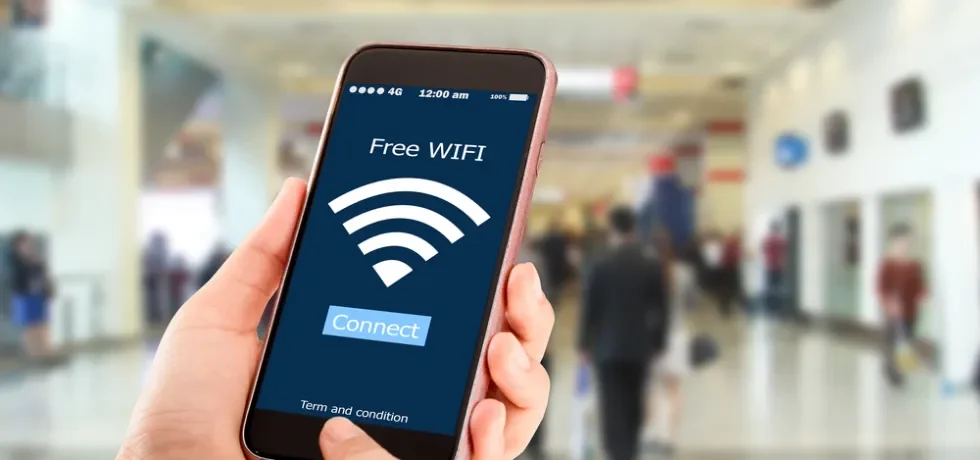
Penting untuk mengenali formatnya, karena ini adalah titik masuk yang paling umum. Pesan "ponsel Anda terinfeksi, ketuk untuk membersihkan" yang muncul saat menjelajah internet adalah... pengumuman, Tidak ada diagnostik: tidak ada situs web yang dapat memindai perangkat Anda.
Unsur-unsur yang diulang:
- Hitungan mundur mendesak. — “Anda punya waktu 3 menit lagi sebelum data Anda dihapus.”.
- Imitasi antarmuka sistem, dengan ikon dan warna yang mirip dengan toko resmi atau Android itu sendiri.
- Jumlah ancaman spesifik — “13 virus terdeteksi” — karena angka pastinya tampak seperti hasil pemeriksaan.
- Getaran dan suara peringatan, yang dapat dipicu oleh sebuah halaman.
- Tombol tunggal, tanpa opsi untuk menutup, yang mengarah pada pengunduhan file atau langganan.
Jawaban yang benar: tutup tab. Jangan sentuh apa pun di halaman tersebut, bahkan tanda "X" sekalipun—dalam banyak kasus, menutup halaman juga merupakan bagian dari iklan. Jika halaman tidak tertutup, tutup browser dari daftar aplikasi terbaru lalu bersihkan cache-nya.
Mode Aman dan Mengapa Ini Merupakan Ujian Penentu
Ini adalah alat diagnostik paling berguna untuk Android, dan hampir tidak ada yang menggunakannya. Dalam mode aman, sistem mulai memuat. hanya apa yang berasal dari pabrik Tidak satu pun aplikasi yang Anda instal akan berjalan.
Ini memisahkan kedua kemungkinan tersebut sekaligus:
- Masalah tersebut hilang saat dalam mode aman. → Ini adalah aplikasi yang sudah terpasang. Sekarang tinggal mencari tahu aplikasi mana yang terpasang, dimulai dari yang paling baru.
- Masalah ini terus berlanjut. → Ini bukan aplikasi pihak ketiga. Ini bisa jadi masalah konfigurasi, pembaruan yang salah, atau masalah perangkat keras, yang dalam hal ini solusinya berbeda.
Untuk masuk ke mode aman, umumnya: tekan dan tahan tombol daya, lalu ketuk dan tahan opsi matikan daya hingga muncul tawaran untuk memulai ulang dalam mode aman. Perangkat akan menampilkan peringatan di layar saat berada dalam mode ini, dan memulai ulang secara normal akan kembali ke keadaan sebelumnya.
Setelah masalah teratasi: apa yang perlu diganti?
Ini adalah langkah yang sering dilupakan, dan langkah inilah yang mencegah masalah kedua. Jika perangkat lunak berbahaya berhasil mengakses perangkat, anggaplah kredensial mungkin telah bocor.
- Ubah kata sandi akun email utama Anda terlebih dahulu., ...dari perangkat andal lainnya. Ini adalah kunci yang memulihkan semua hal lainnya.
- Aktifkan verifikasi dua langkah Jika fitur tersebut belum aktif, lebih baik gunakan aplikasi otentikasi daripada kode SMS.
- Akhiri sesi aktif. tentang email, jejaring sosial, dan messenger, dan lihatlah perangkat yang terhubung — di situlah akses tetap ada bahkan setelah pembersihan.
- Tinjau aplikasi yang terhubung. Periksa akun Anda dan cabut apa pun yang tidak Anda kenali.
- Beri tahu pihak bank. Jika Anda memiliki akses ke aplikasi keuangan, periksa laporan rekening Anda untuk beberapa hari terakhir.
- Periksa daftar langganan. Dalam catatan toko: tagihan berulang yang salah adalah hal yang umum terjadi pada jenis instalasi ini.
Pertanyaan yang Sering Diajukan
Apakah peringatan dari situs web yang mengatakan ponsel saya terinfeksi itu benar?
Tidak pernah. Sebuah situs web tidak dapat memindai perangkat Anda. Peringatan ini adalah iklan yang dirancang untuk menakut-nakuti Anda dan membujuk Anda untuk menginstal sesuatu. Tutup tab tersebut dan jangan sentuh tombol apa pun di dalamnya.
Bagaimana cara masuk ke mode aman?
Pada sebagian besar perangkat, tekan dan tahan tombol daya, dan ketika opsi untuk mematikan muncul di layar, tekan dan tahan hingga opsi untuk memulai ulang dalam mode aman muncul. Prosedurnya sedikit berbeda antar produsen; sebaiknya konsultasikan dengan dukungan merek tersebut.
Apakah pengaturan ulang pabrik benar-benar menghapus semuanya?
Proses ini menghapus aplikasi, akun, pengaturan, dan file dari memori internal. Itulah mengapa Anda perlu mencadangkan data Anda terlebih dahulu—foto, percakapan, dan dokumen. Ada baiknya untuk memastikan bahwa salinan tersebut dapat dibuka di perangkat lain sebelum memulai proses.
Apakah saya perlu mengubah kata sandi saya setelah masalah ini teratasi?
Ya, dan dari perangkat lain, jadi Anda tidak perlu mengetiknya di ponsel yang masih mencurigakan. Prioritaskan email, perbankan, dan media sosial, dan aktifkan verifikasi dua langkah jika tersedia.
Apakah aplikasi pembersih melindungi dari malware?
Itu bukan fungsi utamanya. Aplikasi pembersih menangani file dan penyimpanan. Beberapa menyertakan modul keamanan sekunder, tetapi perlindungan efektif berasal dari Play Protect, asal mula aplikasi yang Anda instal, dan izin yang Anda berikan.
Kesimpulan
Diagnosis sebelum pengobatan: periksa tanda-tanda sebenarnya, gunakan mode aman untuk mengisolasi penyebabnya, nonaktifkan akses yang mencurigakan, dan cabut hak akses administrator. Panduan ini menyelesaikan sebagian besar kasus tanpa biaya. Perangkat lunak antivirus pihak ketiga adalah lapisan tambahan, berguna dalam situasi tertentu, tetapi tidak menggantikan pertimbangan cermat tentang apa yang Anda instal.
Baca juga
- Virus di ponsel Anda: apa yang diblokir secara otomatis oleh Play Protect
- Membersihkan memori dan mempercepat ponsel Anda: apa yang benar-benar ampuh dan apa yang hanya mitos?
- Menghemat baterai ponsel Anda: cara mengetahui apa yang menguras daya baterai.
- Membersihkan memori ponsel Anda: file yang sebaiknya tidak Anda hapus
- Pembersihan sistem di ponsel Anda: apa yang dapat Anda hapus dan apa yang tidak dapat Anda hapus.