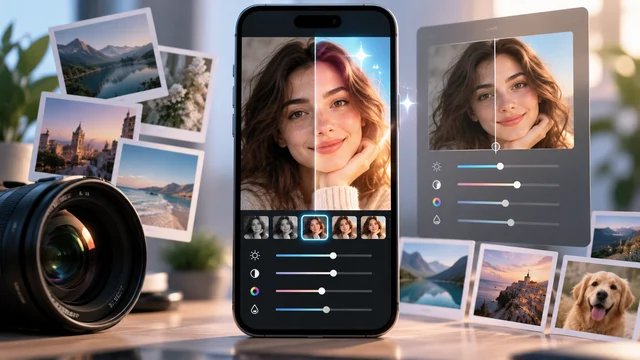
Fotószerkesztő alkalmazások: mik azok az előre beállított értékek, a RAW fájlok és a telefonod korlátai?
 Tedd Rodrigo Oliveira
Ki kezdi el használni alkalmazások fotók szerkesztéséhez Hamarosan három olyan szóval fogsz találkozni, amelyek mindenhol magyarázat nélkül szerepelnek: előre beállított érték, nyers fájl és roncsolásmentes szerkesztés. Ha megérted, hogy mit jelentenek ezek, az megváltoztatja a munkamódszeredet – és világossá teszi a mobileszközök létező és nem elhanyagolható korlátait is.
Ez az útmutató világos portugál nyelven ismerteti a három koncepciót, bemutatja, hogy mikor érdemes mindegyiket alkalmazni, és azzal zárul, hogy mire nem képes a mobil szerkesztés, függetlenül attól, hogy az alkalmazás hány funkciót hirdet.
Sablon: mi ez, és hogyan kell használni anélkül, hogy tönkretenné a fotót
Az előbeállítás egy névvel ellátott beállításkészlet. Alkalmazásakor az alkalmazás egyszerre megismétli az expozíció, a kontraszt, a hőmérséklet, a görbe és a szín kombinációját. Ezért tudnak a fotósok több tucat képen is egységes megjelenést fenntartani: nem végzik el újra a munkát, hanem ugyanazt a készletet alkalmazzák és finomítják.
A hagyományos szűrőktől való eltérés az, hogy az előre beállított érték szerkeszthető. Alkalmazása után az összes vezérlő továbbra is elérhető marad, és a megadott értékeket mutatja, lehetővé téve az egyes beállítások módosítását. A szűrő a legtöbb egyszerű alkalmazásban egy zárt réteg, intenzitásszabályozóval.
A klasszikus hiba az azonnali alkalmazás és közzététel. Minden fotó különböző megvilágításban készült, így ugyanaz a preset az egyik képet tökéletessé, a másikat pedig túl sötétté teheti. Az ökölszabály egyszerű: alkalmazd a presetet, korrigáld az expozíciót, a hőmérsékletet, és csak ezután értékeld ki. Ha egy preset alkalmazása után mindig ugyanazokat a korrekciókat használod, ments el egy új verziót a már meglévő értékekkel.
Nyers fájl: több információ, több munka
Amikor normál módban készítesz fotót, a telefon feldolgozza a képet – korrekciókat alkalmaz, beállítja a kontrasztot és a színeket, tömöríti – és egy kész fájlt ment. Nyers módban a készülék sokkal kevesebb feldolgozással rögzíti az érzékelő adatait. Az eredmény egy sokkal nagyobb és vizuálisan jellegtelen fájl, amely több fény- és színinformációt tartalmaz.
Az előny a szerkesztési folyamat során válik nyilvánvalóvá. Egy túlexponáltnak tűnő égbolt gyakran visszaállítható részletekkel rendelkezik a nyers fájlban; egy durva árnyék kevesebb zajjal nyitható meg; a színhőmérséklet károsodás nélkül korrigálható. A hátrány a felhasznált hely, a ráfordított idő, és az a tény, hogy a fotó szerkesztést igényel ahhoz, hogy reprezentatív legyen – közvetlenül a fényképezőgépből nem néz ki jól.
Megéri azoknak, akik gyakran szerkesztenek és fotóznak nehéz fényviszonyok között. A mindennapi fotók készítéséhez a standard formátum jól működik, és a telefon automatikus feldolgozása is meglehetősen hatékony.

Roncsolásmentes szerkesztés: miért fontos
Egy roncsolásmentes szerkesztőben a módosítások utasításlistaként kerülnek mentésre, és az eredeti fájl érintetlen marad. Hónapok múlva visszatérhetsz, módosíthatsz egy paramétert, és újra exportálhatsz anélkül, hogy bármilyen veszteség felhalmozódott volna. Így működnek a legteljesebb alkalmazások.
Egy destruktív szerkesztőben minden mentés új tömörített képet hoz létre. Ismételd meg ezt négyszer-ötször, és blokkokat, elmosódásokat és részletvesztést fogsz látni. Ezért vonatkozik a javaslat minden alkalmazásra: Mindig az eredeti fájlból szerkessz., soha nem egy már exportált verzióból.
Hogyan készítsd el saját sablonodat
Néhány hétnyi szerkesztés után rájössz, hogy ugyanazokat a beállításokat ismételgeted. Itt az ideje, hogy ezeket előbeállításokká alakítsd. Válassz egy olyan fotót, amely a leggyakoribb megvilágítási típusodat képviseli, és nyugodtan dolgozz rajta: expozíció, csúcsfények, árnyékok, kontraszt, hőmérséklet és egy kis színintenzitás.
Ha elégedett vagy az eredménnyel, mentsd el a beállításokat egy olyan névvel, amely a helyzetet, ne pedig a hangulatot írja le: “ablakfény”, “késő délután”, “sárga fénnyel teli környezet”. Az ilyen nevek segítenek a későbbi gyors választásban. Legfeljebb hármat vagy négyet hozz létre – a hatalmas előre beállított gyűjtemények inkább hátráltatnak, mint segítenek, mert időt pazarolsz tesztelésre a szerkesztés helyett.
Alkalmazd az előbeállítást egy másik, hasonló körülmények között készült fotón, és figyeld meg, mit kell korrigálni. Ha a korrekció megismétlődik, frissítsd az előbeállítást az adott érték beépítésével. Két-három ciklus után a legtöbb kép esetében elsőre jó lesz.
Időt megtakarító munkafolyamat.
A hangerő a legfárasztóbb a fotószerkesztés, A megoldás nem a gyorsabb szerkesztés, hanem a kevesebb szerkesztés. Az alábbi munkafolyamat jól működik mobilon:
- Szerkesztés előtt jelölje ki. Nézd át az összes fotót, és csak azokat jelöld meg, amelyek érdemesek rá. A gyakorlatban csak minden ötödik éli túl ezt a vágást, és a munka mennyisége arányosan csökken.
- Csoportosítás fényviszonyok szerint. Az ugyanazon a helyen és időben készült fényképek ugyanazokat a beállításokat igénylik.
- Referenciafotó szerkesztése minden csoportból, körültekintéssel.
- Beállítások másolása a csoport többi tagja számára – ez a funkció a legteljesebb szerkesztőkben is megtalálható.
- Egyéni felülvizsgálat Csak az expozíció korrigálása, amely az a paraméter, amely a legnagyobb mértékben eltér az ugyanazon helyről készült képek között.
- Exportálja egyszerre az összeset Használd a lehető legjobb minőséget, és őrizd meg az eredeti példányokat.
Ez a módszer egységes megjelenésű gyűjteményt hoz létre, ami pontosan megkülönbözteti a jól szervezett albumot egy laza fotókból álló mappától. Ráadásul van egy további előnye is: a szerkesztés előtti felesleges elemek eltávolításával helyet szabadít fel az eszközén.
Hol található az egyes erőforrások?
O Lightroom Mindhárom szempontból a legteljesebb: nyers fájlokkal dolgozik, lehetővé teszi saját előbeállítások létrehozását és alkalmazását, valamint roncsolásmentes. Az ingyenes verzió ezek nagy részét lefedi, a fejlett funkciók és az eszközök közötti szinkronizálás pedig előfizetéssel érhető el.
O Snapseed Ingyenes, hirdetésmentes, és lehetővé teszi a módosítási kombinációk mentését más fotókon való újbóli alkalmazáshoz, valamint a módosítások szerkeszthető előzményeinek megőrzését. Azok számára, akik költségmentes irányítást szeretnének, ez a legjobb belépési pont.
O VSCO Filmes esztétikájú színprofiljairól ismert, és azok választása, akik egységes vizuális identitást keresnek. Picsart és a Canva Inkább a montázs és a grafikai tervezés birodalmában maradnak, mint a tényleges fotószerkesztésben.
A mobiltelefonok valódi korlátai
Érdemes őszintének lenni azzal kapcsolatban, hogy a mobil verzió hol marad el a várakozásoktól, mert ez megkíméli a figyelmet a frusztrációtól.
- A képernyő. A mobiltelefonok képernyői kicsik, és gyakran a valóságnál telítettebb színeket jelenítenek meg. Az ott kiegyensúlyozottnak tűnő kép a monitoron vagy nyomtatásban eltúlzottnak tűnhet.
- A környezeti fényerő. Az erős napfényben végzett szerkesztés túlzott világosítást eredményez; a sötétben végzett szerkesztés ennek az ellenkezőjét. Ez a leggyakoribb oka annak, hogy a fotók “utána furcsán néznek ki”.
- Az érintés pontossága. A részletes kijelölések – haj kivágása, összetett objektumok elkülönítése – nehezen kivitelezhetők ujjal, és nagyobb képernyőkön jobban mutatnak.
- Fájlkötet. Több száz fotó szerkesztése egy eseményről mobiltelefonon unalmas feladat, még a másolás és beillesztés funkcióval is.
- Nehéz feldolgozás. Az automatizált eszközök gyakran külső szerverekre küldik a képet; az internetfüggőség mellett ez adatvédelmi aggályokat is felvet, ha a fotó érzékeny.
Hol tároljuk a szerkesztett fotókat
Egy jól elvégzett szerkesztés csak akkor hasznos, ha a fájl fennmarad. Érdemes három dolgot szétválasztani: az eredetit, a szerkesztett verziót és a közzétett tömörített másolatot. Az eredeti pótolhatatlan, és a felhőbe vagy a számítógépedre kell kerülnie. A szerkesztett verzió bármikor újra exportálható, ha a szerkesztő nem roncsoló. A közzétett példány eldobható.
Mobiltelefonokon a több verzió felhalmozódása az, ami a leginkább megtölti a tárhelyet anélkül, hogy bárki is észrevenné: ugyanaz a fotó háromszor jelenik meg, különböző minőségben. A galéria rendszeres karbantartása, a duplikátumok keresése általában több gigabájtot eredményez. Az automatikus biztonsági mentés pedig megoldja a kritikus részt, feltéve, hogy időről időre megerősítjük, hogy valóban fut, és hogy a fiók kvótája nem fogyott el.
Amit a szerkesztés nem állít vissza
Semmilyen beállítás nem tudja visszaállítani azokat az információkat, amelyeket az érzékelő nem rögzített. Az elmosódott fotók nem élesek, a helytelen fókusz nincs korrigálva, és a teljesen fehér vagy teljesen fekete területek nem őrzik meg a részleteket. Az automatikus képjavító eszközök ilyen esetekben kellemes képeket készítenek, és fontos tudni, hogyan: ezek generál A hihető részleteket egy modellből kell származtatni, ahelyett, hogy egyszerűen csak a már létező részleteket hoznánk létre újra. Az arcvonások megváltozhatnak. Családi emléktárgyak és dokumentációk esetén mindig őrizze meg az eredeti fájlt a szerkesztett verzió mellett.
Érdemes odafigyelni azokra az alkalmazásokra is, amelyek felajánlják a vízjelek eltávolítását harmadik féltől származó tartalmakról. Egy objektum törlése a saját fotónkról egy dolog; egy másik dolog eltávolítani a vízjelet, amely valaki más képének szerzőségét azonosítja, és szerzői jogi vonatkozású.
Mire kell figyelni a telepítés előtt
- Vízjelezés exportban Próbáld ki az ingyenes verziót. Teszteld le bármilyen képpel, mielőtt belefektetnéd az idődet.
- Kimeneti felbontás. Néhány alkalmazás csökkenti a képméretet az ingyenes csomagban.
- Engedélyek. Fényképeket és fényképezőgépet várunk; elérhetőségi adatokat, helyszínt és akadálymentesítési szolgáltatás Egy szerkesztőben nincs indoklásuk – az utóbbi lehetővé teszi a képernyő olvasását és az érintések szimulálását.
- Előfizetés a próbaidőszak alatt. Elfogadás előtt ellenőrizze az árat és a megújítási feltételeket.
- Ahol a feldolgozás történik. Ha a fotó érzékeny, válasszon olyan eszközöket, amelyek közvetlenül az eszközön működnek.
Gyakran ismételt kérdések
Fizetnem kell egy jó képszerkesztő alkalmazásért?
Nem. A Snapseed ingyenes, hirdetésmentes, és minden lényeges beállítást tartalmaz, beleértve a szelektív beállítást és a szerkeszthető előzményeket. Az előfizetés megéri azok számára, akik gyakran szerkesztenek, és eszközök közötti szinkronizálásra, nyers fájlok kezelésére és előre beállított könyvtárakra van szükségük.
Lehetséges RAW képeket szerkeszteni mobiltelefonon?
Igen, amennyiben az eszköz képes rögzíteni az adott formátumban, és az alkalmazás tudja, hogyan kell megnyitni. Az előny gyenge fényviszonyok mellett valódi, a költség pedig a felhasznált tárhely miatt van, mivel a fájlok sokkal nagyobbak. Mindennapi használatra a standard formátum jól működik.
Mi a különbség a szűrő és a manuális beállítás között?
A szűrő egy előre beállított kombináció, amelyet egyformán alkalmaznak bármilyen képre, általában csak intenzitás-szabályozással. A manuális beállítás az adott fotó fényerejét és színeit veszi figyelembe. Egy előre beállított érték valahol a kettő között helyezkedik el: ez egy előre beállított készlet, de alkalmazás után teljes mértékben szerkeszthető.
A képszerkesztő alkalmazások rontják a képminőséget?
Csökkenthetők, különösen nagy tömörítéssel történő exportálás esetén, vagy ha az ingyenes verzió korlátozza a kimeneti felbontást. Ellenőrizze az exportálási beállításokat és a mentett fájl méretét. És mindig az eredetiből szerkessze, mert egy már tömörített fájl minden új exportálása veszteségeket okoz.
Eltávolíthatok embereket vagy tárgyakat egy fotóról ezekkel az alkalmazásokkal?
Több eszköz is kínál olyan eltávolító eszközöket, amelyek a környezet alapján kitöltik a területet. Az eredmény egyszerű, egységes háttereken meggyőző, de összetett mintázatú forgatókönyvek esetén gyakran kudarcot vall. Dolgozz ki egy másolatot, és hasonlítsd össze az eredetit, mielőtt eldobod.
Érdemes mobiltelefonon szerkeszteni, vagy várjunk a számítógép használatával?
A közösségi média és a mindennapi használat terén egy mobiltelefon sokkal gyorsabban szállít megfelelő eredményeket. Egy számítógép ezt időigényes szerkesztésekkel, precíz kijelöléssel, gondos színkorrekcióval és sok fájl egyidejű kezelésének képességével kompenzálja.
Következtetés
Az előbeállítás egy szerkeszthető parancsikon, a nyers fájl több információt tartalmaz hely és erőfeszítés árán, a roncsolásmentes szerkesztés pedig az, ami megvédi az eredeti fotót a felhalmozódott veszteségektől. Ha tisztában vagy ezzel a három fogalommal, kiválaszthatod a megfelelő eszközt, és jól használhatod. És ismerve a telefonod korlátait – kis képernyő, eltúlzott színek, pontatlan kijelölés –, tudod, mikor igényel az eredmény számítógépet, és mikor elegendő a zsebedben lévő eszköz.