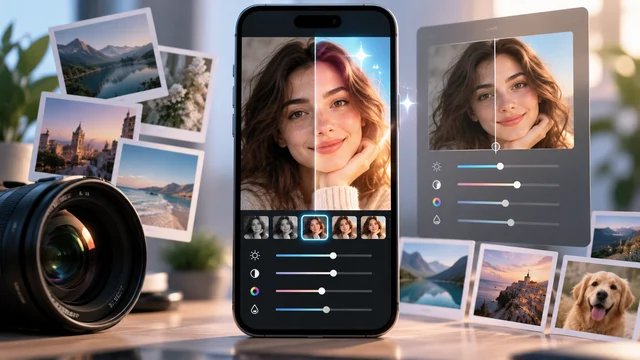
Aplikace pro úpravu fotografií: co jsou předvolby, soubory RAW a omezení vašeho telefonu?
 Dát Rodrigo Oliveira
Kdo začne používat aplikace pro úpravu fotografií Brzy se setkáte se třemi slovy, která se objevují všude bez vysvětlení: preset (přednastavení), raw file (neupravený soubor) a nondestruktivní editace. Pochopení významu každého z nich změní způsob vaší práce – a také objasní, kde leží omezení mobilních zařízení, která existují a nejsou zanedbatelná.
Tato příručka vysvětluje tři koncepty srozumitelnou portugalštinou, ukazuje, kdy se který z nich vyplatí, a na závěr uvádí, co mobilní editace nedokážou, bez ohledu na to, kolik funkcí aplikace inzeruje.
Šablona: co to je a jak ji používat, aniž byste zničili fotografii
Předvolba je sada nastavení uložená pod určitým názvem. Když ji použijete, aplikace zopakuje danou kombinaci expozice, kontrastu, teploty, křivky a barvy najednou. Díky tomu si fotografové mohou zachovat konzistentní vzhled napříč desítkami snímků: neopakují práci, používají stejnou sadu a vylepšují ji.
Rozdíl oproti běžnému filtru spočívá v tom, že přednastavený filtr je upravitelný. Po jeho použití zůstanou všechny ovládací prvky dostupné a zobrazují vámi definované hodnoty, což vám umožní upravit každý z nich. Filtr je ve většině jednoduchých aplikací uzavřená vrstva s ovládacím prvkem intenzity.
Klasickou chybou je okamžité použití a publikování. Každá fotografie byla pořízena v jiném osvětlení, takže stejný preset může jeden snímek udělat dokonalý a jiný příliš tmavý. Pravidlo je jednoduché: použijte preset, upravte expozici, upravte teplotu a teprve poté vyhodnoťte. Pokud po použití presetu vždy používáte stejné korekce, uložte si jeho novou verzi s těmito již nastavenými hodnotami.
Nezpracovaný soubor: více informací, více práce
Když pořídíte fotografii v normálním režimu, telefon snímek zpracuje – aplikuje korekce, upraví kontrast a barvy, komprimuje – a uloží ho jako hotový soubor. V režimu RAW zařízení zaznamenává data ze senzoru s mnohem menším zpracováním. Výsledkem je mnohem větší a vizuálně nevýrazný soubor, který si zachovává více informací o světle a barvách.
Výhoda se projeví v procesu úprav. Obloha, která se zdála přeexponovaná, má často v souboru RAW obnovitelné detaily; ostrý stín lze otevřít s menším šumem; teplotu barev lze upravit bez újmy. Nevýhodou je zabraný prostor, strávený čas a skutečnost, že fotografie vyžaduje úpravy, aby vypadala reprezentativně – přímo z fotoaparátu nevypadá dobře.
Vyplatí se to pro ty, kteří často upravují a fotografují v obtížných světelných podmínkách. Pro každodenní fotografie funguje standardní formát dobře a automatické zpracování telefonu je docela kompetentní.

Nedestruktivní editace: proč je důležitá
V nedestruktivním editoru se úpravy ukládají jako seznam instrukcí a původní soubor zůstává nedotčen. Můžete se vrátit o několik měsíců později, změnit parametr a znovu exportovat bez jakýchkoli nahromaděných ztrát. Tak fungují ty nejkompletnější aplikace.
V destruktivním editoru každé uložení vytvoří nový komprimovaný obrázek. Opakujte to čtyřikrát nebo pětkrát a uvidíte bloky, rozmazání a ztrátu detailů. Proto toto doporučení platí pro jakoukoli aplikaci: Vždy upravujte z původního souboru., nikdy ne z verze, která již byla exportována.
Jak si vytvořit vlastní šablonu
Po několika týdnech úprav si uvědomíte, že opakujete stejné úpravy. To je ten správný okamžik, kdy je proměnit v presety. Vyberte si fotografii, která reprezentuje váš nejčastější typ osvětlení, a klidně na ní pracujte: expozice, světla, stíny, kontrast, teplota a lehký nádech intenzity barev.
Až budete s výsledkem spokojeni, uložte nastavení pod názvem, který popisuje situaci, nikoli náladu: “světlo z okna”, “pozdní odpoledne”, “prostředí se žlutým světlem”. Takové názvy vám pomohou s rychlým výběrem později. Vytvořte maximálně tři nebo čtyři – obrovské sbírky předvoleb jsou spíše překážkou než pomocí, protože ztrácíte čas testováním místo úpravami.
Použijte předvolbu na jinou fotografii pořízenou za podobných podmínek a sledujte, co je třeba opravit. Pokud se korekce opakuje, aktualizujte předvolbu s touto hodnotou. Po dvou nebo třech cyklech se to u většiny snímků podaří hned napoprvé.
Pracovní postup, který šetří čas.
Hlasitost je to, co je nejvíce únavné úprava fotografií, Řešením není upravovat rychleji, ale méně. Následující postup funguje dobře na mobilních zařízeních:
- Před úpravou vyberte. Projděte si všechny fotografie a označte si jen ty, které stojí za to. V praxi tento střih přežije jen jedna z pěti a množství práce se úměrně snižuje.
- Seskupit podle světla. Fotografie pořízené na stejném místě a ve stejnou dobu vyžadují stejné úpravy.
- Upravte referenční fotografii. z každé skupiny, s opatrností.
- Zkopírujte nastavení pro zbytek skupiny – funkce, která je k dispozici v nejkompletnějších editorech.
- Zkontrolujte jednotlivě Korekce pouze expozice, což je parametr, který se mezi snímky stejného místa nejvíce liší.
- Exportovat vše najednou Používejte nejvyšší dostupnou kvalitu a uschovejte si originály.
Tato metoda vytváří kolekci s jednotným vzhledem, což je přesně to, co odlišuje dobře uspořádané album od složky s volně uspořádanými fotografiemi. A má to i další výhodu: vyřazením toho, co již není užitečné, před úpravou uvolníte místo v zařízení.
Kde se nachází každý zdroj?
Ó Lightroom Ve všech třech aspektech je nejkompletnější: pracuje se soubory RAW, umožňuje vytvářet a aplikovat vlastní předvolby a je nedestruktivní. Bezplatná verze pokrývá většinu z toho a pokročilé funkce a synchronizace mezi zařízeními jsou k dispozici v rámci předplatného.
Ó Snapseed Je zdarma, bez reklam a umožňuje ukládat kombinace úprav pro opětovné použití na jiné fotografie a také uchovávat upravitelnou historii změn. Pro ty, kteří chtějí mít kontrolu bez nákladů, je to nejlepší vstupní bod.
Ó VSCO Je známý svými barevnými profily odpovídajícími filmové estetice a je volbou těch, kteří hledají konzistentní vizuální identitu. Picsart a Canva Zůstávají spíše v oblasti montáže a grafického designu než v oblasti samotné úpravy fotografií.
Skutečné limity mobilních telefonů
Stojí za to být upřímný ohledně toho, v čem mobilní edice selhává, protože to ušetří frustraci.
- Obrazovka. Displeje mobilních telefonů jsou malé a často zobrazují barvy sytější než ve skutečnosti. Obrázek, který na nich vypadá vyváženě, se na monitoru nebo v tisku může jevit přehnaný.
- Okolní jas. Úpravy na jasném slunci vedou k nadměrnému jasu; úpravy ve tmě vedou k opaku. To je nejčastější příčina toho, že fotografie “poté vypadají divně”.
- Přesnost dotyku. Detailní výběry – oříznutí vlasů, izolace složitého objektu – jsou obtížně čitelné prstem a na větších obrazovkách vypadají lépe.
- Objem souboru. Úprava stovek fotografií z události je na mobilním telefonu zdlouhavá, a to i s funkcemi kopírování a vkládání.
- Těžké zpracování. Automatizované nástroje často odesílají obrázek na externí servery; kromě závislosti na internetu to vyvolává obavy o soukromí, pokud je fotografie citlivá.
Kam ukládat upravené fotografie
Dobře provedená úprava je užitečná pouze tehdy, pokud soubor přežije. Je vhodné oddělit tři věci: originál, upravenou verzi a komprimovanou kopii, kterou publikujete. Originál je nenahraditelný a měl by být uložen v cloudu nebo ve vašem počítači. Upravenou verzi lze kdykoli znovu exportovat, pokud je editor nedestruktivní. Publikovaná kopie je jednorázová.
Na mobilních telefonech je hromadění více verzí to, co nejvíce zaplňuje úložiště, aniž by si toho někdo všiml: stejná fotografie se objeví třikrát v různé kvalitě. Pravidelné čištění galerie a hledání duplikátů obvykle vynese několik gigabajtů. A automatická záloha řeší kritickou část, pokud si čas od času ověříte, že skutečně běží a že kvóta účtu nebyla vyčerpána.
Co úpravy neobnoví
Žádná úprava nedokáže obnovit informace, které snímač nezaznamenal. Rozmazané fotografie nejsou ostré, nesprávné zaostření není opraveno a oblasti, které jsou zcela bílé nebo zcela černé, si nezachovávají detaily. Nástroje pro automatické vylepšení v těchto případech vytvářejí příjemné snímky a je důležité vědět jak: generovat Věrohodné detaily by měly být odvozeny z modelu, spíše než jednoduše znovuvytvářeny z toho, co již existuje. Rysy obličeje se mohou změnit. Pro rodinné památky a dokumentaci vždy uchovávejte původní soubor spolu s upravenou verzí.
Také stojí za to věnovat pozornost aplikacím, které nabízejí odstranění vodoznaků z obsahu třetích stran. Smazání objektu z vlastní fotografie je jedna věc; odstranění vodoznaku, který identifikuje autorství obrázku někoho jiného, je věc druhá a zahrnuje autorská práva.
Na co se zaměřit před instalací
- Vodoznak v exportu Vyzkoušejte bezplatnou verzi. Než do toho investujete čas, otestujte si ji s jakýmkoli obrázkem.
- Výstupní rozlišení. Některé aplikace zmenšují velikost obrázku v bezplatné verzi.
- Oprávnění. Očekávají se fotografie a fotoaparát; kontaktní informace, místo pobytu a služba přístupnosti V editoru nemají žádné opodstatnění – ten umožňuje číst obrazovku a simulovat dotyky.
- Předplatné během zkušební doby. Před přijetím si ověřte cenu a podmínky obnovení.
- Kde probíhá zpracování. Pokud je fotografie citlivá, zvolte nástroje, které fungují přímo na zařízení.
Často kladené otázky
Musím si za dobrou editační aplikaci platit?
Ne. Snapseed je zdarma, bez reklam a zahrnuje všechny základní úpravy, včetně selektivních úprav a historie úprav. Předplatné se vyplatí pro ty, kteří často upravují a potřebují synchronizaci mezi zařízeními, práci se soubory RAW a knihovny předvoleb.
Je možné upravovat RAW fotografie na mobilním telefonu?
Ano, pokud zařízení nabízí nahrávání v tomto formátu a aplikace ví, jak jej otevřít. Výhoda je skutečná v situacích se slabým osvětlením a cenou je obsazený úložný prostor, protože soubory jsou mnohem větší. Pro každodenní použití standardní formát funguje dobře.
Jaký je rozdíl mezi filtrem a manuálním nastavením?
Filtr je hotová kombinace, která se aplikuje rovnoměrně na jakýkoli obrázek, obvykle s pouze ovládáním intenzity. Ruční úprava zohledňuje světlo a barvy dané fotografie. Předvolba se nachází někde mezi: je to hotová sada, ale po aplikaci plně upravitelná.
Snižují editační aplikace kvalitu obrazu?
Lze je zmenšit, zejména při exportu s vysokou kompresí nebo když bezplatná verze omezuje výstupní rozlišení. Zkontrolujte nastavení exportu a velikost uloženého souboru. A vždy upravujte z originálu, protože každý nový export již komprimovaného souboru přidává ztráty.
Mohu pomocí těchto aplikací odstranit osoby nebo objekty z fotografie?
Několik z nich nabízí nástroje pro odstraňování, které vyplní oblast podle okolí. Výsledek je přesvědčivý na jednoduchých, jednotných pozadích, ale často selhává ve scénářích se složitými vzory. Před zahozením originálu si nejprve proveďte kopii a porovnejte ji.
Vyplatí se to upravovat na mobilním telefonu, nebo bychom měli s použitím počítače počkat?
Pro sociální média a každodenní použití poskytuje mobilní telefon dostatečné výsledky mnohem rychleji. Počítač to kompenzuje časově náročnými úpravami, přesným výběrem, pečlivou korekcí barev a schopností zpracovávat mnoho souborů najednou.
Závěr
Předvolba je editovatelná zkratka, RAW soubor nabízí více informací za cenu prostoru a úsilí a nedestruktivní úpravy chrání vaši původní fotografii před nahromaděnými ztrátami. S těmito třemi koncepty jasně znáte, můžete si vybrat správný nástroj a dobře ho používat. A protože znáte omezení svého telefonu – malou obrazovku, přehnané barvy, nepřesný výběr – víte, kdy výsledek vyžaduje počítač a kdy stačí zařízení v kapse.