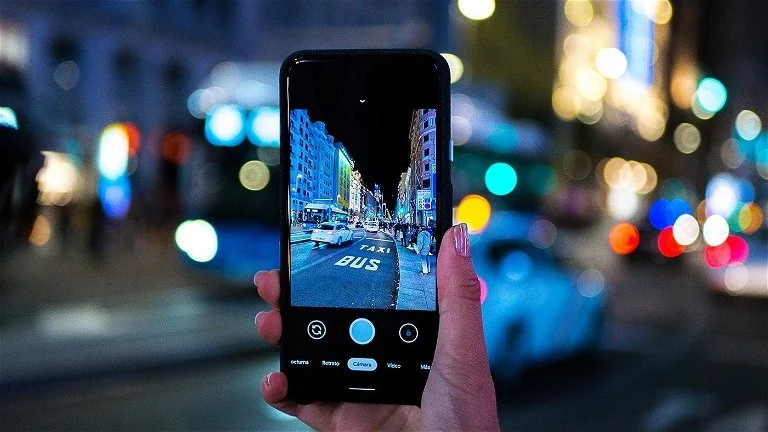
Aplikace pro úpravu fotografií: koláž, vodoznaky a použití obrázků.
 Dát Rodrigo Oliveira
Vytváření fotografických koláží se zdá být jednoduchým úkolem, dokud nenastane čas na jejich publikování. V tom se objeví tři neočekávané problémy: vodoznak při exportu, nesprávné oříznutí pro jednotlivé sociální sítě a nejistota, zda daný obrázek můžete použít. Tato příručka se zabývá všemi třemi problémy a také vám ukáže, jak vytvářet koláže, které skutečně fungují.
Jsou aplikace pro úpravu fotografií Známí umělci, v čem každý z nich dělá dobře, co se skrývá za jejich charakteristickým stylem a na co si dát pozor, než do díla investovat čas.
Co je montáž a co je střih?
Stojí za to oddělit dvě věci, které jsou často považovány za jednu. Vydání Pracuje se na samotném obrazu: světlo, barva, rámování, ostrost. Shromáždění Kombinuje prvky: více fotografií v mřížce, překrývající se text, samolepky, odstraněné pozadí, rámeček.
Aplikace pro koláže mají často slabé nástroje pro úpravy a opak je pravdou. Správný pracovní postup je nejprve upravit každou fotografii – upravit osvětlení a barvy – a teprve poté sestavit koláž. Opak znamená pokusit se opravit již zploštělý obrázek v koláži s mnohem menší kontrolou.
Problém s vodoznakem
Toto je nejčastější stížnost v dané kategorii. Mnoho bezplatných aplikací vkládá logo služby do exportovaného souboru a to není vždy jasné, než práci dokončíte. Některé přidávají logo pouze tehdy, když použijete určité prvky, obvykle ty z placeného tarifu.
Test, který vyřeší pochybnosti, trvá minutu: sestavte něco jednoduchého ze dvou libovolných obrázků, exportujte to a podívejte se na výsledek. Udělejte to předtím, než věnujete půl hodiny něčemu, na čem záleží. V několika aplikacích lze vodoznak odstranit zhlédnutím reklamy nebo předplatným – před přijetím zkušební doby se vyplatí ověřit cenu a možnost obnovení.

Formáty a střihy podle sociálních sítí
Dobře provedená montáž v nesprávném formátu bude oříznuta přesně tam, kde se nachází obsah. Než začnete, vyberte výstupní formát:
- Náměstí Funguje dobře na profilových mřížkách a je nejbezpečnější volbou, když je cíl nejistý.
- Vertikální Zabírá více místa na obrazovce telefonu a má tendenci lépe se zobrazovat v příspěvcích na RSS kanálech.
- protáhlý vertikální Toto je formát pro krátká videa a příběhy na celou obrazovku. V tomto formátu nechte horní a dolní okraj volný: sem platformy umisťují jména profilů, popisky a tlačítka.
- Horizontální Dává to smysl pouze tehdy, když je dílo určeno k jinému účelu, jako je prezentace, blog nebo velké plátno.
Pravidlem, které zabraňuje přepracování, je sestavovat s dostatečným prostorem: důležitý obsah udržujte dál od okrajů. Tímto způsobem stejný kus vydrží různé řezy.
Typy montáže a kdy je použít.
Klasická mřížka. Dvě, tři nebo čtyři fotografie oddělené rovnými čarami. Je to nejčitelnější montáž, která nejlépe přežije na malé obrazovce. Slouží k zobrazení fází procesu, před a po, nebo variant stejného tématu.
Koláž zdarma. Překrývající se obrázky pod úhlem, se stíny a rámečky. Má neformálnější vzhled a je vhodný pro cestovní alba a pamětní předměty. Vyžaduje větší pozornost k rovnováze: bez dominantního obrazu se dílo stává vizuálním chaosem.
Fotografie s textem. Obrázek na pozadí s textem nahoře. Toto je nejběžnější formát používaný na sociálních sítích a ten, který nejvíce závisí na kontrastu: mírně ztmavte oblast, kde bude text, nebo za ní použijte plný pruh, jinak se text ztratí v detailech fotografie.
Před a po. Dva snímky vedle sebe nebo oddělené čarou. To funguje pouze tehdy, když obě fotografie mají stejnou kompozici a stejné osvětlení – jinak srovnání ztrácí smysl a působí zmanipulovaně.
Série příběhů. Několik vertikálních prací publikovaných postupně. Důležité je zde zachovat stejnou barevnou paletu a písmo u všech, aby byla sada rozpoznána jako série.
Před montáží si připravte fotografie.
Pět minut přípravy výrazně vylepší konečný výsledek. Začněte výběrem menšího počtu obrázků, než jste zamýšleli: téměř každá koláž se vylepší ztrátou dvou fotografií. Poté každou z nich ořízněte s ohledem na prostor, který zabere – vodorovná fotografie vsazená do svislé buňky ztratí své okraje a je lepší, abyste se sami rozhodli, co dovnitř vložíte, než abyste nechali rozhodnutí na aplikaci.
Sladění světla a teploty barev vybraných obrázků. Toto je krok, který nejvíce odlišuje pečlivě vytvořenou koláž od té amatérské, a nic nestojí: před vložením do koláže jednoduše upravte expozici a teplotu každé fotografie v editoru.
Nakonec zkontrolujte rozlišení. Velmi malé obrázky uložené z konverzací nebo stažené ze sociálních médií se při zvětšení v koláži rozmažou. Pokud je to možné, použijte původní soubor z galerie.
Aplikace, které tuto práci dělají dobře.
Ó Canva Je to nejlépe organizovaná aplikace pro textové prvky: má šablony podle formátu, dobře zvolenou typografii a přímý export ve velikostech pro sociální média. Značná část šablon a prvků patří k placenému plánu a aplikace ukazuje, které z nich jsou.
Ó Picsart Je to nejkompletnější nástroj pro koláž v pravém slova smyslu: různé mřížky, výřezy pozadí, samolepky a efekty. Fotor Kombinuje koláž s úpravami obrázků v jednoduchém rozhraní. Adobe Express Řídí se modelem Canva s šablonami a prvky brandingu.
V předchozím kroku úpravy každé fotografie Snapseed Je zdarma, bez reklam a snadno si poradí se světlem, barvami a střihem.
Jak dát dohromady koláž, která funguje
- Méně fotografií, větší velikosti. Tři dobře vybrané obrázky vypovídají lépe než devět nečitelných miniatur na obrazovce mobilního telefonu.
- Hlavní fotka. Dejte více prostoru nejlepšímu obrázku a ostatní považujte za podpůrné prvky. Mřížky se všemi identickými buňkami fungují jen zřídka.
- Barevná konzistence. Pokud byly fotografie pořízeny za různých světelných podmínek, srovnejte teplotu před jejich uspořádáním. Koláž s oranžovým obrázkem vedle namodralého vypadá nedbale.
- Konzistentní rozestupy. Mezi všemi buňkami použijte stejné okraje. Nepravidelné mezery si všimnou i ti, kteří neumí vysvětlit důvod.
- Krátký a čitelný text. Málo slov, jednoduché písmo, velkorysá velikost a vysoký kontrast s pozadím. Pokud je potřeba text přiblížit, nebude přečten.
- Maximálně dva zdroje. Jeden pro reflektory, druhý pro zbytek.
Chyby, které se objevují téměř u každé montáže pro začátečníky
Příliš mnoho fotek. Devět obrázků na čtvercové obrazovce telefonu se promění v devět rozmazaných ploch. Pokud chcete ukázat hodně, publikujte sekvenci, místo abyste vše komprimovali do jednoho kusu.
Krátký text. Dílo je sledováno na obrazovce o velikosti pouhých několika centimetrů, často v pohybu. Pište méně a zvětšete velikost písma; pokud se věta nevejde na velké písmo, je příliš dlouhá.
Příliš mnoho samolepek. Dekorativní prvky soutěží s fotografií. Jeden nebo dva, účelné, pomáhají; tucet roztroušených po celém prostoru znečišťuje a stárne dílo.
Roztažený obrázek. Při vkládání fotografie do buňky s jiným poměrem stran ji některé aplikace místo oříznutí zkreslí. Zkontrolujte obličeje a rovné čáry: tam je zkreslení nejvíce patrné.
Směs stylů. Černobílá fotografie vedle jiné, velmi syté, tři různá písma, rámečky různých typů. Výběr stylu a jeho dodržování je to, co tomu dodává finální šmrnc.
Uložit v nízké kvalitě. Po vší té práci export v nejmenší velikosti ruší veškeré úsilí. Před uložením hledejte možnost s nejvyšší kvalitou – a nezapomeňte, že sociální síť soubor i tak sama znovu zkomprimuje.
Práva užívání: bod, který je často přehlížen.
Své fotografie můžete použít, jak chcete. A pak už začínají otázky. Obrázky nalezené na internetu jsou chráněny autorskými právy a ve většině případů je nelze volně používat – ani pro osobní publikaci, ani s uvedením zdroje. Existují bezplatné obrazové banky, ale každá má svou vlastní licenci a některé zakazují komerční použití nebo vyžadují uvedení zdroje.
Grafické prvky samotných aplikací jsou také doplněny podmínkami používání, které se liší u bezplatných a placených plánů, zejména pokud je reklama určena k propagaci firmy. Před komerčním použitím se vyplatí si je přečíst.
Je tu také otázka zobrazených osob. Zveřejnění obrázku identifikovatelné osoby, zejména v komerčním kontextu, zahrnuje práva na zobrazení a vyžaduje povolení. U dětí je vyžadována ještě větší opatrnost.
A konečně, konkrétní případ: aplikace, které nabízejí odstranění vodoznaků z obsahu třetích stran. Smazání příspěvku z vlastní fotografie je úprava. Odstranění vodoznaku, který identifikuje autorství obrázku někoho jiného, je něco úplně jiného a existuje právě proto, aby se obešlo uvedení zdroje – je to otázka autorských práv, bez ohledu na použitou aplikaci.
Na co se zaměřit před instalací
- Vodoznak a výstupní rozlišení V bezplatné verzi. Nejdříve si to vyzkoušejte.
- Oprávnění. Očekávají se fotografie a fotoaparát. Kontakty, poloha a služba přístupnosti Nemají žádné opodstatnění – ten druhý umožňuje číst vše, co se objeví na obrazovce, a simulovat dotyky.
- Zpracování v cloudu. Automatizované nástroje často odesílají váš obrázek na externí servery. Pokud je fotografie citlivá, přečtěte si prosím zásady ochrany osobních údajů.
- Zaregistrujte se na bezplatnou zkušební verzi. Před přijetím zkontrolujte částku a datum obnovení.
- Hmotnost aplikace. Některé v této kategorii zabírají několik gigabajtů balíčky prvků stažených po instalaci.
Často kladené otázky
Potřebuji k používání těchto aplikací zkušenosti s designem?
Ne. Hotové šablony pokrývají většinu potřeb a již mají vyřešené proporce, mezery a kombinace písem. Pokud chcete propracovanější výsledek, stačí tři pravidla: maximálně dvě písma, vysoký kontrast mezi textem a pozadím a stejné mezery mezi prvky.
Přidávají bezplatné aplikace vodoznaky na fotografie?
Záleží to na aplikaci a použité funkci a to se časem mění. Někteří to označí vždy, jiní pouze tehdy, když použijete prvky z placeného plánu. Test, který to řeší, je exportovat jednoduchý kus před zahájením skutečné práce.
Mohu použít sestavy pro komerční účely?
Záleží na třech věcech: licenci grafických prvků aplikace, původu použitých obrázků a autorizaci zobrazených osob. Nejbezpečnějším přístupem je použití vlastních fotografií, prvků s komerčními licencemi a autorizace obrázků. Pokud si nejste jisti konkrétním prvkem, tyto informace naleznete v podmínkách používání aplikace.
Spotřebovávají tyto aplikace hodně baterie nebo úložného prostoru?
Ano, je to problém s prostorem: mnoho aplikací si po instalaci stahuje balíčky šablon, písem a samolepek a jejich velikost se s používáním značně zvětšuje. Vyplatí se to sledovat v Nastavení > Aplikace a pravidelně mazat mezipaměť. Spotřeba baterie je během používání značná, protože se jedná o zpracování obrazu, ale ne o spotřebu na pozadí.
Je bezpečné udělit oprávnění k přístupu k mým fotografiím?
Pro fungování aplikace je nezbytná přístupnost a Android umožňuje přístup pouze k vybraným fotografiím namísto celé galerie – tuto možnost použijte, když se zobrazí. Co by nemělo být povoleno, jsou služby přístupnosti, které v tomto typu aplikace nemají vůbec žádnou funkci.
Jaký formát si mám pro publikaci zvolit?
Čtvercový formát je nejvšestrannější, když není definován cíl. Vertikální formát zabírá více místa na obrazovce a obvykle se lépe zobrazuje ve feedu. Pro obrazovky plné krátkých videí a příběhů použijte prodloužený formát a nechte okraje volné, protože platforma tuto oblast pokryje jmény profilů, popisky a tlačítky.
Závěr
Před sestavením upravte každou fotografii, vyberte formát s ohledem na to, kde se obrázek zobrazí, otestujte export, než investujete čas, a upřednostněte několik velkých obrázků před mnoha malými. Canva pro textové obrázky, Picsart pro koláže, Snapseed pro předchozí úpravy. A před publikováním zkontrolujte, odkud každý obrázek pochází: to je část, kterou aplikace za vás nezvládnou.
Čtěte také
- Aplikace pro úpravu fotografií: co jsou předvolby, soubory RAW a omezení vašeho telefonu?
- Aplikace pro úpravu fotografií: kterou zvolit pro každý typ úpravy
- Obnovení zpráv a fotografií: Zálohování dělá to, co aplikace neumí
- Aplikace pro obnovu fotografií: Podrobný návod a skutečné poznámky
- Aplikace pro obnovu fotografií: Úskalí poplatků a oprávnění
- Úprava fotografií v telefonu: úpravy světla a barev, které mění obrázek.