Úprava fotografií v telefonu: úpravy světla a barev, které mění obrázek.
 Dát Rodrigo Oliveira
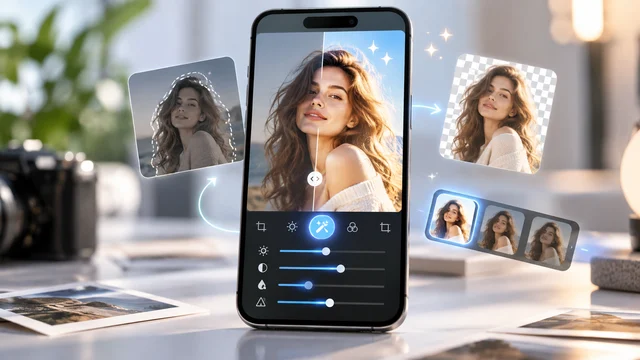
Většina fotografií z mobilního telefonu se výrazně vylepší po půl tuctu úprav a žádná z nich není filtr. Jsou to ovládací prvky pro... světlo a z barva Expozice, kontrast, světla, stíny, teplota a sytost – to vše je přítomno v jakékoli editační aplikaci, od bezplatné po placenou. Naučit se, co každá z nich dělá, je obohacující než testovat padesát předvoleb.
Tato příručka postupně provede těmito ovládacími prvky, vysvětlí, ve kterých situacích každý z nich řeší konkrétní problém, a ukáže pořadí, v jakém je použít. Nakonec zdůrazní aplikace, které tyto úpravy nabízejí nejzřetelněji, a co je třeba zvážit před instalací kterékoli z nich.
Proč světlo a barva přicházejí před vším ostatním.
Fotografie je v podstatě záznamem světla. Když zklame, problém je téměř vždy v osvětlení: obličej je oproti oknu tmavý, obloha je přepálená a stává se bílou skvrnou, celá scéna působí šedavě, tón pleti je kvůli lampě oranžový. Filtr nic z toho neopraví – na problém nanese estetickou vrstvu.
Ovládací prvky světla a barev reagují na to, co bylo zaznamenáno. Nevymýšlejí si informace: pokud se oblast jeví jako zcela bílá, není tam možné zachytit žádné detaily. Ale v rámci toho, co senzor zachytil, je potenciál pro zlepšení obvykle mnohem větší, než si lidé představují.
Šest ovládacích prvků, které vyřeší téměř všechno.
Výstava
Toto se vztahuje k celkovému jasu obrazu. Používá se k opravě fotografií, které se ukázaly jako příliš tmavé nebo příliš světlé. Klíčem je to nepřehánět: přílišné zesvětlení tmavé fotografie odhalí šum ve stínech, barevnou zrnitost, která prozrazuje korekci. Upravujte, dokud obraz nebude vypadat přirozeně, a poté zbytek upravte pomocí následujících ovládacích prvků.
Kontrast
Definujte vzdálenost mezi světlými a tmavými oblastmi. Nízký kontrast způsobí, že fotografie vypadá vybledle; vysoký kontrast dodává na působivosti, ale zastíní stíny a může vymazat detaily. U portrétů volte jemnější úrovně kontrastu.
Hlavní body
Působí pouze na světlé oblasti. Je to ten správný ovládací prvek pro obnovení příliš bílé oblohy nebo jasně osvětlené zdi, která postrádá texturu. Snížení světlých bodů často vrací mraky a detaily, které se zdály být ztraceny.
Stíny
Opak je pravdou: funguje to na tmavých oblastech. Zvedání stínů odhalí to, co bylo skryto v černé – klasický tmavý obličej na fotografii pořízené proti světlu. I zde je klíčová umírněnost, protože přehánění způsobí, že snímek vypadá ploše a postrádá hloubku.
Teplota barvy
Tato úprava posouvá obraz mezi oranžovými a modravými tóny. Koriguje dominantní okolní světlo: žárovkové osvětlení přitahuje oranžovou barvu, zatímco venkovní stín přitahuje modrou. Praktický přístup spočívá v tom, podívat se na něco, o čem víte, že je ve scéně bílé nebo šedé, a upravit to, dokud se nebude jevit neutrálně.
Sytost a intenzita
Sytost zvýrazňuje všechny barvy stejnou měrou; regulace intenzity, která je přítomna v různých aplikacích, působí spíše na jemné barvy a zachovává tóny pleti. U portrétů dejte přednost druhé možnosti. A pamatujte, že přesycení je nejsnadnější chyba, kterou lze udělat, a je nejviditelnější pro ty, kteří se na ni dívají později.

Pořadí, které funguje
Úpravy v nesprávném pořadí vedou k opakovanému provedení stejné úpravy. Tato sekvence šetří čas:
- Ořezávání a nivelace. Nejprve se rozhodněte pro rámování a narovnejte horizont – pozdější změna může celou úpravu narušit.
- Výstava. Upravte celkový jas.
- Světla a stíny. Obnovte detaily v extrémních podmínkách.
- Kontrast. Upravte dopad nyní, když máte extrémy pod kontrolou.
- Teplota. Opravte dominantní barvu.
- Sytost nebo intenzita. V malých dávkách.
- Jasnost. A konečně, a s mírou; nadbytek vytváří umělé kontury a zdůrazňuje šum.
Před uložením porovnejte s originálem. Téměř každý editor má pro to tlačítko a vyhnete se tak nejčastější chybě při úpravách na mobilním telefonu, kterou je nahromaděné přeeditování každé úpravy.
Úpravy podle typu fotografie
Portrét. Prioritou je obličej. Opatrně zvedněte stíny, abyste otevřeli oblast očí, použijte intenzitu místo sytosti, abyste zabránili oranžovému vzhledu pleti, a zachovejte jemný kontrast. Pokud je pozadí světlejší než osoba, selektivní úpravy fungují lépe než jakékoli globální změny.
Krajina. Zde můžete být odvážnější. Snižte světla, abyste zvýraznili oblohu, trochu zvedněte stíny vegetace, zvyšte kontrast a upravte teplotu podle denní doby – odpolední světlo vyžaduje teplé tóny a jeho nucení k modré ničí atmosféru scény. Narovnání horizontu je povinné: křivá linie je chyba, která přitahuje nejvíce pozornosti.
Jídlo. Mírně teplá teplota a dobré boční osvětlení odvedou téměř veškerou práci. Vyhněte se přesycení, protože jídlo s nadměrnou barevností vypadá uměle. Užší ořez, který eliminuje prázdný stůl kolem něj, obvykle situaci vylepší více než jakákoli úprava barev.
Noční fotografie. Při zjasňování buďte opatrní: šum se nachází ve stínech a projeví se, jakmile je zvednete. Je lepší akceptovat tmavší snímek a zapracovat na kontrastu. Mírné snížení sytosti maskuje typickou barevnou zrnitost těchto fotografií.
Dokument nebo bílá tabule. Výrazně zvyšte kontrast, snižte sytost téměř na šedou a použijte funkci ořezu s korekcí perspektivy, která je k dispozici v mnoha editorech. Cílem je zde čitelnost, nikoli estetika.
Úprava více fotografií najednou
Když se z akce vrátíte s desítkami obrázků, jejich úprava jeden po druhém je nepraktická. Přístup je jiný: nejprve si vyberte. Projděte si je všechny a označte pouze ty, které stojí za to – v praxi jeden z pěti. To snižuje pracovní zátěž a vyhne se publikování tří téměř identických verzí stejné scény.
Dále pečlivě upravte reprezentativní fotografii daného osvětlení. Zkopírujte úpravy z této fotografie a použijte je na ostatní pořízené ve stejné situaci; většina editorů umožňuje kopírování a vkládání úprav. Nakonec si každou fotografii zkontrolujte jednotlivě a opravte pouze expozici, což je parametr, který se mezi snímky stejného místa nejvíce liší.
Tento pracovní postup vytváří ucelený a konzistentně vypadající soubor za zlomek času. A má to i pozitivní vedlejší efekt: nutí vás rozhodnout se, co si skutečně zaslouží zůstat, což také uvolňuje úložný prostor v telefonu.
Selektivní úprava, která řeší i ten nejobtížnější případ.
Existuje situace, kdy obecné ovládací prvky nestačí: když část fotografie potřebuje více světla a jiná část je již v pořádku. Klasickým příkladem je portrét u okna – zesvětlení celého obrazu ztmaví pozadí.
Řešením je selektivní úprava, která aplikuje změny pouze na označenou oblast. Klepnete na obličej, nastavíte rozsah a zvýšíte jas pouze tam. Je to pravděpodobně nejméně využívaná funkce mobilních editorů a ta, která nejvíce transformuje obtížné fotografie.
Časté chyby, které kazí dobrou úpravu.
Aby se ta ostrost přehnala. Toto je nejčastější chyba. Příliš mnoho vytváří ostré linie kolem kontur a textura pleti vypadá drsně. Správné množství je to, co si všimnete, když funkci vypnete, ne když ji zapnete.
Abychom rozehnali všechny stíny. Fotografie bez tmavých oblastí ztrácí hloubku a působí ploše, s tím přehnaně zpracovaným vzhledem obrazu. Stín je součástí fotografie; cílem je odhalit detaily tam, kde jsou důležité, ne eliminovat tmu.
Upravte teplotu podle chuti. Posouvání všeho směrem k teplým tónům, protože “to vypadá lépe”, podkopává scény, které byly přirozeně neutrální nebo studené. Pro kalibraci použijte referenci ze samotného obrazu – bílou zeď, list papíru.
Upravujte na obrazovce s minimálním jasem. Nakonec fotografii příliš zesvětlíte, aby byla viditelná, a výsledek je na jakémkoli jiném zařízení přeexponovaný. Než začnete, upravte jas obrazovky na střední úroveň.
Pracujte na již upravené verzi. Každý export obraz znovu komprimuje. Po třech nebo čtyřech spuštěních se objeví bloky a ztráta detailů. Vždy se vraťte k původnímu souboru.
Kde tyto ovládací prvky najdu?
Ó Snapseed Je zdarma, bez reklam a obsahuje všechny zde popsané ovládací prvky, včetně snadno použitelného selektivního nastavení. Pro začátečníky je to nejjednodušší doporučení.
Ó Lightroom Přidává křivky, individuální úpravu barevného rozsahu a práci s RAW soubory. Bezplatná verze již pokrývá poměrně dost; pokročilé funkce a synchronizace mezi zařízeními jsou k dispozici s předplatným.
Ó VSCO Je známý svými barevnými profily ve filmovém stylu a nabízí také manuální úpravy. Picsart Kombinuje editaci s funkcemi montáže a samolepkami, což je užitečné pro ty, kteří publikují na sociálních sítích. YouCam Perfect Zaměřte se na retuš portrétů.
Na co se zaměřit před instalací
- Vodoznak pro export. Před úpravou importované fotografie vyzkoušejte s jakýmkoli obrázkem.
- Oprávnění. Očekává se přístup k fotografiím a fotoaparátu. Kontakty, poloha a služba přístupnosti V editoru nemají žádné opodstatnění – ten umožňuje číst vše, co se objeví na obrazovce, a simulovat dotyky.
- Zpracování v cloudu. Několik automatizovaných funkcí odesílá obrázek na server. Pokud se jedná o citlivou fotografii, přečtěte si před jejím použitím zásady ochrany osobních údajů.
- Předplatné během zkušební doby. Před přijetím si ověřte cenu a podmínky obnovení.
- Exportní kvalita. Některé aplikace v bezplatné verzi snižují rozlišení. Zkontrolujte velikost uloženého souboru.
Co editace nedělá
Je důležité mít správná očekávání. Rozmazaná fotografie nebude ostrá; nesprávné zaostření nelze opravit; zcela bílá nebo zcela černá oblast si nezachovává žádné detaily, které by bylo možné obnovit. Nástroje pro automatické vylepšení mohou v těchto případech vytvořit příjemný obraz, ale co dělají, je... generovat Najděte věrohodné detaily na základě modelu, spíše než jednoduše znovu vytvářejte to, co již existuje. Pro rodinné záznamy a dokumentaci vždy uchovávejte původní soubor spolu s revidovanou verzí.
Je také moudré dávat si pozor na aplikace, které slibují automatickou transformaci jakékoli fotografie do studiové kvality. Nejdůležitější aspekty dobré fotografie se odehrávají ještě před aplikací: světlo, kompozice a načasování. Úprava zdokonaluje – a dobré zdokonalení je už docela dost.
Často kladené otázky
Musím platit za dobrý editor fotografií v telefonu?
Ne. Snapseed je zdarma, bez reklam a nabízí všechny základní úpravy světla a barev a navíc selektivní úpravy. Předplatné má smysl pro ty, kteří často upravují a potřebují pokročilé funkce, jako je synchronizace mezi zařízeními, úprava souborů RAW a knihovny grafických prvků.
Snižuje úprava fotografie kvalitu obrazu?
Opakované ukládání v komprimovaných formátech pokaždé trochu zhoršuje kvalitu obrazu. Abyste tomu předešli, vždy upravujte z původního souboru namísto opětovné úpravy již exportované verze a vyberte pro export nejvyšší dostupnou kvalitu. Editory, které fungují nedestruktivně, ukládají úpravy samostatně a zachovávají zdrojový soubor.
Co jsou šablony a proč je tolik lidí používá?
Jedná se o uložené přednastavené sady, které lze použít na více fotografií najednou. Šetří čas a pomáhají zachovat konzistentní vzhled napříč snímky. Důležité je poznamenat, že každá fotografie byla pořízena za jiného osvětlení: použijte přednastavenou sadu a poté upravte expozici a teplotu, jinak bude výsledek vypadat uměle.
Je lepší upravovat na mobilu nebo na počítači?
Pro každodenní úpravy a zveřejňování příspěvků na sociálních sítích funguje mobilní telefon velmi dobře a je rychlejší. Počítač má výhodu větších obrazovek s přesnějšími barvami, umožňuje dlouhé úpravy a práci s mnoha soubory najednou. Pro většinu lidí je praktický rozdíl malý.
Proč moje fotka vypadá jinak, když ji zveřejním na sociálních sítích?
Protože platformy nahrané obrázky rekomprimují a v některých případech na ně aplikují vlastní úpravy. Odeslání souboru, který je již silně komprimovaný, zvyšuje celkovou ztrátu. Exportujte v nejlepší možné kvalitě a nechte platformu, aby se postarala o rekompresi.
Existuje rozdíl mezi sytostí barev a intenzitou barev?
Ano. Sytost zesiluje všechny barvy stejnou měrou, což často způsobuje, že tóny pleti vypadají oranžově. Ovládání intenzity působí více na barvy, které jsou již jemné, a lépe zachovává tóny pleti – proto se upřednostňuje pro portréty.
Závěr
Šest ovládacích prvků, jedna objednávka a selektivní úprava. Tato sada řeší většinu problémů s fotografiemi z mobilního telefonu a funguje v jakékoli aplikaci, bezplatné i placené. Začněte se Snapseedem, vždy pracujte s původním souborem, před uložením jej porovnejte s původní fotografií a vyhněte se přehánění – právě přehánění, nikoli nedostatek funkcí, nejvíce odlišuje dobrou úpravu od špatné.
Čtěte také
- Aplikace pro úpravu fotografií: co jsou předvolby, soubory RAW a omezení vašeho telefonu?
- Aplikace pro úpravu fotografií: kterou zvolit pro každý typ úpravy
- Aplikace pro tvorbu hudby v telefonu: nahrávání, mixování a export skladby.
- Upravujte videa v telefonu: stříhejte, přidávejte titulky a exportujte bez ztráty ostrosti.
- Fotografické aplikace: jak pořídit lepší fotografie před úpravou
- Aplikace pro obnovu fotografií z mobilního telefonu: Otázky a odpovědi