Fotos auf dem Handy bearbeiten: Licht- und Farbanpassungen, die das Bild verändern.
 Setzen Rodrigo Oliveira
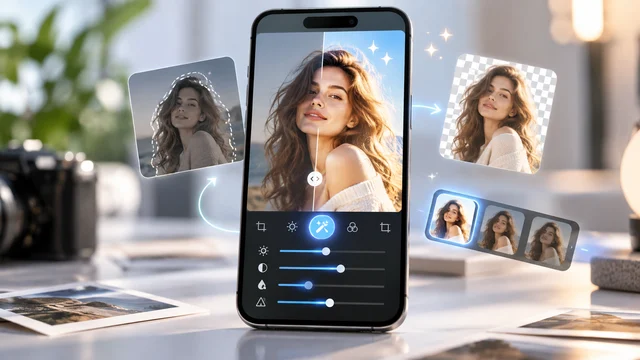
Die meisten Handyfotos verbessern sich deutlich durch ein halbes Dutzend Anpassungen, und keine davon sind Filter. Es handelt sich um Steuerelemente für... Licht und von Farbe Belichtung, Kontrast, Lichter, Schatten, Farbtemperatur und Sättigung – all diese Parameter sind in jeder Bildbearbeitungssoftware vorhanden, egal ob kostenlos oder kostenpflichtig. Zu verstehen, was jeder einzelne Parameter bewirkt, ist lohnender, als fünfzig Voreinstellungen auszuprobieren.
Diese Anleitung erläutert die einzelnen Steuerungsmöglichkeiten, erklärt, in welcher Situation sie jeweils ein bestimmtes Problem lösen, und zeigt die Reihenfolge ihrer Anwendung. Abschließend werden die Anwendungen hervorgehoben, die diese Anpassungen am besten ermöglichen, und es wird erläutert, was vor der Installation zu beachten ist.
Warum Licht und Farbe an erster Stelle stehen.
Ein Foto ist im Grunde eine Aufzeichnung von Licht. Wenn es misslingt, liegt das Problem fast immer an der Beleuchtung: Das Gesicht wirkt vor dem Fenster dunkel, der Himmel ist überbelichtet und erscheint als weißer Fleck, die gesamte Szene wirkt gräulich, der Hautton ist durch die Lampe orange. Ein Filter korrigiert das nicht – er legt lediglich eine ästhetische Schicht darüber.
Die Licht- und Farbsteuerung arbeitet mit den aufgezeichneten Daten. Sie erzeugt keine neuen Informationen: Wenn ein Bereich komplett weiß erfasst wurde, gibt es dort keine Details, die wiederhergestellt werden könnten. Doch innerhalb der vom Sensor erfassten Daten ist das Verbesserungspotenzial meist viel größer, als man annimmt.
Die sechs Bedienelemente, die fast alle Probleme lösen.
Ausstellung
Dies bezieht sich auf die Gesamthelligkeit des Bildes. Sie dient zur Korrektur von Fotos, die zu dunkel oder zu hell geworden sind. Wichtig ist, es nicht zu übertreiben: Wird ein dunkles Foto zu stark aufgehellt, treten Bildrauschen in den Schatten hervor – jene farbige Körnigkeit, die die Korrektur verrät. Passen Sie die Helligkeit so lange an, bis das Bild natürlich wirkt, und verwenden Sie anschließend die folgenden Steuerelemente für die Feinabstimmung.
Kontrast
Definiere den Abstand zwischen hellen und dunklen Bereichen. Geringer Kontrast lässt das Foto blass wirken; hoher Kontrast verleiht ihm Ausdruckskraft, lässt aber die Schatten verschwimmen und kann Details verwischen. Bei Porträts empfiehlt sich ein subtiler Kontrast.
Highlights
Es wirkt nur auf helle Bereiche. Es eignet sich genau, um einen zu weißen Himmel oder eine hell erleuchtete, strukturlose Wand wiederherzustellen. Durch die Reduzierung von Glanzlichtern werden oft Wolken und Details sichtbar, die zuvor verloren schienen.
Schatten
Das Gegenteil ist der Fall: Es funktioniert auch bei dunklen Bereichen. Durch das Aufhellen der Schatten wird sichtbar, was im Schwarz verborgen war – das klassische dunkle Gesicht in einem Gegenlichtfoto. Auch hier ist Mäßigung der Schlüssel, denn zu viel des Guten lässt das Bild flach und ohne Tiefe wirken.
Farbtemperatur
Diese Anpassung verschiebt das Bild zwischen Orange- und Blautönen. Sie korrigiert das vorherrschende Umgebungslicht: Glühlampenlicht tendiert eher zu Orange, während Schatten im Freien eher zu Blau führt. Am besten sucht man sich ein Objekt in der Szene, das man als weiß oder grau erkennt, und passt es so lange an, bis es neutral wirkt.
Sättigung und Intensität
Die Farbsättigung verstärkt alle Farben gleichermaßen; die Intensitätssteuerung, die in verschiedenen Anwendungen verfügbar ist, wirkt sich stärker auf subtile Farben aus und erhält Hauttöne. Für Porträts ist Letzteres vorzuziehen. Und denken Sie daran: Übersättigung ist der am leichtesten zu begehende Fehler und fällt später sofort ins Auge.

Die Reihenfolge, die funktioniert
Wenn Sie die Bearbeitung in falscher Reihenfolge durchführen, müssen Sie dieselbe Anpassung mehrmals wiederholen. Diese Reihenfolge spart Zeit:
- Zuschneiden und Nivellieren. Legen Sie zuerst den Bildausschnitt fest und richten Sie den Horizont aus – eine spätere Änderung kann den gesamten Schnitt aus dem Gleichgewicht bringen.
- Ausstellung. Passen Sie die Gesamthelligkeit an.
- Lichter und Schatten. Details in den Extrembereichen wiederherstellen.
- Kontrast. Die Auswirkungen können nun angepasst werden, da die Extremwerte unter Kontrolle sind.
- Temperatur. Korrigieren Sie die dominante Farbe.
- Sättigung oder Intensität. In kleinen Dosen.
- Klarheit. Schließlich gilt auch hier: Mäßigung ist wichtig. Übertreibung erzeugt künstliche Konturen und verstärkt das Rauschen.
Vergleichen Sie die Datei vor dem Speichern mit dem Original. Fast jedes Bearbeitungsprogramm bietet dafür eine entsprechende Schaltfläche. So vermeiden Sie den häufigsten Fehler bei der Bildbearbeitung auf dem Handy: das übermäßige Bearbeiten jeder einzelnen Anpassung.
Anpassungen nach Fototyp
Porträt. Das Gesicht steht im Vordergrund. Heben Sie die Schatten vorsichtig an, um die Augenpartie zu öffnen. Verwenden Sie Intensität statt Sättigung, um einen orangenen Teint zu vermeiden, und achten Sie auf einen dezenten Kontrast. Ist der Hintergrund heller als die Person, erzielen gezielte Anpassungen bessere Ergebnisse als globale Veränderungen.
Landschaft. Hier können Sie etwas mutiger sein. Reduzieren Sie die Lichter, um den Himmel hervorzuheben, hellen Sie die Schatten der Vegetation etwas auf, erhöhen Sie den Kontrast und passen Sie die Farbtemperatur der Tageszeit an – spätes Nachmittagslicht verlangt nach warmen Tönen, und ein zu starker Blaustich zerstört die Atmosphäre der Szene. Ein gerader Horizont ist unerlässlich: Eine schiefe Linie ist der Fehler, der am meisten Aufmerksamkeit erregt.
Essen. Eine leicht warme Temperatur und gute Seitenbeleuchtung bewirken fast alles. Vermeiden Sie Übersättigung, da Speisen mit zu viel Farbe künstlich wirken. Ein engerer Bildausschnitt, bei dem der leere Bereich um das Bild herum entfernt wird, verbessert das Ergebnis meist mehr als jede Farbanpassung.
Nachtaufnahme. Seien Sie beim Aufhellen vorsichtig: Bildrauschen befindet sich in den Schatten und wird sofort sichtbar, sobald Sie diese aufhellen. Es ist besser, ein dunkleres Bild zu akzeptieren und den Kontrast zu verbessern. Durch leichtes Reduzieren der Farbsättigung lässt sich die typische Farbkörnigkeit dieser Fotos kaschieren.
Dokument oder Whiteboard. Erhöhen Sie den Kontrast deutlich, reduzieren Sie die Farbsättigung auf fast Grau und nutzen Sie die in vielen Bildbearbeitungsprogrammen verfügbare Perspektivkorrektur. Hier geht es um Lesbarkeit, nicht um Ästhetik.
Mehrere Fotos gleichzeitig bearbeiten
Wenn man von einer Veranstaltung mit Dutzenden von Bildern zurückkehrt, ist es unpraktisch, sie einzeln zu bearbeiten. Die Vorgehensweise ist anders: Zuerst eine Auswahl treffen. Alle Bilder durchgehen und nur die brauchbaren markieren – in der Praxis etwa jedes fünfte. Das reduziert den Arbeitsaufwand und vermeidet die Veröffentlichung von drei nahezu identischen Versionen desselben Motivs.
Bearbeiten Sie anschließend sorgfältig ein repräsentatives Foto der jeweiligen Lichtverhältnisse. Kopieren Sie die Anpassungen dieses Fotos und wenden Sie sie auf die anderen Fotos an, die unter denselben Bedingungen aufgenommen wurden; die meisten Bildbearbeitungsprogramme ermöglichen das Kopieren und Einfügen von Bearbeitungen. Überprüfen Sie abschließend jedes Foto einzeln und korrigieren Sie dabei nur die Belichtung, da diese bei Aufnahmen desselben Ortes am stärksten variiert.
Dieser Workflow erzeugt in kürzester Zeit ein stimmiges und einheitliches Set. Und er hat einen positiven Nebeneffekt: Er zwingt Sie dazu, zu entscheiden, was wirklich bleiben soll, wodurch außerdem Speicherplatz auf Ihrem Smartphone freigegeben wird.
Selektive Anpassung, die den schwierigsten Fall löst.
Es gibt Situationen, in denen allgemeine Einstellungen nicht ausreichen: wenn ein Teil des Fotos mehr Licht benötigt, ein anderer Teil aber bereits optimal ist. Ein Porträt vor einem Fenster ist ein klassisches Beispiel – wird das gesamte Bild aufgehellt, überstrahlt der Hintergrund.
Die Lösung ist die selektive Anpassung, die Änderungen nur auf einen markierten Bereich anwendet. Man tippt auf das Gesicht, legt den Bereich fest und erhöht die Helligkeit nur dort. Es ist wahrscheinlich die am meisten unterschätzte Funktion von mobilen Bildbearbeitungsprogrammen und gleichzeitig diejenige, die schwierige Fotos am meisten verbessert.
Häufige Fehler, die einen guten Schnitt ruinieren.
Um die Schärfe zu übertreiben. Das ist der häufigste Fehler. Zu viel Produkt erzeugt harte Linien an den Konturen und lässt die Haut rau wirken. Die richtige Menge bemerkt man erst, wenn man die Einstellung ausschaltet, nicht beim Einschalten.
Um alle Schatten zu vertreiben. Ein Foto ohne dunkle Bereiche verliert an Tiefe und wirkt flach, mit diesem überbearbeiteten Aussehen. Schatten gehören zur Fotografie; Ziel ist es, Details dort hervorzuheben, wo sie wichtig sind, nicht die Dunkelheit zu eliminieren.
Die Temperatur nach Belieben anpassen. Alles in Richtung warmer Töne zu lenken, nur weil es “besser aussieht”, verfälscht Szenen, die von Natur aus neutral oder kühl waren. Verwenden Sie einen Referenzpunkt aus dem Bild selbst – eine weiße Wand, ein Blatt Papier –, um die Farben anzupassen.
Bearbeitung auf dem Bildschirm bei minimaler Helligkeit. Du hellst das Foto so stark auf, dass man es kaum noch erkennen kann, und auf anderen Geräten wirkt es überbelichtet. Stelle die Bildschirmhelligkeit vor Beginn der Aufnahme auf einen mittleren Wert ein.
Arbeite an der bereits bearbeiteten Version. Bei jedem Export wird das Bild neu komprimiert. Nach drei oder vier Durchläufen treten Blockbildung und Detailverlust auf. Verwenden Sie daher immer die Originaldatei.
Wo finde ich diese Bedienelemente?
Ö Snapseed Es ist kostenlos, werbefrei und beinhaltet alle hier beschriebenen Steuerelemente, einschließlich einer benutzerfreundlichen Auswahlfunktion. Für Anfänger ist es die unkomplizierteste Empfehlung.
Ö Lightroom Es bietet zusätzliche Funktionen wie Kurven, individuelle Farbbereichsanpassung und die Bearbeitung von RAW-Dateien. Die kostenlose Version deckt bereits einen Großteil ab; erweiterte Funktionen und die Synchronisierung zwischen Geräten sind mit einem Abonnement verfügbar.
Ö VSCO Es ist bekannt für seine Farbprofile im Filmstil und bietet außerdem manuelle Einstellmöglichkeiten. Picsart Es kombiniert Bearbeitungsfunktionen mit Montagefunktionen und Stickern und ist somit nützlich für alle, die in sozialen Medien veröffentlichen. YouCam Perfect Schwerpunkt: Porträtretusche.
Worauf Sie vor der Installation achten sollten
- Wasserzeichen für den Export. Testen Sie es mit einem beliebigen Bild, bevor Sie das importierte Foto bearbeiten.
- Berechtigungen. Der Zugriff auf Fotos und Kamera wird vorausgesetzt. Kontaktdaten, Standort und Barrierefreiheitsdienst Sie haben in einem Editor keine Berechtigung – letzterer ermöglicht es Ihnen, alles zu lesen, was auf dem Bildschirm erscheint, und Berührungen zu simulieren.
- Cloud-Verarbeitung. Mehrere automatisierte Funktionen senden das Bild an einen Server. Falls das Foto sensible Inhalte enthält, lesen Sie bitte die Datenschutzbestimmungen, bevor Sie es verwenden.
- Abonnement während der Testphase. Prüfen Sie vor der Annahme den Preis und die Verlängerungsbedingungen.
- Exportqualität. Manche Apps reduzieren die Auflösung in der kostenlosen Version. Überprüfen Sie die Größe der gespeicherten Datei.
Was die Bearbeitung nicht bewirkt
Es ist wichtig, realistische Erwartungen zu haben. Ein unscharfes Foto wird nicht scharf sein; eine falsche Fokussierung lässt sich nicht korrigieren; eine komplett weiße oder komplett schwarze Fläche enthält keine Details, die wiederhergestellt werden könnten. Automatische Bildverbesserungswerkzeuge können in solchen Fällen zwar ein ansprechendes Bild erzeugen, aber sie bewirken Folgendes: um zu generieren Suchen Sie anhand eines Modells nach plausiblen Details, anstatt einfach Bestehendes nachzubilden. Bewahren Sie bei Familienaufzeichnungen und -dokumenten stets das Original neben der überarbeiteten Version auf.
Man sollte Apps, die versprechen, jedes Foto automatisch in ein Werk in Studioqualität zu verwandeln, mit Vorsicht begegnen. Die wichtigsten Aspekte eines guten Fotos – Licht, Komposition und Timing – liegen vor der eigentlichen App. Die Nachbearbeitung verfeinert das Bild – und eine gelungene Verfeinerung ist schon eine beachtliche Leistung.
Häufig gestellte Fragen
Muss ich für einen guten Fotoeditor auf meinem Handy bezahlen?
Nein. Snapseed ist kostenlos, werbefrei und bietet alle wichtigen Licht- und Farbanpassungen sowie selektive Korrekturen. Abonnements lohnen sich für Nutzer, die häufig bearbeiten und erweiterte Funktionen wie geräteübergreifende Synchronisierung, RAW-Dateibearbeitung und Grafikbibliotheken benötigen.
Wird die Bildqualität durch die Bearbeitung eines Fotos beeinträchtigt?
Wiederholtes Speichern in komprimierten Formaten verschlechtert die Bildqualität jedes Mal ein wenig. Um dies zu vermeiden, bearbeiten Sie Bilder immer direkt in der Originaldatei, anstatt die bereits exportierte Version erneut zu bearbeiten, und wählen Sie die höchstmögliche Exportqualität. Bildbearbeitungsprogramme, die nicht-destruktiv arbeiten, speichern Anpassungen separat und erhalten die Quelldatei.
Was sind Vorlagen und warum verwenden so viele Menschen sie?
Hierbei handelt es sich um gespeicherte Voreinstellungen, die auf mehrere Fotos gleichzeitig angewendet werden können. Sie sparen Zeit und sorgen für ein einheitliches Erscheinungsbild der Bilder. Wichtig ist, dass jedes Foto unter unterschiedlichen Lichtverhältnissen aufgenommen wurde: Wenden Sie die Voreinstellung an und korrigieren Sie anschließend Belichtung und Farbtemperatur, da das Ergebnis sonst künstlich wirkt.
Ist es besser, die Bearbeitung auf einem Mobiltelefon oder auf einem Computer vorzunehmen?
Für alltägliche Einstellungen und Social-Media-Posts ist ein Handy völlig ausreichend und schneller. Ein Computer bietet den Vorteil größerer Bildschirme mit präziseren Farben, eignet sich für längere Bearbeitungen und die gleichzeitige Bearbeitung vieler Dateien. Für die meisten Menschen ist der praktische Unterschied jedoch gering.
Warum sieht mein Foto anders aus, wenn ich es in den sozialen Medien poste?
Da Plattformen hochgeladene Bilder erneut komprimieren und teilweise eigene Anpassungen vornehmen, führt das Senden einer bereits stark komprimierten Datei zu weiterem Qualitätsverlust. Exportieren Sie daher in bestmöglicher Qualität und überlassen Sie die erneute Komprimierung der Plattform.
Gibt es einen Unterschied zwischen Farbsättigung und Farbintensität?
Ja. Die Farbsättigung erhöht alle Farben gleichermaßen, wodurch Hauttöne oft orange wirken. Die Intensitätssteuerung wirkt stärker auf bereits subtile Farben und erhält die Hauttöne besser – deshalb ist sie für Porträts vorzuziehen.
Abschluss
Sechs Steuerelemente, eine Reihenfolge und selektive Anpassung. Dieses Set löst die meisten Probleme mit Handyfotos und funktioniert in jeder App, egal ob kostenlos oder kostenpflichtig. Beginnen Sie mit Snapseed, arbeiten Sie immer mit der Originaldatei, vergleichen Sie das Ergebnis vor dem Speichern mit dem ursprünglichen Foto und übertreiben Sie es nicht – es ist die Überbearbeitung, nicht der Mangel an Funktionen, die eine gute von einer schlechten Bearbeitung unterscheidet.
Lesen Sie auch
- Fotobearbeitungs-Apps: Was sind Voreinstellungen, RAW-Dateien und welche Einschränkungen hat Ihr Smartphone?
- Fotobearbeitungs-App: Welche App eignet sich für welche Art von Anpassung?
- Apps zum Musikmachen auf dem Smartphone: Aufnehmen, mischen und den eigenen Track exportieren.
- Bearbeiten Sie Videos auf Ihrem Smartphone: Schneiden, Untertitel hinzufügen und exportieren Sie sie ohne Schärfeverlust.
- Foto-Apps: So gelingen bessere Fotos vor der Bearbeitung
- App zur Wiederherstellung von Fotos vom Handy: Fragen und Antworten