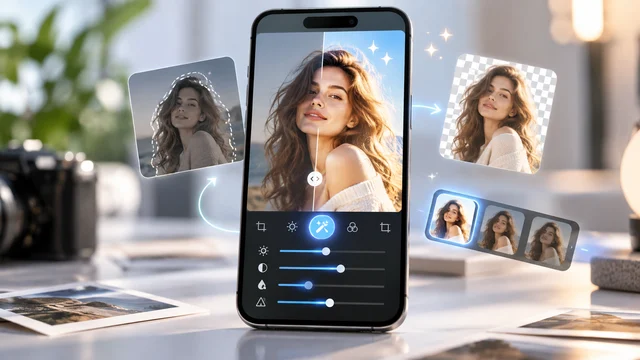
Уредувајте фотографии на вашиот телефон: прилагодувањата на светлината и бојата што ја менуваат сликата.
 Стави Родриго Оливеира
Повеќето фотографии од мобилен телефон значително се подобруваат со половина дузина прилагодувања, а ниедно од нив не е филтер. Тие се контроли за... светлина и од боја Експозиција, контраст, светли делови, сенки, температура и сатурација - сите овие се присутни во секоја апликација за уредување, од бесплатна до платена. Учењето што прави секоја од нив е позадоволувачко од тестирањето на педесет претходно поставени поставки.
Ова упатство ги обработува овие контроли една по една, објаснува во која ситуација секоја од нив решава специфичен проблем и го покажува редоследот по кој треба да се применат. Конечно, ги истакнува апликациите што ги нудат овие прилагодувања најјасно и што треба да се земе предвид пред да се инсталира некоја од нив.
Зошто светлината и бојата се пред сè друго.
Фотографијата, во суштина, е запис на светлина. Кога разочарува, проблемот речиси секогаш е осветлувањето: лицето е темно наспроти прозорецот, небото е разнесено и станува бела дамка, целата сцена излегува сивкасто, тенот на кожата е портокалов поради ламбата. Филтерот не корегира ништо од тоа - тој нанесува естетски слој врз проблемот.
Контролите за светлина и боја дејствуваат врз основа на она што е снимено. Тие не измислуваат информации: ако некоја област излезе целосно бела, нема детали за обновување таму. Но, во рамките на она што го снимил сензорот, потенцијалот за подобрување е обично многу поголем отколку што луѓето замислуваат.
Шесте контроли што решаваат речиси сè.
Изложба
Ова се однесува на целокупната осветленост на сликата. Се користи за корекција на фотографии што испаднале премногу темни или премногу светли. Клучот е да не се претерува: премногу осветлување на темна фотографија открива шум во сенките, таа зрнеста боја што ја открива корекцијата. Прилагодете додека сликата не изгледа природно, а потоа обработете го останатото со следните контроли.
Контраст
Дефинирајте го растојанието помеѓу светлите и темните области. Нискиот контраст ја прави фотографијата да изгледа избледена; високиот контраст додава импресивно значење, но ги затвора сенките и може да ги избрише деталите. Кај портретите, одлучете се за суптилни нивоа на контраст.
Најважни моменти
Делува само на светли области. Тоа е вистинската контрола за враќање на небо кое станало премногу бело или на светло осветлен ѕид на кој му недостасува текстура. Намалувањето на светлите делови често ги враќа облаците и деталите кои изгледале изгубени.
Сенки
Спротивното е точно: функционира на темни области. Подигнувањето на сенките открива што било скриено во црната боја - класичното темно лице на фотографија направена наспроти светлината. И тука, умереноста е клучна, бидејќи претерувањето ја прави сликата да изгледа рамна и без длабочина.
Температура на бојата
Ова прилагодување ја поместува сликата помеѓу портокалови и синкави тонови. Го корегира доминантното амбиентално светло: блескавото осветлување се насочува кон портокаловата, додека надворешната сенка се насочува кон сината боја. Практичниот пристап е да погледнете нешто во сцената за кое знаете дека е бело или сиво и да го прилагодите додека не изгледа неутрално.
Заситеност и интензитет
Заситеноста ги засилува сите бои подеднакво; контролата на интензитетот, присутна во различни апликации, повеќе влијае на суптилните бои и ги зачувува тоновите на кожата. За портрети, претпочитајте ја втората опција. И запомнете дека презаситеноста е најлесната грешка што може да се направи и највидлива за оние што ја гледаат подоцна.

Редоследот што функционира
Уредувањето по редослед ве тера да го повторувате истото прилагодување повеќе пати. Оваа низа заштедува време:
- Сечење и израмнување. Одлучете се за кадрирањето и прво исправете го хоризонтот — промената на тоа подоцна може да ја наруши целата монтажа.
- Изложба. Прилагодете ја целокупната осветленост.
- Осветлувања и сенки. Обновете ги деталите во екстремите.
- Контраст. Прилагодете го влијанието сега кога екстремите се под контрола.
- Температура. Исправете ја доминантната боја.
- Заситеност или интензитет. Во мали дози.
- Јасност. Конечно, и умерено; вишокот создава вештачки контури и го нагласува шумот.
Пред да го зачувате, споредете го со оригиналот. Речиси секој уредувач има копче за ова, и со тоа се избегнува најчестата грешка при уредување на мобилен телефон, а тоа е акумулираното прекумерно уредување на секое прилагодување.
Прилагодувања според типот на фотографија
Портрет. Приоритет е лицето. Внимателно подигнете ги сенките за да го отворите пределот околу очите, користете интензитет наместо сатурација за да избегнете кожата да изгледа портокалова и одржувајте го контрастот суптилен. Ако позадината е посветла од лицето, селективните прилагодувања функционираат подобро од која било глобална промена.
Пејзаж. Тука можете да бидете похрабри. Намалете ги светлите делови за да го истакнете небото, малку подигнете ги сенките од вегетацијата, зголемете го контрастот и прилагодете ја температурата според времето од денот - доцната попладневна светлина бара топли тонови, а насочувањето кон сина боја ја уништува атмосферата на сцената. Исправувањето на хоризонтот е задолжително: искривената линија е мааната што привлекува најголемо внимание.
Храна. Малку топла температура и добро странично осветлување ја завршуваат речиси целата работа. Избегнувајте презаситеност, бидејќи храната со прекумерна боја изгледа вештачки. Погустото сечење, со елиминирање на празната маса околу неа, обично ги подобрува работите повеќе од какво било прилагодување на бојата.
Ноќна фотографија. Бидете внимателни при осветлувањето: шумот се наоѓа во сенките и станува очигледен штом ќе ги подигнете. Подобро е да прифатите потемна слика и да работите на контрастот. Малото намалување на сатурацијата ја прикрива типичната зрнеста боја на овие фотографии.
Документ или бела табла. Зголемете го значително контрастот, намалете ја сатурацијата на речиси сива боја и користете ја функцијата за корекција на перспективата за сечење достапна во многу уредници. Целта тука е читливоста, а не естетиката.
Уредување на повеќе фотографии одеднаш
Кога ќе се вратите од настан со десетици слики, уредувањето на нив една по една е непрактично. Пристапот е различен: прво изберете. Прегледајте ги сите, означувајќи ги само оние што вредат - во пракса, една од пет. Ова го намалува работното оптоварување и избегнува објавување на три речиси идентични верзии од истата сцена.
Потоа, внимателно изменете една репрезентативна фотографија од тоа осветлување. Копирајте ги прилагодувањата од таа фотографија и применете ги на другите направени во истата ситуација; повеќето уредници ви дозволуваат да копирате и залепите измени. Конечно, прегледајте ја секоја поединечно, корегирајќи ја само експозицијата, што е параметарот што најмногу варира помеѓу сликите од истата локација.
Овој работен тек создава кохерентен, конзистентен сет за многу кратко време. И има позитивен несакан ефект: ве принудува да одлучите што навистина заслужува да остане, што исто така ослободува простор за складирање на вашиот телефон.
Селективно прилагодување, кое го решава најтешкиот случај.
Постои ситуација каде што општите контроли не се доволни: кога дел од фотографијата има потреба од повеќе светлина, а друг дел е веќе во ред. Портрет наспроти прозорец е класичен пример - осветлувањето на целата слика ја избледува позадината.
Решението е селективно прилагодување, кое ги применува промените само на означена област. Допирате на лицето, го поставувате опсегот и ја зголемувате осветленоста само таму. Тоа е веројатно најнеискористената функција на мобилните уредници и онаа што најмногу ги трансформира тешките фотографии.
Чести грешки што го уништуваат доброто уредување.
Да се преувеличи острината. Ова е најчестата грешка. Премногу боја создава остра линија околу контурите и ја прави текстурата на кожата да изгледа груба. Вистинската количина е она што го забележувате кога ќе ја исклучите поставката, а не кога ќе ја вклучите.
Да ги крене сите сенки. Фотографијата без темни области губи длабочина и изгледа рамно, со тој претерано обработен изглед на сликата. Сенката е дел од фотографијата; целта е да се откријат деталите таму каде што се важни, а не да се елиминира темнината.
Прилагодете ја температурата по вкус. Повлекувањето на сè кон топли тонови затоа што “изгледа подобро” ги поткопува сцените што биле природно неутрални или ладни. Користете референца од самата слика - бел ѕид, лист хартија - за калибрирање.
Уредување на екранот со минимална осветленост. На крајот ја осветлувате фотографијата премногу за да можете да ја видите, а резултатот е преекспониран на кој било друг уред. Прилагодете ја осветленоста на екранот на средно ниво пред да започнете.
Работете на веќе изменетата верзија. Секое извозување ја компресира сликата повторно. По три или четири извршувања, се појавуваат блокови и губење на детали. Секогаш враќајте се на оригиналната датотека.
Каде можам да ги најдам овие контроли?
O Снепсид Бесплатно е, без реклами и ги вклучува сите контроли опишани овде, вклучувајќи лесно за користење селективно прилагодување. За почетници, ова е наједноставната препорака.
O Лајтрум Додава кривини, индивидуално прилагодување на опсегот на бои и работа со RAW датотеки. Бесплатната верзија веќе опфаќа доста; напредните функции и синхронизацијата помеѓу уредите се достапни со претплата.
O ВСКО Познат е по своите профили на бои во филмски стил, а нуди и рачни прилагодувања. Пиксарт Комбинира уредување со функции за монтажа и налепници, корисни за оние кои објавуваат на социјалните медиуми. YouCam Perfect Фокусирајте се на ретуширање на портрети.
Што да барате пред да инсталирате
- Воден печат за извоз. Тестирајте со која било слика пред да ја уредите увезената фотографија.
- Дозволи. Се очекува пристап до фотографиите и камерата. Контакти, локација и услуга за пристапност Тие немаат оправдување во уредувачот - вториот ви овозможува да прочитате сè што се појавува на екранот и да симулирате допири.
- Обработка во облак. Неколку автоматизирани функции ја испраќаат сликата до сервер. Доколку фотографијата е чувствителна, прочитајте ја политиката за приватност пред да ја користите.
- Претплата за време на пробниот период. Проверете ја цената и условите за обнова пред да прифатите.
- Квалитет на извоз. Некои апликации ја намалуваат резолуцијата во бесплатната верзија. Проверете ја големината на зачуваната датотека.
Што не прави уредувањето
Важно е да имате правилни очекувања. Заматената фотографија нема да биде остра; неправилниот фокус не може да се поправи; целосно белата или целосно црната површина не задржува никакви детали што можат да се обноват. Алатките за автоматско подобрување можат да создадат пријатна слика во овие случаи, но она што го прават е... да генерира Пронајдете веродостојни детали врз основа на модел, наместо едноставно да го пресоздавате она што веќе постоело. За семејни записи и документација, секогаш чувајте ја оригиналната датотека заедно со ревидираната верзија.
Исто така, мудро е да се биде претпазлив со апликациите што ветуваат дека автоматски ќе ја трансформираат секоја фотографија во дело со студиски квалитет. Најважните аспекти на добрата фотографија се случуваат пред апликацијата: светлина, композиција и тајминг. Уредувањето рафинира - а доброто рафинирање е веќе доста.
Често поставувани прашања
Дали треба да платам за да имам добар фото едитор на мојот телефон?
Не. Snapseed е бесплатен, без реклами и нуди сите основни прилагодувања на светлината и бојата, плус селективно прилагодување. Претплатите имаат смисла за оние кои често уредуваат и им се потребни напредни функции, како што се синхронизација меѓу уреди, уредување на RAW датотеки и библиотеки со графички елементи.
Дали уредувањето на фотографијата го намалува квалитетот на сликата?
Постојаното зачувување во компресирани формати ја деградира сликата малку секој пат. За да го избегнете ова, секогаш уредувајте од оригиналната датотека наместо повторно да ја уредувате веќе извезената верзија и изберете го највисокиот квалитет достапен за извоз. Уредниците што работат недеструктивно ги зачувуваат прилагодувањата одделно и ја зачувуваат изворната датотека.
Што се шаблони и зошто толку многу луѓе ги користат?
Ова се зачувани претходно поставени сетови што можат да се применат на повеќе фотографии одеднаш. Тие заштедуваат време и помагаат да се одржи конзистентен изглед на сликите. Важно е да се напомене дека секоја фотографија е направена при различно осветлување: применете ја претходно поставената вредност, а потоа корегирајте ја експозицијата и температурата, во спротивно резултатот ќе изгледа вештачки.
Дали е подобро да се уредува на мобилен телефон или на компјутер?
За секојдневни прилагодувања и објавување на социјалните медиуми, мобилниот телефон работи многу добро и е побрз. Компјутерот има предност со поголеми екрани со попрецизни бои, за долги сесии на уредување и за ракување со многу датотеки одеднаш. За повеќето луѓе, практичната разлика е мала.
Зошто мојата фотографија изгледа различно кога ја објавувам на социјалните мрежи?
Бидејќи платформите ги рекомпресираат прикачените слики и, во некои случаи, применуваат свои прилагодувања. Испраќањето датотека што е веќе силно компресирана го зголемува вкупниот губиток. Извезете со најдобар можен квалитет и дозволете платформата да се справи со рекомпресијата.
Дали постои разлика помеѓу сатурацијата на бојата и интензитетот на бојата?
Да. Заситеноста ги зголемува сите бои подеднакво, што често ги прави тоновите на кожата портокалови. Контролата на интензитетот повеќе делува на боите кои се веќе суптилни и подобро ги зачувува тоновите на кожата - затоа е претпочитана за портрети.
Заклучок
Шест контроли, еден редослед и селективно прилагодување. Овој сет ги решава повеќето проблеми со фотографиите од мобилен телефон и работи во која било апликација, бесплатна или платена. Започнете со Snapseed, секогаш работете од оригиналната датотека, споредете ја со првичната фотографија пред да ја зачувате и избегнувајте претерување - претерувањето, а не недостатокот на функции, е она што најмногу разликува добро уредување од лошо.
Прочитајте исто така
- Апликации за уредување фотографии: што се претходно поставени поставки, RAW датотеки и ограничувања на вашиот телефон?
- Апликација за уредување фотографии: која да се избере за секој тип на прилагодување
- Апликации за креирање музика на вашиот телефон: снимајте, миксирајте и извезете ја вашата песна.
- Уредувајте видеа на вашиот телефон: исечете, додадете титлови и извезете без губење на острината.
- Апликации за фотографија: како да направите подобри фотографии пред уредување
- Апликација за враќање фотографии од вашиот мобилен телефон: Прашања и одговори