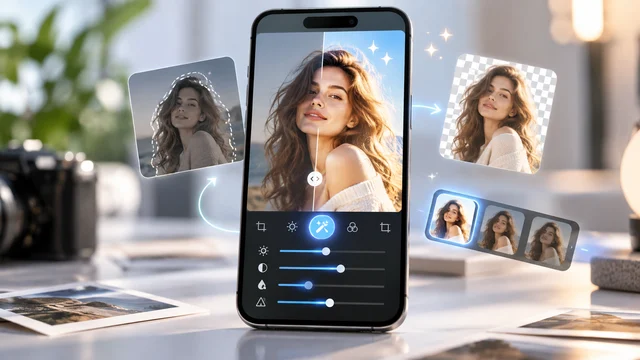
आफ्नो फोनमा तस्बिरहरू सम्पादन गर्नुहोस्: प्रकाश र रंग समायोजन जसले छवि परिवर्तन गर्दछ।
 राख्नुहोस् रोड्रिगो ओलिभेरा
धेरैजसो सेल फोनका तस्बिरहरू आधा दर्जन समायोजनहरूसँग उल्लेखनीय रूपमा सुधार हुन्छन्, र तीमध्ये कुनै पनि फिल्टरहरू छैनन्। तिनीहरू नियन्त्रणहरू हुन् ... प्रकाश र को रङ एक्सपोजर, कन्ट्रास्ट, हाइलाइटहरू, छायाँ, तापक्रम, र संतृप्ति—यी सबै कुनै पनि सम्पादन अनुप्रयोगमा नि:शुल्कदेखि सशुल्कसम्म उपस्थित हुन्छन्। प्रत्येकले के गर्छ भनेर सिक्नु पचास प्रिसेटहरू परीक्षण गर्नु भन्दा बढी इनामदायी हुन्छ।.
यो गाइडले यी नियन्त्रणहरू एक-एक गरी हेर्छ, कुन परिस्थितिमा प्रत्येकले विशेष समस्या समाधान गर्छ भनेर व्याख्या गर्छ, र तिनीहरूलाई कुन क्रममा लागू गर्ने भनेर देखाउँछ। अन्तमा, यसले यी समायोजनहरू प्रदान गर्ने अनुप्रयोगहरूलाई सबैभन्दा स्पष्ट रूपमा हाइलाइट गर्दछ र ती मध्ये कुनै पनि स्थापना गर्नु अघि के विचार गर्नुपर्छ।.
किन प्रकाश र रंग सबै कुराभन्दा पहिले आउँछन्?
एउटा तस्बिर मूलतः प्रकाशको रेकर्ड हो। जब यो निराश हुन्छ, समस्या लगभग सधैं उज्यालो हुन्छ: झ्यालको अगाडि अनुहार अँध्यारो हुन्छ, आकाश उडेर सेतो धब्बा बन्छ, सम्पूर्ण दृश्य खैरो देखिन्छ, बत्तीको कारणले छालाको रंग सुन्तला हुन्छ। फिल्टरले ती मध्ये कुनै पनि सुधार गर्दैन - यसले समस्याको माथि एक सौन्दर्य तह लागू गर्दछ।.
प्रकाश र रंग नियन्त्रणहरूले रेकर्ड गरिएको कुरामा कार्य गर्दछन्। तिनीहरूले जानकारी आविष्कार गर्दैनन्: यदि कुनै क्षेत्र पूर्ण रूपमा सेतो भयो भने, त्यहाँ पुन: प्राप्ति गर्न कुनै विवरण छैन। तर, सेन्सरले कैद गरेको कुरा भित्र, सुधारको सम्भावना सामान्यतया मानिसहरूले कल्पना गरेको भन्दा धेरै बढी हुन्छ।.
लगभग सबै कुरा समाधान गर्ने छवटा नियन्त्रणहरू।
प्रदर्शनी
यसले छविको समग्र चमकलाई जनाउँछ। यो धेरै गाढा वा धेरै उज्यालो निस्केका तस्बिरहरूलाई सच्याउन प्रयोग गरिन्छ। मुख्य कुरा यो हो कि यसलाई धेरै नगर्नुहोस्: गाढा तस्बिरलाई धेरै उज्यालो पार्नाले छायामा आवाज प्रकट हुन्छ, त्यो रंगीन दानापन जसले सुधारलाई हटाउँछ। छवि प्राकृतिक नदेखिएसम्म समायोजन गर्नुहोस् र त्यसपछि बाँकीलाई निम्न नियन्त्रणहरू प्रयोग गरेर ह्यान्डल गर्नुहोस्।.
कन्ट्रास्ट
उज्यालो र अँध्यारो क्षेत्रहरू बीचको दूरी परिभाषित गर्नुहोस्। कम कन्ट्रास्टले फोटोलाई धमिलो देखाउँछ; उच्च कन्ट्रास्टले प्रभाव थप्छ तर छायामा बन्द हुन्छ र विवरण मेटाउन सक्छ। पोर्ट्रेटहरूमा, कन्ट्रास्टको सूक्ष्म स्तरहरू छनौट गर्नुहोस्।.
हाइलाइटहरू
यसले उज्यालो क्षेत्रहरूमा मात्र काम गर्छ। धेरै सेतो भएको आकाश वा बनावट नभएको चम्किलो उज्यालो भित्ता पुन: प्राप्ति गर्न यो सही नियन्त्रण हो। हाइलाइटहरू घटाउँदा प्रायः बादल र हराएको जस्तो देखिने विवरणहरू फिर्ता ल्याउँछ।.
छायाँहरू
यसको विपरीत सत्य हो: यो अँध्यारो क्षेत्रहरूमा काम गर्छ। छायाँ उठाउँदा कालोमा लुकेको कुरा प्रकट हुन्छ - प्रकाशको विरुद्धमा खिचिएको तस्बिरमा क्लासिक अँध्यारो अनुहार। यहाँ पनि, संयमता महत्वपूर्ण छ, किनकि यसलाई धेरै गर्नाले छवि समतल देखिन्छ र गहिराइको कमी हुन्छ।.
रङको तापक्रम
यो समायोजनले छविलाई सुन्तला र नीलो रंगको बीचमा परिवर्तन गर्छ। यसले प्रमुख परिवेशको प्रकाशलाई सच्याउछ: तापक्रमी प्रकाशले सुन्तला रंगतिर तान्छ, जबकि बाहिरी छायाँले नीलो रंगतिर तान्छ। व्यावहारिक दृष्टिकोण भनेको दृश्यमा सेतो वा खैरो रंग भएको थाहा भएको कुनै चीजलाई हेर्नु र तटस्थ नदेखिएसम्म समायोजन गर्नु हो।.
संतृप्ति र तीव्रता
संतृप्तिले सबै रङहरूलाई समान रूपमा बढाउँछ; विभिन्न अनुप्रयोगहरूमा उपस्थित तीव्रता नियन्त्रणले सूक्ष्म रङहरूमा बढी कार्य गर्दछ र छालाको टोनलाई सुरक्षित राख्छ। पोर्ट्रेटहरूको लागि, पछिल्लोलाई प्राथमिकता दिनुहोस्। र याद गर्नुहोस् कि अत्यधिक संतृप्ति गर्न सबैभन्दा सजिलो गल्ती हो र पछि हेर्नेहरूका लागि सबैभन्दा दृश्यमान हुन्छ।.

काम गर्ने क्रम
क्रमशः सम्पादन नगर्दा तपाईंले एउटै समायोजन धेरै पटक पुन: गर्न सक्नुहुन्छ। यो क्रमले समय बचत गर्छ:
- काटछाँट र समतलीकरण।. फ्रेमिङको बारेमा निर्णय गर्नुहोस् र पहिले क्षितिजलाई सीधा गर्नुहोस् - पछि त्यो परिवर्तन गर्नाले सम्पूर्ण सम्पादन सन्तुलन बिग्रन सक्छ।.
- प्रदर्शनी।. समग्र चमक समायोजन गर्नुहोस्।.
- हाइलाइटहरू र छायाँहरू।. चरम सीमामा विवरण पुन: प्राप्ति गर्नुहोस्।.
- कन्ट्रास्ट।. चरम सीमाहरू नियन्त्रणमा आइसकेकाले अब प्रभाव समायोजन गर्नुहोस्।.
- तापक्रम।. प्रमुख रङ सच्याउनुहोस्।.
- संतृप्ति वा तीव्रता।. सानो मात्रामा।.
- स्पष्टता।. अन्तमा, र ठिक्क मात्रामा; अत्यधिकले कृत्रिम रूपरेखा सिर्जना गर्छ र आवाजलाई जोड दिन्छ।.
बचत गर्नु अघि, यसलाई मूलसँग तुलना गर्नुहोस्। लगभग हरेक सम्पादकसँग यसको लागि एउटा बटन हुन्छ, र यसले मोबाइल फोनमा सम्पादन गर्दा हुने सबैभन्दा सामान्य गल्तीबाट बचाउँछ, जुन प्रत्येक समायोजनको संचित ओभर-सम्पादन हो।.
फोटो प्रकार अनुसार समायोजन
पोर्ट्रेट।. प्राथमिकता अनुहार हो। आँखाको क्षेत्र खोल्न छायाँलाई सावधानीपूर्वक उठाउनुहोस्, छालालाई सुन्तला रंगको देखिनबाट जोगाउन संतृप्तिको सट्टा तीव्रता प्रयोग गर्नुहोस्, र कन्ट्रास्टलाई सूक्ष्म राख्नुहोस्। यदि पृष्ठभूमि व्यक्ति भन्दा हल्का छ भने, चयनात्मक समायोजनहरूले कुनै पनि विश्वव्यापी परिवर्तन भन्दा राम्रो काम गर्दछ।.
ल्याण्डस्केप।. यहाँ तपाईं अझ साहसी हुन सक्नुहुन्छ। आकाशलाई बाहिर ल्याउन हाइलाइटहरू घटाउनुहोस्, वनस्पतिको छायाँलाई अलिकति माथि उठाउनुहोस्, कन्ट्रास्ट बढाउनुहोस्, र दिनको समय अनुसार तापक्रम समायोजन गर्नुहोस्—दिउँसोको ढिलो प्रकाशले न्यानो टोनहरू माग्छ, र यसलाई नीलो तिर बाध्य पार्नाले दृश्यको वातावरण नष्ट हुन्छ। क्षितिजलाई सीधा गर्नु अनिवार्य छ: बाङ्गो रेखा सबैभन्दा ध्यान आकर्षित गर्ने त्रुटि हो।.
खाना।. थोरै तातो तापक्रम र राम्रो साइड लाइटिंगले लगभग सबै काम गर्छ। अत्यधिक संतृप्तिबाट बच्नुहोस्, किनकि अत्यधिक रंग भएको खाना कृत्रिम देखिन्छ। कडा क्रप, यसको वरिपरि खाली टेबल हटाएर, सामान्यतया कुनै पनि रंग समायोजन भन्दा चीजहरूलाई बढी सुधार गर्छ।.
रातको तस्बिर।. उज्यालो पार्दा सावधान रहनुहोस्: आवाज छायाँमा रहन्छ र तपाईंले तिनीहरूलाई उठाउने बित्तिकै स्पष्ट हुन्छ। गाढा छवि स्वीकार गर्नु र कन्ट्रास्टमा काम गर्नु राम्रो हुन्छ। थोरै संतृप्ति घटाउँदा यी तस्बिरहरूको विशिष्ट रंगीन दानापन लुक्छ।.
कागजात वा ह्वाइटबोर्ड।. कन्ट्रास्टलाई उल्लेखनीय रूपमा बढाउनुहोस्, संतृप्तिलाई लगभग खैरो बनाउनुहोस्, र धेरै सम्पादकहरूमा उपलब्ध परिप्रेक्ष्य सुधार क्रपिङ सुविधा प्रयोग गर्नुहोस्। यहाँ लक्ष्य पठनीयता हो, सौन्दर्यशास्त्र होइन।.
एकै पटक धेरै तस्बिरहरू सम्पादन गर्दै
जब तपाईं दर्जनौं तस्बिरहरू लिएर कुनै कार्यक्रमबाट फर्कनुहुन्छ, तिनीहरूलाई एक-एक गरी सम्पादन गर्नु अव्यावहारिक हुन्छ। दृष्टिकोण फरक छ: पहिले छनौट गर्नुहोस्। ती सबैलाई हेर्नुहोस्, केवल सार्थकहरूलाई मात्र चिन्ह लगाउनुहोस् - व्यवहारमा, पाँच मध्ये एक। यसले कार्यभार कम गर्छ र एउटै दृश्यको लगभग तीन समान संस्करणहरू प्रकाशित गर्नबाट बचाउँछ।.
त्यसपछि, त्यो प्रकाशको प्रतिनिधि तस्बिरलाई ध्यानपूर्वक सम्पादन गर्नुहोस्। त्यो तस्बिरबाट गरिएका समायोजनहरू प्रतिलिपि गर्नुहोस् र उही अवस्थामा खिचिएका अन्य तस्बिरहरूमा लागू गर्नुहोस्; धेरैजसो सम्पादकहरूले तपाईंलाई सम्पादनहरू प्रतिलिपि गरेर टाँस्न अनुमति दिन्छन्। अन्तमा, प्रत्येकलाई व्यक्तिगत रूपमा समीक्षा गर्नुहोस्, केवल एक्सपोजर सच्याउँदै, जुन एउटै स्थानका छविहरू बीच सबैभन्दा बढी फरक हुने प्यारामिटर हो।.
यो कार्यप्रवाहले केही समयमै एक सुसंगत, एकरूप देखिने सेट उत्पादन गर्छ। र यसको सकारात्मक साइड इफेक्ट पनि छ: यसले तपाईंलाई वास्तवमा के रहन योग्य छ भनेर निर्णय गर्न बाध्य पार्छ, जसले तपाईंको फोनमा भण्डारण ठाउँ पनि खाली गर्छ।.
छनौट समायोजन, जसले सबैभन्दा कठिन मामला समाधान गर्दछ।
त्यहाँ एउटा यस्तो अवस्था छ जहाँ सामान्य नियन्त्रणहरू पर्याप्त हुँदैनन्: जब फोटोको भागलाई बढी प्रकाश चाहिन्छ र अर्को भाग पहिले नै ठीक छ। झ्यालको विरुद्धमा चित्र एक उत्कृष्ट उदाहरण हो - सम्पूर्ण छविलाई उज्यालो पार्नु पृष्ठभूमिलाई उडाउँछ।.
समाधान भनेको चयनात्मक समायोजन हो, जसले परिवर्तनहरू केवल चिन्हित क्षेत्रमा लागू गर्दछ। तपाईंले अनुहारमा ट्याप गर्नुहुन्छ, दायरा सेट गर्नुहुन्छ, र त्यहाँ मात्र चमक बढाउनुहोस्। यो सम्भवतः मोबाइल सम्पादकहरूको सबैभन्दा कम प्रयोग गरिएको सुविधा हो, र यो एउटा हो जसले कठिन तस्बिरहरूलाई धेरै रूपान्तरण गर्दछ।.
राम्रो सम्पादनलाई बिगार्ने सामान्य गल्तीहरू।
तीक्ष्णतालाई बढाइचढाइ गर्न।. यो सबैभन्दा बारम्बार हुने गल्ती हो। धेरै प्रयोग गर्दा रूपरेखा वरिपरि कठोर रेखा सिर्जना हुन्छ र छालाको बनावट खस्रो देखिन्छ। सही मात्रा भनेको तपाईंले सेटिङ बन्द गर्दा याद गर्ने कुरा हो, खोल्दा होइन।.
सबै छायाँ उठाउन।. अँध्यारो क्षेत्र बिनाको तस्बिरले गहिराइ गुमाउँछ र समतल देखिन्छ, अत्यधिक प्रशोधित छवि लुकको साथ। छायाँ फोटोग्राफीको एक भाग हो; लक्ष्य भनेको अन्धकार हटाउनु होइन, जहाँ यसले महत्त्वपूर्ण कुराहरू प्रकट गर्दछ।.
स्वाद अनुसार तापक्रम मिलाउनुहोस्।. "राम्रो देखिन्छ" भनेर सबै कुरा न्यानो टोनतिर तान्दा प्राकृतिक रूपमा तटस्थ वा शीतल दृश्यहरूलाई कमजोर बनाउँछ। क्यालिब्रेट गर्न छविबाटै एउटा सन्दर्भ प्रयोग गर्नुहोस्—सेतो भित्ता, कागजको पाना—।.
न्यूनतम चमकको साथ स्क्रिनमा सम्पादन गर्नुहोस्।. तपाईंले फोटोलाई धेरै उज्यालो बनाउनुहुन्छ र त्यो देख्न सक्नुहुन्न, र परिणाम अन्य कुनै पनि उपकरणमा अत्यधिक एक्सपोज हुन्छ। सुरु गर्नु अघि स्क्रिनको चमक मध्यम स्तरमा समायोजन गर्नुहोस्।.
पहिले नै सम्पादन गरिएको संस्करणमा काम गर्नुहोस्।. प्रत्येक निर्यातले छविलाई पुन: कम्प्रेस गर्छ। तीन वा चार रन पछि, ब्लकहरू र विवरणको क्षति देखा पर्दछ। सधैं मूल फाइलमा फर्कनुहोस्।.
म यी नियन्त्रणहरू कहाँ पाउन सक्छु?
O स्न्यापसीड यो नि:शुल्क, विज्ञापन-रहित छ, र यहाँ वर्णन गरिएका सबै नियन्त्रणहरू समावेश गर्दछ, प्रयोग गर्न सजिलो चयनात्मक समायोजन सहित। शुरुआतीहरूको लागि, यो सबैभन्दा सरल सिफारिस हो।.
O लाइटरूम यसले कर्भहरू, व्यक्तिगत रङ दायरा समायोजन, र कच्चा फाइलहरूसँग काम थप्छ। नि:शुल्क संस्करणले पहिले नै धेरै कुराहरू समेट्छ; उन्नत सुविधाहरू र उपकरणहरू बीच सिङ्क्रोनाइजेसन सदस्यतासँग उपलब्ध छन्।.
O VSCOComment यो यसको फिल्म-शैलीको रङ प्रोफाइलहरूको लागि परिचित छ र यसले म्यानुअल समायोजनहरू पनि प्रदान गर्दछ। पिक्सआर्ट यसले सम्पादनलाई मोन्टेज सुविधाहरू र स्टिकरहरूसँग जोड्दछ, जुन सामाजिक सञ्जालमा प्रकाशित गर्नेहरूका लागि उपयोगी छ। YouCam उत्तम पोर्ट्रेट रिटचिङमा ध्यान दिनुहोस्।.
स्थापना गर्नु अघि के हेर्ने
- निर्यातको लागि वाटरमार्किङ।. आयात गरिएको तस्बिर सम्पादन गर्नु अघि कुनै पनि तस्बिरसँग परीक्षण गर्नुहोस्।.
- अनुमतिहरू।. फोटो र क्यामेरामा पहुँच अपेक्षित छ। सम्पर्क, स्थान र पहुँच सेवा सम्पादकमा तिनीहरूको कुनै औचित्य छैन - पछिल्लोले तपाईंलाई स्क्रिनमा देखा पर्ने सबै कुरा पढ्न र स्पर्शहरूको नक्कल गर्न अनुमति दिन्छ।.
- क्लाउड प्रशोधन।. धेरै स्वचालित सुविधाहरूले छविलाई सर्भरमा पठाउँछन्। यदि तस्बिर संवेदनशील छ भने, कृपया यसलाई प्रयोग गर्नु अघि गोपनीयता नीति पढ्नुहोस्।.
- परीक्षण अवधिमा सदस्यता।. स्वीकार गर्नु अघि मूल्य र नवीकरण सर्तहरू जाँच गर्नुहोस्।.
- निर्यात गुणस्तर।. केही एपहरूले नि:शुल्क संस्करणमा रिजोल्युसन घटाउँछन्। सेभ गरिएको फाइल साइज जाँच गर्नुहोस्।.
सम्पादनले के गर्दैन?
सही अपेक्षाहरू राख्नु महत्त्वपूर्ण छ। धमिलो तस्बिर तीखो हुनेछैन; गलत फोकस सच्याउन सकिँदैन; पूर्ण रूपमा सेतो वा पूर्ण रूपमा कालो क्षेत्रले पुन: प्राप्त गर्न सकिने कुनै पनि विवरण राख्दैन। स्वचालित वृद्धि उपकरणहरूले यी अवस्थामा मनमोहक छवि उत्पादन गर्न सक्छन्, तर तिनीहरूले गर्ने काम... उत्पन्न गर्न पहिले नै अस्तित्वमा रहेका कुराहरू पुन: सिर्जना गर्नुको सट्टा मोडेलको आधारमा प्रशंसनीय विवरणहरू खोज्नुहोस्। पारिवारिक रेकर्ड र कागजातहरूको लागि, सधैं संशोधित संस्करणसँगै मूल फाइल राख्नुहोस्।.
कुनै पनि तस्बिरलाई स्वचालित रूपमा स्टुडियो-गुणस्तरको काममा रूपान्तरण गर्ने वाचा गर्ने एपहरूबाट सावधान रहनु पनि बुद्धिमानी हुन्छ। राम्रो तस्बिरको सबैभन्दा महत्त्वपूर्ण पक्षहरू एप हुनुभन्दा पहिले नै हुन्छन्: प्रकाश, संरचना, र समय। सम्पादनले परिष्कृत गर्छ—र राम्रोसँग परिष्कृत गर्नु पहिले नै धेरै काम भइसकेको छ।.
बारम्बार सोधिने प्रश्नहरू
के मेरो फोनमा राम्रो फोटो सम्पादक राख्न पैसा तिर्नुपर्छ?
होइन। Snapseed नि:शुल्क, विज्ञापन-रहित छ, र सबै आवश्यक प्रकाश र रंग समायोजनहरू, साथै चयनात्मक समायोजन प्रदान गर्दछ। सदस्यताहरू ती व्यक्तिहरूका लागि अर्थपूर्ण हुन्छन् जसले बारम्बार सम्पादन गर्छन् र उन्नत सुविधाहरू जस्तै क्रस-डिभाइस सिङ्क्रोनाइजेसन, कच्चा फाइल सम्पादन, र ग्राफिक तत्व पुस्तकालयहरू चाहिन्छ।.
के तस्बिर सम्पादन गर्नाले तस्बिरको गुणस्तर घट्छ?
कम्प्रेस गरिएका ढाँचाहरूमा बारम्बार बचत गर्नाले छविलाई प्रत्येक पटक थोरै घटाउँछ। यसबाट बच्नको लागि, पहिले नै निर्यात गरिएको संस्करणलाई पुन: सम्पादन गर्नुको सट्टा सधैं मूल फाइलबाट सम्पादन गर्नुहोस्, र निर्यातको लागि उपलब्ध उच्चतम गुणस्तर छनौट गर्नुहोस्। गैर-विनाशकारी रूपमा काम गर्ने सम्पादकहरूले समायोजनहरू छुट्टै बचत गर्छन् र स्रोत फाइल सुरक्षित गर्छन्।.
टेम्प्लेटहरू के हुन् र किन धेरै मानिसहरूले तिनीहरूलाई प्रयोग गर्छन्?
यी सुरक्षित गरिएका प्रिसेट सेटहरू हुन् जुन एकैचोटि धेरै तस्बिरहरूमा लागू गर्न सकिन्छ। तिनीहरूले समय बचत गर्छन् र छविहरूमा एकरूपता कायम राख्न मद्दत गर्छन्। ध्यान दिनुपर्ने महत्त्वपूर्ण कुरा यो हो कि प्रत्येक तस्बिर फरक प्रकाशमा खिचिएको थियो: प्रिसेट लागू गर्नुहोस् र त्यसपछि एक्सपोजर र तापक्रम सच्याउनुहोस्, अन्यथा परिणाम कृत्रिम देखिनेछ।.
मोबाइल फोनमा सम्पादन गर्नु राम्रो हो कि कम्प्युटरमा?
दैनिक समायोजन र सामाजिक सञ्जाल पोस्टिङको लागि, सेल फोनले धेरै राम्रोसँग काम गर्छ र छिटो हुन्छ। कम्प्युटरमा ठूला स्क्रिनहरू छन् जसमा बढी सटीक रङहरू छन्, लामो सम्पादन सत्रहरूको लागि, र एकैचोटि धेरै फाइलहरू ह्यान्डल गर्न सकिन्छ। धेरैजसो मानिसहरूको लागि, व्यावहारिक भिन्नता सानो छ।.
सामाजिक सञ्जालमा पोस्ट गर्दा मेरो फोटो किन फरक देखिन्छ?
किनभने प्लेटफर्महरूले अपलोड गरिएका तस्बिरहरूलाई पुन: कम्प्रेस गर्छन् र, केही अवस्थामा, आफ्नै समायोजनहरू लागू गर्छन्। पहिले नै धेरै कम्प्रेस गरिएको फाइल पठाउनाले समग्र घाटा बढ्छ। उत्तम सम्भावित गुणस्तरमा निर्यात गर्नुहोस् र प्लेटफर्मलाई पुन: कम्प्रेसन ह्यान्डल गर्न दिनुहोस्।.
के रंग संतृप्ति र रंग तीव्रता बीच कुनै भिन्नता छ?
हो। संतृप्तिले सबै रङहरूलाई समान रूपमा बढाउँछ, जसले गर्दा प्रायः छालाको टोन सुन्तला देखिन्छ। तीव्रता नियन्त्रणले पहिले नै सूक्ष्म रङहरूमा बढी काम गर्छ र छालाको टोनलाई राम्रोसँग सुरक्षित राख्छ—त्यसैले यसलाई पोर्ट्रेटको लागि प्राथमिकता दिइन्छ।.
निष्कर्ष
छ वटा नियन्त्रण, एउटा अर्डर, र छनौट समायोजन। यो सेटले सेल फोन फोटोहरूसँग धेरैजसो समस्याहरू समाधान गर्दछ र कुनै पनि एपमा काम गर्दछ, नि:शुल्क वा सशुल्क। Snapseed बाट सुरु गर्नुहोस्, सधैं मूल फाइलबाट काम गर्नुहोस्, बचत गर्नु अघि यसलाई प्रारम्भिक फोटोसँग तुलना गर्नुहोस्, र यसलाई धेरै नगर्नुहोस्—यो धेरैजसो सुविधाहरूको अभाव होइन, राम्रो सम्पादनलाई नराम्रोबाट छुट्याउने कुरा हो।.
यो पनि पढ्नुहोस्
- फोटो सम्पादन गर्ने एपहरू: प्रिसेटहरू, RAW फाइलहरू, र तपाईंको फोनको सीमितताहरू के हुन्?
- फोटो सम्पादन एप: प्रत्येक प्रकारको समायोजनको लागि कुन छनौट गर्ने
- तपाईंको फोनमा संगीत सिर्जना गर्ने एपहरू: तपाईंको ट्र्याक रेकर्ड गर्नुहोस्, मिक्स गर्नुहोस् र निर्यात गर्नुहोस्।
- आफ्नो फोनमा भिडियोहरू सम्पादन गर्नुहोस्: तीक्ष्णता नगुमाई काट्नुहोस्, क्याप्सनहरू थप्नुहोस्, र निर्यात गर्नुहोस्।
- फोटोग्राफी एप्स: सम्पादन गर्नुअघि कसरी राम्रो फोटो खिच्ने
- तपाईंको सेल फोनबाट फोटोहरू पुन: प्राप्ति गर्न एप: प्रश्न र उत्तरहरू