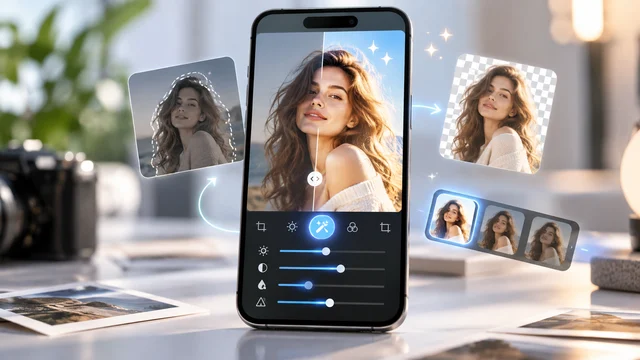
Rediģējiet fotoattēlus savā tālrunī: gaismas un krāsu pielāgojumi, kas maina attēlu.
 Ielieciet Rodrigo Oliveira
Lielākā daļa mobilā tālruņa fotoattēlu ievērojami uzlabojas, veicot sešus pielāgojumus, un neviens no tiem nav filtrs. Tie ir vadības elementi... gaisma un no krāsa Ekspozīcija, kontrasts, izgaismojumi, ēnas, temperatūra un piesātinājums — tas viss ir pieejams jebkurā rediģēšanas lietojumprogrammā, sākot no bezmaksas līdz maksas. Apgūt katru no tām ir izdevīgāk nekā izmēģināt piecdesmit iepriekš iestatītus iestatījumus.
Šajā rokasgrāmatā šīs vadības ierīces ir aprakstītas pa vienai, paskaidrots, kādā situācijā katra no tām atrisina konkrētu problēmu, un parādīta secība, kādā tās lietot. Visbeidzot, tajā ir izceltas lietojumprogrammas, kas visredzamāk piedāvā šīs pielāgošanas iespējas, un kas jāņem vērā pirms jebkuras no tām instalēšanas.
Kāpēc gaisma un krāsa ir svarīgākas par visu pārējo.
Fotogrāfija būtībā ir gaismas fiksācija. Kad tā sagādā vilšanos, problēma gandrīz vienmēr ir apgaismojumā: seja pret logu ir tumša, debesis ir izplūdušas un kļūst par baltu plankumu, visa aina izskatās pelēcīga, ādas tonis lampas dēļ ir oranžs. Filtrs neko no tā neizlabo — tas uzliek estētisku slāni problēmas virspusē.
Gaismas un krāsu vadība ietekmē ierakstīto. Tā neizdomā informāciju: ja kāda zona izrādās pilnīgi balta, tur nav nekādu detaļu, ko atgūt. Taču sensora uztvertā satura ietvaros uzlabojumu potenciāls parasti ir daudz lielāks, nekā cilvēki iedomājas.
Sešas vadības ierīces, kas atrisina gandrīz visu.
Izstāde
Tas attiecas uz attēla kopējo spilgtumu. To izmanto, lai labotu pārāk tumšus vai pārāk gaišus fotoattēlus. Svarīgi ir nepārspīlēt: pārāk daudz padarot tumšu fotoattēlu gaišāku, tiek atklāts troksnis ēnās — krāsu graudainība, kas atklāj korekcijas nepieciešamību. Pielāgojiet, līdz attēls izskatās dabisks, un pēc tam pārējo apstrādājiet ar tālāk norādītajām vadīklām.
Kontrasts
Definējiet attālumu starp gaišajām un tumšajām zonām. Zems kontrasts padara fotoattēlu izbalējušu; augsts kontrasts piešķir iespaidu, bet samazina ēnas un var izdzēst detaļas. Portretos izvēlieties nelielus kontrasta līmeņus.
Svarīgākie notikumi
Tas iedarbojas tikai uz gaišām zonām. Tā ir pareizā vadība, lai atjaunotu pārāk baltas debesis vai spilgti apgaismotu sienu bez tekstūras. Izgaismojumu samazināšana bieži vien atgriež mākoņus un detaļas, kas šķita zudušas.
Ēnas
Tieši otrādi: tas darbojas uz tumšām zonām. Ēnu pacelšana atklāj to, kas bija paslēpts melnajā krāsā — klasisko tumšo seju fotoattēlā, kas uzņemts pret gaismu. Arī šeit galvenais ir mērenība, jo pārspīlēšana padara attēlu plakanu un bez dziļuma.
Krāsu temperatūra
Šī korekcija maina attēla krāsu starp oranžiem un zilganiem toņiem. Tā koriģē dominējošo apkārtējo apgaismojumu: kvēlspuldžu apgaismojums velk uz oranžu pusi, bet āra ēnas - uz zilu pusi. Praktiska pieeja ir aplūkot kaut ko tādu, ko ainā zini kā baltu vai pelēku, un pielāgot to, līdz tas izskatās neitrāls.
Piesātinājums un intensitāte
Piesātinājums vienādi uzlabo visas krāsas; intensitātes kontrole, kas pieejama dažādos pielietojumos, vairāk iedarbojas uz smalkām krāsām un saglabā ādas toņus. Portretiem dodiet priekšroku pēdējai. Un atcerieties, ka pārsātinājums ir visvieglāk pieļaujamā kļūda, un tā ir visredzamākā tiem, kas to aplūko vēlāk.

Kārtība, kas darbojas
Rediģējot nepareizā secībā, viens un tas pats pielāgojums ir jāatkārto vairākas reizes. Šī secība ietaupa laiku:
- Apgriešana un izlīdzināšana. Vispirms izlemiet par kadrējumu un iztaisnojiet horizontu — vēlāka tā maiņa var izjaukt visu rediģēšanas procesu.
- Izstāde. Pielāgojiet kopējo spilgtumu.
- Izgaismojumi un ēnas. Atgūstiet detaļas galējībās.
- Kontrasts. Pielāgojiet triecienu tagad, kad galējības ir kontrolētas.
- Temperatūra. Izlabojiet dominējošo krāsu.
- Piesātinājums vai intensitāte. Mazās devās.
- Skaidrība. Visbeidzot, un ar mēru; pārmērība rada mākslīgas kontūras un uzsver troksni.
Pirms saglabāšanas salīdziniet to ar oriģinālu. Gandrīz katram redaktoram ir poga šim nolūkam, un tas ļauj izvairīties no visizplatītākās kļūdas, rediģējot mobilajā tālrunī, proti, katras korekcijas pārmērīgas rediģēšanas.
Pielāgojumi pēc fotoattēla veida
Portrets. Prioritāte ir sejai. Uzmanīgi paceliet ēnas, lai atvērtu acu zonu, izmantojiet intensitāti piesātinājuma vietā, lai izvairītos no ādas oranžas krāsas, un saglabājiet nelielu kontrastu. Ja fons ir gaišāks par personu, selektīvas korekcijas darbojas labāk nekā jebkādas globālas izmaiņas.
Ainava. Šeit var būt drosmīgāk. Samaziniet izgaismotos laukumus, lai izceltu debesis, nedaudz paceliet veģetācijas ēnas, palieliniet kontrastu un pielāgojiet temperatūru atbilstoši diennakts laikam — vēla pēcpusdienas gaisma prasa siltus toņus, un tās pārvēršana zilā krāsā iznīcina ainas atmosfēru. Horizonta iztaisnošana ir obligāta: līka līnija ir trūkums, kas piesaista visvairāk uzmanības.
Ēdiens. Nedaudz silta temperatūra un labs sānu apgaismojums paveic gandrīz visu darbu. Izvairieties no pārsātinātības, jo ēdiens ar pārmērīgu krāsu izskatās mākslīgs. Blīvāks apgriešanas režģis, atbrīvojoties no tukša galda ap to, parasti uzlabo situāciju vairāk nekā jebkura krāsu korekcija.
Nakts foto. Esiet uzmanīgi, paspilgtinot: ēnās atrodas troksnis, kas kļūst redzams, tiklīdz tās paceļat. Labāk ir pieņemt tumšāku attēlu un strādāt pie kontrasta. Nedaudz samazinot piesātinājumu, tiek maskēta šo fotoattēlu tipiskā krāsu graudainība.
Dokuments vai baltā tāfele. Ievērojami palieliniet kontrastu, samaziniet piesātinājumu gandrīz līdz pelēkai krāsai un izmantojiet daudzos redaktoros pieejamo perspektīvas korekcijas apgriešanas funkciju. Mērķis šeit ir lasāmība, nevis estētika.
Vairāku fotoattēlu rediģēšana vienlaikus
Kad atgriežaties no pasākuma ar desmitiem attēlu, to rediģēšana pa vienam ir nepraktiska. Pieeja ir cita: izvēlieties vispirms. Apskatiet tos visus, atzīmējot tikai tos, kas ir vērtīgi — praksē vienu no pieciem. Tas samazina darba slodzi un ļauj izvairīties no trīs gandrīz identisku viena un tā paša sižeta versiju publicēšanas.
Pēc tam rūpīgi rediģējiet šī apgaismojuma reprezentatīvu fotoattēlu. Kopējiet korekcijas no šī fotoattēla un lietojiet tās citiem attēliem, kas uzņemti tādā pašā situācijā; lielākā daļa redaktoru ļauj kopēt un ielīmēt korekcijas. Visbeidzot, pārskatiet katru atsevišķi, koriģējot tikai ekspozīciju, kas ir parametrs, kas visvairāk atšķiras starp vienas un tās pašas vietas attēliem.
Šī darbplūsma izveido saskaņotu, konsekventa izskata komplektu daudz īsākā laikā. Un tai ir pozitīva blakusparādība: tā liek jums izlemt, kam patiešām ir jāpaliek, kas arī atbrīvo vietu jūsu tālrunī.
Selektīva regulēšana, kas atrisina vissarežģītāko gadījumu.
Pastāv situācija, kad ar vispārīgiem vadības elementiem nepietiek: kad daļai fotoattēla nepieciešams vairāk gaismas, bet cita daļa jau ir pietiekama. Klasisks piemērs ir portrets pie loga — visa attēla padarīšana gaišāku izceļ fonu.
Risinājums ir selektīva pielāgošana, kas izmaiņas piemēro tikai atzīmētai zonai. Jūs pieskaraties sejai, iestatāt diapazonu un palielināt spilgtumu tikai tur. Tā, iespējams, ir vismazāk izmantotā mobilo redaktoru funkcija un tā, kas visvairāk pārveido sarežģītas fotogrāfijas.
Bieži pieļautas kļūdas, kas sabojā labu rediģēšanu.
Lai pārspīlētu asumu. Šī ir visbiežāk pieļautā kļūda. Pārāk daudz līdzekļa rada asu līniju ap sejas kontūrām un padara ādas tekstūru raupju. Pareizo daudzumu pamanāt, izslēdzot režīmu, nevis ieslēdzot to.
Lai paceltu visas ēnas. Fotoattēls bez tumšām zonām zaudē dziļumu un izskatās plakans, ar pārāk apstrādātu attēla izskatu. Ēna ir daļa no fotogrāfijas; mērķis ir atklāt detaļas tur, kur tām ir nozīme, nevis likvidēt tumsu.
Pielāgojiet temperatūru pēc garšas. Visu pavelkot uz siltajiem toņiem tikai tāpēc, ka "tā izskatās labāk", tiek sabojāta dabiski neitrālu vai vēsu ainu ietekme. Kalibrēšanai izmantojiet atsauci no paša attēla — baltu sienu, papīra lapu.
Rediģēt ekrānā ar minimālu spilgtumu. Jūs fotoattēlu padarāt pārāk spilgtu, lai to varētu redzēt, un rezultāts ir pāreksponēts jebkurā citā ierīcē. Pirms sākat, pielāgojiet ekrāna spilgtumu vidējam līmenim.
Strādājiet pie jau rediģētās versijas. Katrs eksports atkārtoti saspiež attēlu. Pēc trim vai četrām saspiešanas reizēm parādās bloki un detaļu zudums. Vienmēr atgriezieties pie sākotnējā faila.
Kur es varu atrast šīs vadības ierīces?
O Snapseed Tas ir bez maksas, bez reklāmām un ietver visas šeit aprakstītās vadības ierīces, tostarp ērti lietojamu selektīvu regulēšanu. Iesācējiem tas ir visvienkāršākais ieteikums.
O Lightroom Tas pievieno līknes, individuālu krāsu diapazona pielāgošanu un darbu ar neapstrādātiem failiem. Bezmaksas versija jau aptver diezgan daudz; uzlabotas funkcijas un sinhronizācija starp ierīcēm ir pieejama ar abonementu.
O VSCO Tas ir pazīstams ar saviem filmu stila krāsu profiliem un piedāvā arī manuālas pielāgošanas iespējas. Picsart Tas apvieno rediģēšanu ar montāžas funkcijām un uzlīmēm, kas ir noderīgi tiem, kas publicē sociālajos tīklos. YouCam Perfect Koncentrējieties uz portretu retušēšanu.
Kas jāņem vērā pirms instalēšanas
- Ūdenszīmju ievietošana eksportam. Pirms importētā fotoattēla rediģēšanas pārbaudiet to ar jebkuru attēlu.
- Atļaujas. Tiek sagaidīta piekļuve fotoattēliem un kamerai. Kontakti, atrašanās vieta un pieejamības pakalpojums Redaktorā tiem nav nekāda pamatojuma — pēdējais ļauj lasīt visu, kas parādās ekrānā, un simulēt pieskārienus.
- Mākoņdatošana. Vairākas automatizētas funkcijas nosūta attēlu uz serveri. Ja fotoattēls ir sensitīvs, lūdzu, pirms tā izmantošanas izlasiet konfidencialitātes politiku.
- Abonements izmēģinājuma periodā. Pirms pieņemšanas pārbaudiet cenu un atjaunošanas noteikumus.
- Eksporta kvalitāte. Dažas lietotnes bezmaksas versijā samazina izšķirtspēju. Pārbaudiet saglabātā faila lielumu.
Ko rediģēšana nedara
Ir svarīgi, lai būtu pareizas cerības. Neskaidra fotogrāfija nebūs asa; nepareizu fokusu nevar labot; pilnīgi baltā vai pilnīgi melnā zonā nav saglabātas nekādas detaļas, ko varētu atgūt. Automātiskās uzlabošanas rīki šādos gadījumos var radīt patīkamu attēlu, taču to mērķis ir... ģenerēt Atrodiet ticamas detaļas, pamatojoties uz modeli, nevis vienkārši atjaunojiet jau esošo. Ģimenes ierakstu un dokumentācijas gadījumā vienmēr saglabājiet oriģinālo failu kopā ar pārskatīto versiju.
Tāpat ir ieteicams būt piesardzīgiem pret lietotnēm, kas sola automātiski pārveidot jebkuru fotoattēlu studijas kvalitātes darbā. Svarīgākie laba fotoattēla aspekti notiek pirms lietotnes: apgaismojums, kompozīcija un laiks. Rediģēšana uzlabo — un laba uzlabošana jau ir diezgan daudz.
Bieži uzdotie jautājumi
Vai man ir jāmaksā, lai manā tālrunī būtu labs fotoattēlu redaktors?
Nē. Snapseed ir bezmaksas, bez reklāmām un piedāvā visas nepieciešamās gaismas un krāsu pielāgošanas iespējas, kā arī selektīvu pielāgošanu. Abonementi ir piemēroti tiem, kas bieži rediģē un kuriem nepieciešamas papildu funkcijas, piemēram, vairāku ierīču sinhronizācija, neapstrādātu failu rediģēšana un grafisko elementu bibliotēkas.
Vai fotoattēla rediģēšana samazina attēla kvalitāti?
Atkārtota saglabāšana saspiestā formātā katru reizi nedaudz pasliktina attēla kvalitāti. Lai no tā izvairītos, vienmēr rediģējiet no sākotnējā faila, nevis atkārtoti rediģējiet jau eksportēto versiju, un izvēlieties augstāko pieejamo eksportēšanas kvalitāti. Redaktori, kas darbojas nedestruktīvi, saglabā pielāgojumus atsevišķi un saglabā avota failu.
Kas ir veidnes un kāpēc tik daudzi cilvēki tās izmanto?
Šie ir saglabātie iepriekš iestatītie iestatījumi, kurus var lietot vairākiem fotoattēliem vienlaikus. Tie ietaupa laiku un palīdz saglabāt vienmērīgu izskatu visos attēlos. Svarīgi atzīmēt, ka katrs fotoattēls tika uzņemts atšķirīgā apgaismojumā: lietojiet iepriekš iestatīto iestatījumu un pēc tam pielāgojiet ekspozīciju un temperatūru, pretējā gadījumā rezultāts izskatīsies mākslīgs.
Vai rediģēšana ir labāka mobilajā tālrunī vai datorā?
Ikdienas pielāgošanai un sociālo mediju publicēšanai mobilais tālrunis darbojas ļoti labi un ir ātrāks. Datoram ir priekšrocības, jo tas ir lielāki ekrāni ar precīzākām krāsām, ilgstošas rediģēšanas sesijas un daudzu failu apstrāde vienlaikus. Lielākajai daļai cilvēku praktiskā atšķirība ir neliela.
Kāpēc mana fotogrāfija izskatās citādi, kad to ievietoju sociālajos tīklos?
Tā kā platformas atkārtoti saspiež augšupielādētos attēlus un dažos gadījumos piemēro savas korekcijas. Faila, kas jau ir ļoti saspiests, nosūtīšana palielina kopējos zaudējumus. Eksportējiet vislabākajā iespējamajā kvalitātē un ļaujiet platformai pašai veikt atkārtotu saspiešanu.
Vai pastāv atšķirība starp krāsu piesātinājumu un krāsu intensitāti?
Jā. Piesātinājums vienādi palielina visas krāsas, kā rezultātā ādas toņi bieži izskatās oranži. Intensitātes kontrole vairāk iedarbojas uz jau tā smalkajām krāsām un labāk saglabā ādas toņus — tāpēc tā ir ieteicamāka portretu fotografēšanai.
Secinājums
Sešas vadības ierīces, viena secība un selektīva pielāgošana. Šis komplekts atrisina lielāko daļu problēmu ar mobilā tālruņa fotoattēliem un darbojas jebkurā lietotnē, gan bezmaksas, gan maksas. Sāciet ar Snapseed, vienmēr strādājiet ar oriģinālo failu, pirms saglabāšanas salīdziniet to ar sākotnējo fotoattēlu un izvairieties no pārspīlēšanas — tieši pārspīlēšana, nevis funkciju trūkums, visvairāk atšķir labu rediģēšanu no sliktas.
Lasīt arī
- Fotoattēlu rediģēšanas lietotnes: kas ir iepriekš iestatīti iestatījumi, RAW faili un jūsu tālruņa ierobežojumi?
- Fotoattēlu rediģēšanas lietotne: kuru izvēlēties katram pielāgošanas veidam
- Lietotnes mūzikas veidošanai tālrunī: ierakstiet, miksējiet un eksportējiet savu dziesmu.
- Rediģējiet videoklipus savā tālrunī: apgrieziet, pievienojiet parakstus un eksportējiet, nezaudējot asumu.
- Fotografēšanas lietotnes: kā uzņemt labākus fotoattēlus pirms rediģēšanas
- Lietotne fotoattēlu atgūšanai no mobilā tālruņa: jautājumi un atbildes