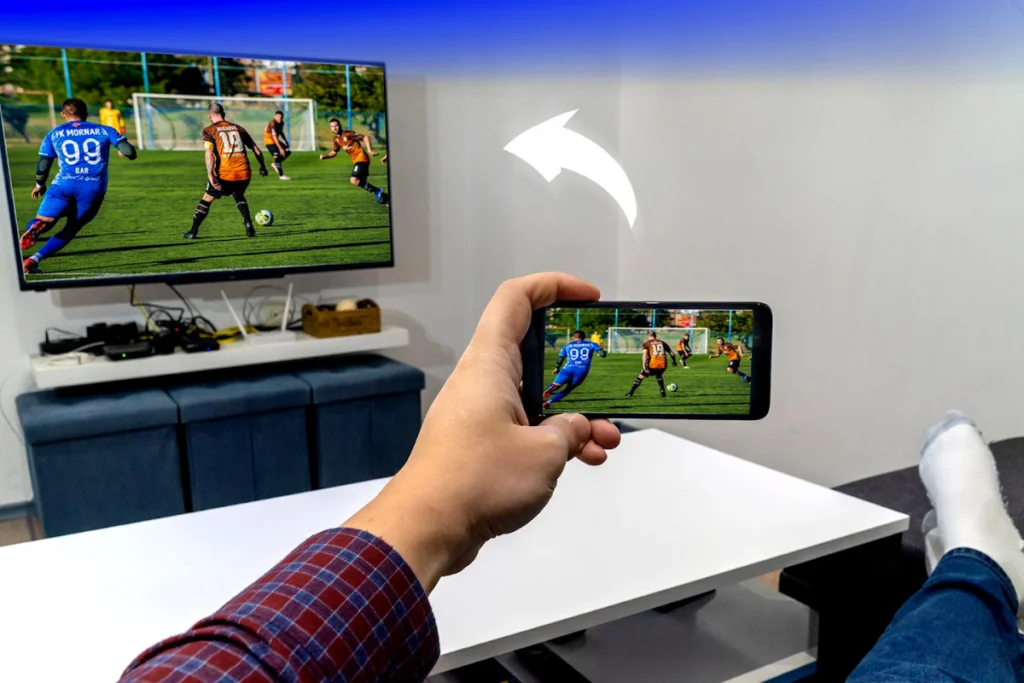
Rediģējiet videoklipus savā tālrunī: apgrieziet, pievienojiet parakstus un eksportējiet, nezaudējot asumu.
 Ielieciet Rodrigo Oliveira
Video rediģēšana tālrunī vairs nav improvizācija: varat griezt, pievienot subtitrus, pielāgot krāsas un eksportēt labu rezultātu tieši no savas ierīces. Labi pabeigtu video no amatieriski izskatīga video atšķir nevis efekti, bet gan trīs pamatlēmumi — griezums, paraksts e eksports. Šajā rokasgrāmatā ir aplūkoti visi trīs veidi un norādīti katrai no tiem nepieciešamie rīki.
Tas arī izskaidro, kāpēc galīgais fails dažreiz iznāk izplūdušāks nekā oriģināls, kas ir izplatīta problēma ar vienkāršu risinājumu.
Griešana: vieta, kur patiesībā notiek rediģēšana
Lielākais darbs ir izlemt, ko iekļaut. Sāciet ar to, ka noņemiet katra kadra sākumu un beigas, kur redzama roka, kas regulē ierīci, un pauzi pirms runas. Pēc tam izgrieziet vilcināšanās un atkārtojumus. Labi rediģēts trīs minūšu video piesaista uzmanību vairāk nekā astoņu minūšu video ar tādu pašu saturu.
Rediģēšanas laikā esiet uzmanīgi ar audio: nogriešana vārda vidū vai sadaļā ar atšķirīgu fona troksni rada ievērojamu grūdienu. Nogrieziet dabiskās runas pauzēs un, ja iespējams, ļaujiet skaņai vienmērīgi pāriet cauri attēlam — šī funkcija ir pieejama kā audio pāreja.
Paraksts: vienums, kas visvairāk maina diapazonu
Lielākā daļa cilvēku skatās video bez skaņas, un subtitri vairs nav tikai aksesuārs. Mūsdienu redaktori automātiski ģenerē subtitrus no runas, atstājot darbu korektūras ziņā: īpašvārdi, skaitļi un tehniskie termini ir tie, kur atpazīšanas sistēma pieļauj visvairāk kļūdu.
Lai paraksts būtu salasāms mobilajās ierīcēs, izmantojiet vienkāršu fontu, lielu izmēru, augstu kontrastu un ne vairāk kā divas rindiņas katram parakstam. Novietojiet to virs apgabala, ko aizsedz sociālo mediju pogas — ekrāna apakšdaļa parasti ir aizsegta.
Eksportēt: Kāpēc video zaudē asumu?
Šis ir visnepatīkamākais aspekts. Eksportējot, redaktors atkārtoti saspiež video, un noklusējuma iestatījumi ne vienmēr saglabā sākotnējā materiāla kvalitāti. Svarīgi ir trīs parametri:
- Izšķirtspēja: Eksportējiet to tajā pašā izšķirtspējā, kādā to ierakstījāt. 4K eksportēšana no 1080p videoieraksta nepievieno nekādas detaļas, tā tikai palielina faila lielumu.
- Bitu pārraides ātrums: Tas visvairāk ietekmē asumu. Ja redaktors ļauj izvēlēties, izvēlieties augstāko pieejamo vērtību; zemas vērtības rada izplūdumu ainās ar kustību.
- Kadru nomaiņas ātrums: Saglabājiet to pašu vērtību kā ierakstā. Konvertēšana starp dažādām vērtībām rada neregulāru kustību.
Turklāt ņemiet vērā mērķa platformu: sociālie tīkli atkārtoti saspiež saņemto informāciju. Nosūtot failu, kas jau ir stipri saspiests, rodas dubulti zaudējumi. Eksportējiet vislabākajā kvalitātē un atstājiet atkārtotu saspiešanu platformas ziņā.
Lietotnes, kas aptver mobilos tīklus, darbojas labi.
O InShot Tā ir visvienkāršākā rediģēšanas, parakstu, mūzikas un sociālo mediju formātu opcija. KineMaster Tas darbojas ar vairākiem slāņiem un piedāvā lielāku kontroli pār audio un pārejām. PowerDirector Tam ir laika skalas saskarne, kas līdzīga datorprogrammām, kas patiks tiem, kas jau ir rediģējuši vienā no tām.
Pirms laika ieguldīšanas projektā, apsveriet divas lietas: vai bezmaksas versija pievieno ūdenszīmi eksportam un kurām funkcijām ir nepieciešams abonements. Ir vērts pārbaudīt, eksportējot īsu klipu pirms visa video rediģēšanas.
Mūzika un attēli: ievērojiet autortiesības.
Izmantojot komerciāli pieejamu ierakstu publicētā videoklipā, videoklips bieži tiek bloķēts, audio tiek noņemts vai ieņēmumi tiek novirzīti tiesību īpašniekam atkarībā no platformas. Drošākā iespēja ir izmantot licencētas mūzikas bibliotēkas, ko piedāvā paši tīkli un izdevēji, kā arī bezmaksas ierakstu kolekcijas, vienmēr pārbaudot katra faila konkrēto licenci.
Tas pats pamatojums attiecas uz filmu klipiem, trešo pušu attēliem un no citiem kontiem lejupielādētu saturu. Un lietotnes, kas apgalvo, ka noņem ūdenszīmes no citu cilvēku videoklipiem, pastāv, lai apietu autorības norādīšanu — to izmantošana ir autortiesību problēma, un tai nav nekāda sakara ar sava materiāla rediģēšanu.
Pirms sākam: telpa un veiktspēja
Video rediģēšanai ir nepieciešama brīva vieta pagaidu projekta failiem papildus oriģinālajam video materiālam un galīgajam failam. Apskatiet to šeit: [saite/atsauce]. Iestatījumi > Krātuve Un iepriekš atbrīvojiet vietu, lai nepazaudētu projektu pusceļā. Ierīcēs ar ierobežotu atmiņu aizveriet citas lietojumprogrammas, izvairieties no ļoti gariem projektiem un eksportējiet pa daļām, kad vien iespējams.
Temps: kas nosaka, vai cilvēks noskatīsies līdz galam.
Pēc montāžas mehānikas apgūšanas nākamais kvalitātes lēciens ir struktūrā. Īsiem video zeļ ritms, un ritms ir attālums starp vienu jaunu informācijas vienību un nākamo. Kad šis attālums palielinās, skatītājs aiziet — un viņi aiziet galvenokārt sākumā.
Trīs lēmumi atrisina gandrīz visu. Pirmais ir ķerties pie lietas būtības: ievads, pateicības raksti un turpmāko notikumu skaidrojumi patērē sekundes, kurās vēl ir jūsu uzmanība. Otrais ir katrā segmentā prezentēt vienu ideju, pārtraucot kadru, kad beidzas ideja, nevis teikums. Trešais ir mainīt kadru vai ievietot papildu attēlu, ja viens un tas pats kadrs ir pārāk garš — vizuālās izmaiņas atjauno uzmanību pat tad, ja audio paliek nemainīgs.
Vienkāršs tests nodrošinās iznākumu: noskatieties visu klipu bez pauzes, ar pirkstu gatavībā pārlēkt uz priekšu. Katrs punkts, kurā jutāt vēlmi pārtīt uz priekšu, ir punkts, kas ir jāsaīsina.
Skaņu celiņš nespēj konkurēt ar runāto vārdu.
Bieži pieļauta kļūda video audio ierakstīšanā: mūzikas skaļuma iestatīšana tādā pašā līmenī kā balss, jo tas labi skan austiņās. Telefona skaļrunī, kur vairums cilvēku skatās, runa pazūd.
- Pielāgojiet mūziku sliktākajam scenārijam. Pārbaudiet ierīces skaļruņa skaļumu: ja nesaprotat katru vārdu, samaziniet mūzikas skaļumu.
- Izmantojiet automātisko pazemināšanu., Kad redaktors to piedāvā, tas automātiski samazina mūzikas skaļumu runas laikā un atjauno to paužu laikā.
- Izvairieties no mūzikas ar stāstījumu. Divas balsis, kas cīnās par vienu un to pašu vietu, nogurst dažu sekunžu laikā.
- Normalizē savu balsi, pirms ķeries pie pārējā. Dažādās dienās ierakstīta runa nonāk dažādos skaļumos, un tas ausīm ir pamanāmāks nekā jebkurš specefekts.
- Arī klusums ir resurss. Dziesmas neliela saīsināšana pirms svarīga teikuma darbojas labāk nekā tās skaļuma palielināšana.
Krāsa: vienīgā lieta, ko ir vērts mainīt
Mobilā tālruņa krāsu korekcija ir efektīva, ja to veic neuzkrītoši. Sāciet ar balto krāsu: atrodiet attēlā kaut ko, kam vajadzētu būt baltam vai pelēkam, un pielāgojiet temperatūru, līdz tā izskatās neitrāla. Tas koriģē dienasgaismas spuldzes zaļgano nokrāsu un silto spuldžu oranžo nokrāsu, kas rada amatieriski iespaidu.
Tad vēl nedaudz kontrasta un nekas vairāk. Spēcīgiem filtriem ir divas problēmas: tie bojā ādas toni un atklāj izmaiņas ar katru kadru, jo divi vienas ainas uzņēmumi reaģēja atšķirīgi uz vienu un to pašu filtru. Ja izmantojāt vairākus uzņēmumus, labojiet tos pa vienam, līdz tie izskatās līdzīgi viens otram, un tikai pēc tam virsū piemērojiet vispārīgu korekciju. Un esiet uzmanīgi ar ekrānu: daudzi mobilie tālruņi attēlo daudz piesātinātākas krāsas nekā patiesībā, tāpēc video, kas jūsu ierīcē izskatās perfekti, kāda cita ierīcē var izskatīties pārspīlēts.
Automatizētās funkcijas un to kļūmes.
Pašreizējie video redaktori piedāvā klusuma noteikšanas griešanu, zaļā ekrāna fona noņemšanu, balss uzlabošanu un iespēju ģenerēt īsus klipus no gariem video. Šīs funkcijas ir noderīgas un ietaupa reāllaika laiku, ja vien zināt, kur katrs no tiem ir nepilnīgs.
Automātiskā klusuma rediģēšana jauc dramatiskas pauzes ar pārmērībām un bieži vien izlaiž vārdu sākumu; pārskatiet rediģēšanu. Fona noņemšana ir atkarīga no kontrasta starp personu un sienu, pieļauj kļūdas ar matiem, brillēm un plāniem priekšmetiem, un tā ir daudz sliktāka vājā apgaismojumā. Balss uzlabošana palīdz ar pastāvīgu troksni, piemēram, gaisa kondicionēšanu, bet neko nedara piesātinātas skaņas gadījumā. Ir arī aspekts, ko neviens nepiemin: dažas no šīm funkcijām tiek apstrādātas serverī, kas nozīmē, ka jūsu materiāls atstāj ierīci, tam ir nepieciešama piekļuve internetam un tas tiek aizkavēts atkarībā no rindas. Ja video satur sensitīvu saturu, dodiet priekšroku lokāli atskaņotajai opcijai.
Kā bezmaksas izdevējs pelna naudu?
Nav tādas lietas kā bezmaksas redaktors aiz laipnības, un modeļa izpratne ļauj izvairīties no pārsteigumiem projekta beigās. Visizplatītākais ir abonēšanas modelis, kas atbloķē funkcijas: apgriešana un subtitru pievienošana ir bez maksas, savukārt augstas izšķirtspējas eksports, papildu slāņi, bibliotēkas celiņi un dažas automatizācijas ir pieejamas par maksu. Vēl viens modelis ir maksas reklāma — jūs skatāties video, lai atbloķētu eksportu vai noteiktu funkciju.
Pastāv arī satura pārdošana: gatavas veidnes, pārejas pakotnes, fonti un licencēta mūzika. Un pastāv netiešais modelis, kur rīks ir bez maksas, jo tas pieder platformai, kas ir ieinteresēta, lai jūs tajā publicētos — šajā gadījumā izmaksas ir ērtības un lietošanas dati, nevis nauda. Visos trijos gadījumos uzmanību pelna īsais izmēģinājuma periods ar automātisku atjaunošanu un abonements, kuru atceļot, jūs nevarat eksportēt jau pabeigtu projektu.
Saglabājiet projektu, pirms tas tiek pazaudēts.
Projekts un eksportētais video ir dažādas lietas, un to jaukšana ir kā darba izšķiešana. Projekts ir tikai instrukciju saraksts, kas norāda uz sākotnējiem failiem; tas nesatur video. Ja izdzēšat neapstrādāto video no galerijas, lai atbrīvotu vietu, projekts tiek atvērts tukšs, ar trūkstošiem segmentiem.
- Saglabājiet oriģinālo materiālu savā ierīcē, līdz video tiek publicēts un pārskatīts.
- Pēc katra galvenā soļa pabeigšanas eksportējiet starpposma versiju — izgriešana pabeigta, paraksti gatavi. Ja projekts tiek bojāts, jūs zaudējat tikai vienu soli, nevis visu.
- Saglabājiet galīgo eksporta failu atsevišķi no tālruņa kopā ar neapstrādāto videoierakstu, ja plānojat to vēlāk rediģēt.
- Izvairieties no lietojumprogrammas atjaunināšanas liela projekta laikā, jo versiju izmaiņas dažreiz neļauj atvērt iepriekš saglabātus failus.
- Atstājiet papildu vietu krātuvē: pārtraukta eksportēšana vietas trūkuma dēļ bieži vien izraisa bojātus failus.
Jautājumi, kas rodas vēlāk
Es nogriezu video, un audio vairs nebija sinhronizēts. Kāpēc?
Parasti tāpēc, ka fails tika ierakstīts ar mainīgu kadru ātrumu, kas ir izplatīts ekrāna ierakstīšanas procesos un dažās ierīcēs. Redaktors pieņem fiksētu vērtību, un neatbilstība laika gaitā palielinās. Konvertēšana uz fiksētu kadru ātrumu pirms importēšanas atrisina problēmu.
Manam vertikālajam video sānos ir melnas joslas. Ko es izdarīju nepareizi?
Projekta malu attiecība tika izveidota ainavas formātā. Tā ir jādefinē sākumā, pirms materiāla importēšanas — mainot to vēlāk, redaktors pielāgosies attēlam, izveidojot joslas.
Vai varu rediģēt jau publicētu video un pēc tam to lejupielādēt atkārtoti?
Varat, taču lejupielādētā kopija jau ir atkārtoti saspiesta platformā, un otrreizēja rediģēšana ievērojami pasliktinās rezultātu. Vienmēr rediģējiet no sākotnēji saglabātā faila.
Dažās ierīcēs subtitri pazūd. Kā es varu to novērst?
Tas notiek, ja subtitri atrodas atsevišķā failā, ko ne visi atskaņotāji rāda. Sociālajos tīklos publicētajiem videoklipiem dodiet priekšroku attēlā iegultiem subtitriem, kas tiek rādīti jebkur un nav atkarīgi no skatītāja iestatījumiem.
Kāpēc eksportēšana aizņem tik ilgu laiku?
Jo ierīcei ir jāpārrēķina katrs kadrs ar visiem pielietotajiem efektiem. Ilgums, izšķirtspēja un slāņu skaits ietekmē nepieciešamo laiku. Atstājiet tālruni uzlādēties, pat ja to nelietojat, un izvairieties no eksportēšanas, ja akumulatora uzlādes līmenis ir zems — pārtraukumi vidū parasti liek visu atkārtot.
Bieži uzdotie jautājumi
Kāpēc mans video pēc publicēšanas kļūst izplūdis?
Jo platforma atkārtoti saspiež augšupielādēto failu. Ja tas jau bija stipri saspiests, zaudējumi ir vēl lielāki. Eksportējiet augstākajā kvalitātē, ko atļauj jūsu redaktors, un izvairieties no viena un tā paša video vairākkārtējas konvertēšanas pirms publicēšanas.
Vai rediģēšana mobilajā tālrunī ir tikpat kvalitatīva kā rediģēšana datorā?
Īsiem video un vienkāršiem projektiem — jā, turklāt ar daudz lielāku ātrumu. Datoram ir priekšrocības garos projektos, jo tam ir daudz slāņu, detalizēta krāsu korekcija un laikietilpīgs eksports, kā arī lielāks ekrāns precīzam darbam.
Vai bezmaksas versija pievieno ūdenszīmi?
Tas ir atkarīgs no lietojumprogrammas un laika gaitā mainās. Dažas lietojumprogrammas atzīmi parāda tikai tad, ja izmantojat noteiktas funkcijas. Pārbaude, kas novērš šaubas, ir eksportēt desmit sekundes pirms faktiskā projekta sākšanas.
Kā es varu uzlabot jau ierakstīta video audio?
Ir iespējams samazināt fona troksni, izlīdzināt balsi un normalizēt skaļumu ar reālu, bet ierobežotu pastiprinājumu. Piesātinātu skaņu ar pauzēm nevar labot. Tāpēc pirms ierakstīšanas reālā laikā ir vērts pārbaudīt audio testa ierakstā.
Kuru izvades formātu man vajadzētu izvēlēties?
Vispārējai lietošanai izdevēju piedāvātais standarta formāts ir saderīgs praktiski ar visu. Uzmanību pelna nevis pats formāts, bet gan izšķirtspēja, kadru nomaiņas ātrums un bitu pārraides ātrums, kas nosaka faila lielumu un asumu.
Secinājums
Rūpīgi izgrieziet, pievienojiet subtitrus, domājot par skatītāju (bez skaņas), un eksportējiet ar augstāko pieejamo izšķirtspēju un bitu pārraides ātrumu. Šie trīs lēmumi nosaka lielāko daļu atšķirību galīgajā kvalitātē — daudz vairāk nekā pārejas un efekti. Un atcerieties, ka galīgais fails nekad nav labāks par ierakstīto materiālu: gaisma un skaņa joprojām ir definētas uzņemšanas brīdī.
Lasīt arī
- Rediģējiet fotoattēlus savā tālrunī: gaismas un krāsu pielāgojumi, kas maina attēlu.
- Lietotnes mūzikas veidošanai tālrunī: ierakstiet, miksējiet un eksportējiet savu dziesmu.
- Video atkopšana no mobilā tālruņa: kur meklēt pirms jebkādu lietu instalēšanas
- Izdzēsti fotoattēli no tālruņa: kā tos atgūt un kā tos vairs nekad nepazaudēt
- Sistēmas tīrīšana: kā noņemt fotoattēlus un videoklipus no tālruņa, neko nezaudējot
- Fotoattēlu un videoklipu atgūšana: kāpēc video ir daudz grūtāk