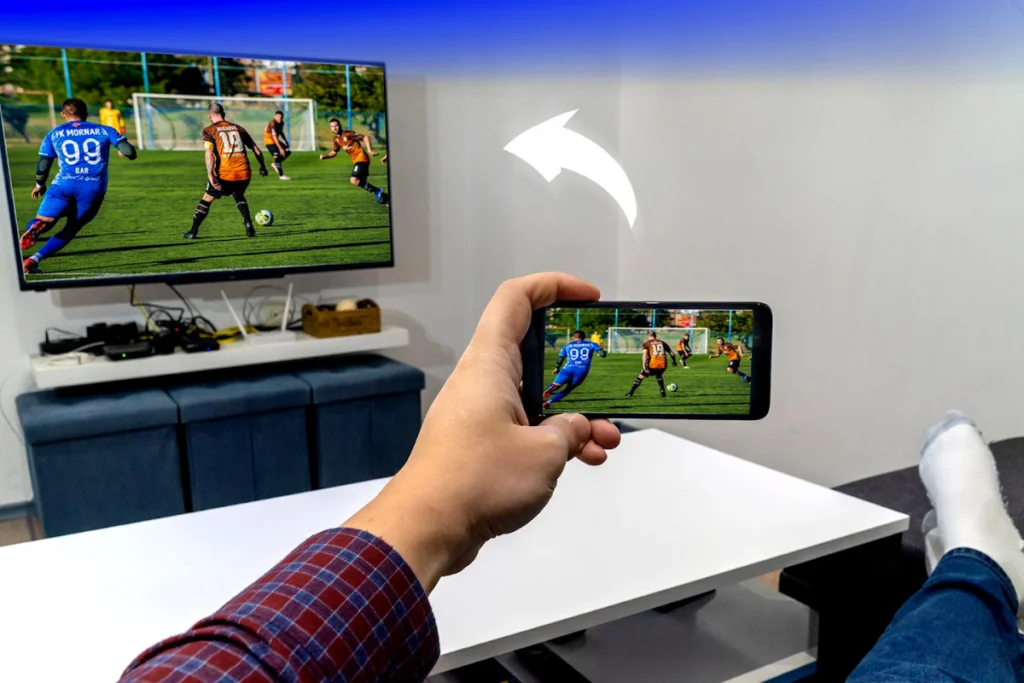
Muokkaa videoita puhelimellasi: leikkaa, lisää kuvatekstit ja vie menettämättä terävyyttä.
 Laittaa Rodrigo Oliveira
Videoiden muokkaaminen puhelimella ei ole enää improvisoitua: voit leikata, lisätä tekstityksiä, säätää värejä ja viedä hyvän lopputuloksen suoraan laitteeltasi. Hyvin viimeistellyn videon amatöörimäisestä videosta eivät erota tehosteet, vaan kolme peruspäätöstä – leikkaus, kuvateksti e viedä. Tämä opas kattaa kaikki kolme ja osoittaa kuhunkin tarvittavat työkalut.
Se selittää myös, miksi lopullinen tiedosto on joskus epätarkempi kuin alkuperäinen, mikä on yleinen ongelma, johon on yksinkertainen ratkaisu.
Leikkaus: missä editointi todella tapahtuu
Suurin osa työstä on päättää, mitä videoon sisällytetään. Aloita poistamalla jokaisen otoksen alku ja loppu, joissa näet käden säätävän laitetta, sekä tauko ennen puhumista. Leikkaa sitten pois epäröinnit ja toistot. Hyvin editoitu kolmen minuutin video pitää huomion paremmin kuin kahdeksan minuutin video samalla sisällöllä.
Ole varovainen äänen kanssa editoinnin aikana: kesken sanan tai erilaista taustamelua sisältävän osan leikkaaminen aiheuttaa huomattavan tärinän. Leikkaa luonnollisissa tauoissa puheessa ja anna äänen mahdollisuuksien mukaan siirtyä sujuvasti kuvan läpi – useimmat editoijat tarjoavat tämän ominaisuuden äänisiirtymänä.
Kuvateksti: kohde, joka muuttaa eniten aluetta
Useimmat ihmiset katsovat videoita ilman ääntä, eivätkä tekstitykset ole enää vain lisälaite. Nykyaikaiset editorit luovat automaattisesti tekstitykset puheesta, jättäen työn oikolukuun: erisnimet, numerot ja tekniset termit ovat paikkoja, joissa tunnistus tekee eniten virheitä.
Jotta kuvateksti olisi luettavissa mobiililaitteilla, käytä yksinkertaista fonttia, reilua kokoa, suurta kontrastia ja enintään kahta riviä kuvatekstiä kohden. Sijoita se sosiaalisen median painikkeiden peittämän alueen yläpuolelle – näytön alareuna on yleensä peitettynä.
Vienti: Miksi video menettää terävyyttä?
Tämä on turhauttavinta. Viennin aikana editori pakkaa videon uudelleen, ja oletusasetukset eivät aina säilytä alkuperäisen materiaalin laatua. Kolme parametria on tärkeitä:
- Resoluutio: Vie samalla resoluutiolla, jolla tallennit sen. 4K-videon vieminen 1080p-videomateriaalista ei lisää yksityiskohtia, se ainoastaan kasvattaa tiedostokokoa.
- Bittinopeus: Tämä vaikuttaa eniten terävyyteen. Jos editori antaa sinun valita, käytä mieluummin suurinta käytettävissä olevaa arvoa; matalat arvot luovat epäterävyyttä liikkuviin kohtauksiin.
- Kuvataajuus: Pidä sama arvo kuin tallennetussa muodossa. Eri arvojen muuntaminen aiheuttaa epäsäännöllistä liikettä.
Tämän lisäksi on tärkeää ottaa huomioon kohdealusta: sosiaaliset verkostot pakkaavat vastaanottamansa tiedostot uudelleen. Jo valmiiksi voimakkaasti pakatun tiedoston lähettäminen aiheuttaa kaksinkertaisen hävikin. Vie tiedostot parhaalla mahdollisella laadulla ja jätä uudelleenpakkaus alustan tehtäväksi.
Mobiilisovellukset toimivat hyvin
O InShot Se on suoraviivaisin vaihtoehto editointiin, kuvateksteihin, musiikkiin ja sosiaalisen median formaatteihin. KineMaster Se toimii useiden kerrosten kanssa ja tarjoaa enemmän hallintaa äänen ja siirtymien suhteen. PowerDirector Siinä on tietokoneohjelmien kaltainen aikajanakäyttöliittymä, joka vetoaa niihin, jotka ovat jo muokanneet ohjelmaa sellaisessa.
Ennen kuin investoit aikaa projektiin, harkitse kahta asiaa: lisääkö ilmainen versio vesileiman vientiin ja mitkä ominaisuudet vaativat tilauksen. Kannattaa testata viemällä lyhyt klippi ennen koko videon muokkaamista.
Musiikki ja kuvat: Huomioi tekijänoikeudet.
Kaupallisesti saatavilla olevan kappaleen käyttäminen julkaistussa videossa johtaa usein videon estämiseen, äänen poistamiseen tai tulojen uudelleenohjaamiseen oikeudenhaltijalle alustasta riippuen. Turvallisin vaihtoehto on käyttää verkkojen ja kustantajien itse tarjoamia lisensoituja musiikkikirjastoja sekä rojaltivapaasti saatavilla olevien kappaleiden kokoelmia – tarkistaen aina kunkin tiedoston lisenssi.
Sama päättely pätee elokuvaleikkeisiin, kolmansien osapuolten kuviin ja muilta tileiltä ladattuun sisältöön. Ja sovelluksia, jotka väittävät poistavansa vesileimat muiden ihmisten videoista, on olemassa tekijänoikeuden mainitsemisen kiertämiseksi – niiden käyttö on tekijänoikeuskysymys, eikä sillä ole mitään tekemistä oman materiaalin muokkaamisen kanssa.
Ennen kuin aloitamme: tila ja suorituskyky
Videonmuokkaus vaatii vapaata tilaa väliaikaisille projektitiedostoille alkuperäisen materiaalin ja lopullisen tiedoston lisäksi. Katso lisää osoitteesta [linkki/viite]. Asetukset > Tallennustila Ja vapauta tilaa etukäteen, jotta et menetä projektia kesken kaiken. Sulje muut sovellukset laitteilla, joissa on rajoitetusti muistia, vältä erittäin pitkiä projekteja ja vie tiedostot osissa aina kun mahdollista.
Vauhti: mikä ratkaisee, katsooko henkilö loppuun asti.
Editoinnin mekaniikan hallitsemisen jälkeen seuraava laadullinen harppaus on rakenteessa. Lyhyet videot menestyvät rytmillä, ja rytmi on etäisyys uuden tiedon ja seuraavan välillä. Kun tämä etäisyys kasvaa, katsoja poistuu – ja he poistuvat pääasiassa alusta.
Kolme päätöstä ratkaisee lähes kaiken. Ensimmäinen on mennä suoraan asiaan: esittelyt, kiitosviestit ja selitykset tulevista tapahtumista vievät ne sekunnit, jotka sinulla on vielä mielessäsi. Toinen on esittää yksi idea segmenttiä kohden ja katkaista esityksen idean, ei lauseen, lopussa. Kolmas on vaihdella rajausta tai lisätä tukeva kuva, kun sama otos jatkuu liian kauan – visuaalinen muutos herättää huomion uudelleen, vaikka ääni pysyisi samana.
Yksinkertainen testi sinetöi asian: katso koko pätkä tauotta, sormi valmiina hyppäämään eteenpäin. Jokainen kohta, jossa tunsit tarvetta kelata eteenpäin, on kohta, jota on lyhennettävä.
Ääniraita ei voi kilpailla puhutun sanan kanssa.
Yleinen virhe videoäänen kanssa: musiikin asettaminen samalle tasolle kuin äänen, koska se kuulostaa hyvältä kuulokkeissa. Puhelimen kaiuttimesta, josta useimmat ihmiset katsovat, puhe katoaa.
- Säädä musiikkia pahimman mahdollisen skenaarion mukaan. Tarkista laitteesi kaiuttimen äänenvoimakkuus: jos et ymmärrä jokaista sanaa, hiljennä musiikkia.
- Käytä automaattista alennusta., Kun editori tarjoaa sitä, se laskee automaattisesti musiikin äänenvoimakkuutta puheen aikana ja palauttaa sen taukojen ajaksi.
- Vältä musiikkia, jossa on kerrontaa. Kaksi samasta tilasta kilpailevaa ääntä väsyy sekunneissa.
- Normalisoi äänesi ennen kuin sotket muita. Eri päivinä äänitetty puhe saapuu perille eri äänenvoimakkuuksilla, ja tämä on korville havaittavampaa kuin mikään erikoistehoste.
- Hiljaisuus on myös voimavara. Kappaleen lyhentäminen hieman ennen tärkeää lausetta toimii paremmin kuin sen äänenvoimakkuuden lisääminen.
Väri: ainoa asia, joka kannattaa muuttaa
Värinkorjaus matkapuhelimella on tehokasta, kun se tehdään hienovaraisesti. Aloita valkoisesta: etsi kuvasta kohta, jonka pitäisi olla valkoinen tai harmaa, ja säädä lämpötilaa, kunnes se näyttää neutraalilta. Tämä korjaa loisteputkivalon vihertävän sävyn ja lämpimien hehkulamppujen oranssin sävyn, jotka saavat videon näyttämään amatöörimäiseltä.
Sitten ripaus kontrastia eikä mitään muuta. Vahvoilla suodattimilla on kaksi ongelmaa: ne pilaavat ihon sävyn ja paljastavat muutoksen jokaisella leikkauksella, koska kaksi ottoa samasta kohtauksesta reagoi eri tavalla samaan suodattimeen. Jos käytit useita otoksia, korjaa yksi kerrallaan, kunnes ne näyttävät samanlaisilta, ja vasta sitten tee yleinen säätö päälle. Ja ole varovainen näytön kanssa: monet matkapuhelimet näyttävät paljon kylläisempiä värejä kuin todellisuudessa, joten video, joka näyttää täydelliseltä laitteellasi, saattaa näyttää liioitellulta jonkun toisen laitteella.
Automatisoidut ominaisuudet ja missä ne menevät pieleen.
Nykyisissä videonmuokkausohjelmissa on hiljaisuuden tunnistuksen leikkaus, vihreän taustan poisto, äänenparannus ja mahdollisuus luoda lyhyitä klippejä pitkistä videoista. Nämä ovat hyödyllisiä ja säästävät reaaliaikaa, kunhan tiedät, missä kukin niistä on puutteellinen.
Automaattinen hiljaisuuden muokkaus sekoittaa dramaattiset tauot liiallisuuksiin ja ohittaa usein sanojen alun; tarkista muokkaukset. Taustan poisto riippuu henkilön ja seinän välisestä kontrastista, tekee virheitä hiusten, silmälasien ja ohuiden esineiden kanssa ja on paljon pahempi hämärässä. Äänenparannus auttaa jatkuvan melun, kuten ilmastoinnin, kanssa, mutta ei tee mitään kylläiselle äänelle. On myös asia, jota kukaan ei mainitse: jotkin näistä ominaisuuksista käsitellään palvelimella, mikä tarkoittaa, että materiaalisi lähtee laitteelta, vaatii internetyhteyden ja viivästyy jonosta riippuen. Jos video sisältää arkaluontoista sisältöä, valitse mieluummin paikallisesti toistettava vaihtoehto.
Miten ilmainen kustantaja ansaitsee rahaa?
Ilmaista ystävällisyyden editoria ei ole olemassa, ja mallin ymmärtäminen välttää yllätyksiä projektin lopussa. Yleisin on tilausmalli, joka avaa ominaisuuksia: leikkaaminen ja tekstitys ovat ilmaisia, kun taas korkean resoluution vienti, lisäkerrokset, kirjastoraidat ja jotkin automaatiot ovat saatavilla maksua vastaan. Toinen malli on maksullinen mainos – katsot videon avataksesi viennin tai tietyn ominaisuuden.
Myös sisällön myyntiä on tarjolla: valmiita pohjia, siirtymäpaketteja, fontteja ja lisensoitua musiikkia. Ja on epäsuora malli, jossa työkalu on ilmainen, koska se kuuluu alustalle, joka on kiinnostunut julkaisemaan siellä – tässä tapauksessa hinta on kätevyys ja käyttötiedot, ei raha. Kaikissa kolmessa huomionarvoista on lyhyt kokeilujakso automaattisella uusimisella ja tilaus, jonka peruuttaminen estää jo valmiin projektin viemisen.
Tallenna projekti ennen kuin se katoaa.
Projekti ja viety video ovat eri asioita, ja niiden sekoittaminen on kuin työn haaskausta. Projekti on vain ohjeluettelo, joka viittaa alkuperäisiin tiedostoihin; se ei sisällä videota. Jos poistat raakamateriaalin galleriasta vapauttaaksesi tilaa, projekti avautuu tyhjänä ja siitä puuttuu segmenttejä.
- Säilytä alkuperäinen materiaali laitteellasi, kunnes video on julkaistu ja tarkistettu.
- Vie väliversio jokaisen päävaiheen jälkeen – leikkaaminen tehty, kuvatekstit valmiina. Jos projekti vioittuu, menetät vain yhden vaiheen, et kaikkea.
- Tallenna lopullinen vientitiedosto erikseen puhelimestasi raakamateriaalin kanssa, jos aiot muokata sitä myöhemmin.
- Vältä sovelluksen päivittämistä suuren projektin keskellä, koska versiomuutokset estävät joskus aiemmin tallennettujen tiedostojen avaamisen.
- Jätä hieman ylimääräistä tallennustilaa: tilanpuutteen vuoksi keskeytetyt viennit johtavat usein tiedostojen rikkoutumiseen.
Myöhemmin esiin nousevia kysymyksiä
Leikkasin videon ja ääni meni epätahdissa. Miksi?
Yleensä siksi, että tiedosto on tallennettu vaihtelevalla kuvataajuudella, mikä on yleistä näytön tallennuksessa ja joillakin laitteilla. Editori olettaa kiinteän arvon, ja ero kasvaa ajan myötä. Muuntaminen kiinteään kuvataajuuteen ennen tuontia ratkaisee ongelman.
Pystyvideossani on mustat palkit sivuilla. Mitä tein väärin?
Projektin kuvasuhde luotiin vaakasuuntaisessa muodossa. Se on määriteltävä alussa ennen materiaalin tuomista – sen muuttaminen myöhemmin pakottaa editorin sovittamaan kuvan ja luomaan palkit.
Voinko muokata jo julkaisemaani videota ja ladata sen sitten takaisin?
Voit, mutta alusta on jo pakannut ladatun kopion uudelleen, ja toinen pakkauskerta huonontaa tulosta huomattavasti. Muokkaa aina alkuperäisestä tallennetusta tiedostosta.
Tekstitykset katoavat joillakin laitteilla. Miten voin estää tämän?
Näin käy, kun tekstitykset ovat erillisessä tiedostossa, jota kaikki soittimet eivät näytä. Sosiaalisessa mediassa julkaistujen videoiden kohdalla suosi kuvaan upotettuja tekstityksiä, jotka näkyvät missä tahansa eivätkä ole riippuvaisia katsojan asetuksista.
Miksi vienti kestää niin kauan?
Koska laitteen on laskettava jokainen ruutu uudelleen kaikkine lisättyine tehosteineen. Kesto, resoluutio ja kerrosten määrä vaikuttavat siihen kuluvaan aikaan. Anna puhelimen latautua, vaikka sitä ei käytettäisikään, ja vältä vientiä, kun akku on vähissä – keskeneräiset keskeytykset vaativat yleensä kaiken uudelleen tekemisen.
Usein kysytyt kysymykset
Miksi videostani tulee epäselvä julkaisun jälkeen?
Koska alusta pakkaa ladatun tiedoston uudelleen. Jos se oli jo valmiiksi voimakkaasti pakattu, hävikki kasvaa. Vie tiedosto korkeimmalla editorisi sallimalla laadulla ja vältä saman videon muuntamista useita kertoja ennen julkaisua.
Onko kännykällä editointi samanlaista laatua kuin tietokoneella editointi?
Lyhyille videoille ja yksinkertaisille projekteille kyllä, ja paljon nopeammin. Tietokoneella on etu pitkissä projekteissa, joissa on paljon tasoja, yksityiskohtainen värinkorjaus ja aikaa vieviä vientitoimintoja, ja lisäksi se tarjoaa suuremman näytön tarkkaa työtä varten.
Lisääkö ilmaisversio vesileiman?
Se riippuu sovelluksesta ja muuttuu ajan myötä. Jotkut näyttävät merkin vain tiettyjä ominaisuuksia käytettäessä. Epäilyksen ratkaiseva testi on viedä tiedosto kymmenen sekuntia ennen varsinaisen projektin aloittamista.
Miten voin parantaa jo tallennetun videon ääntä?
Taustamelua voidaan vähentää, ääntä tasata ja äänenvoimakkuutta normalisoida todellisella, mutta rajoitetulla vahvistuksella. Kylläistä ääntä, jossa on paukkuja, ei voida korjata. Siksi ääni kannattaa tarkistaa koeotoksella ennen varsinaista äänitystä.
Minkä tulostusmuodon minun pitäisi valita?
Yleiseen käyttöön kustantajien tarjoama standardimuoto on yhteensopiva käytännössä kaiken kanssa. Huomiota ei kiinnitä itse muoto, vaan pikemminkin resoluutio, kuvataajuus ja bittinopeus, jotka määrittävät tiedostokoon ja terävyyden.
Johtopäätös
Leikkaa huolellisesti, lisää tekstitykset katsojaa ajatellen (ilman ääntä) ja vie video korkeimmalla mahdollisella resoluutiolla ja bittinopeudella. Nämä kolme päätöstä selittävät suurimman osan lopullisen laadun eroista – paljon enemmän kuin siirtymät ja tehosteet. Ja muista, että lopullinen tiedosto ei ole koskaan parempi kuin tallennettu materiaali: valo ja ääni ovat edelleen määriteltyjä kuvaushetkellä.
Lue myös
- Muokkaa kuvia puhelimellasi: valon ja värin säädöt, jotka muuttavat kuvaa.
- Sovellukset musiikin luomiseen puhelimellasi: äänitä, miksaa ja vie kappaleesi.
- Videoiden palauttaminen matkapuhelimestasi: Mistä etsiä ennen minkään asentamista
- Poistetut valokuvat puhelimestasi: Kuinka palauttaa ne ja kuinka ettet koskaan enää menetä niitä
- Järjestelmän puhdistus: kuinka poistaa valokuvia ja videoita puhelimestasi menettämättä mitään
- Valokuvien ja videoiden palauttaminen: Miksi videoiden palauttaminen on niin paljon vaikeampaa