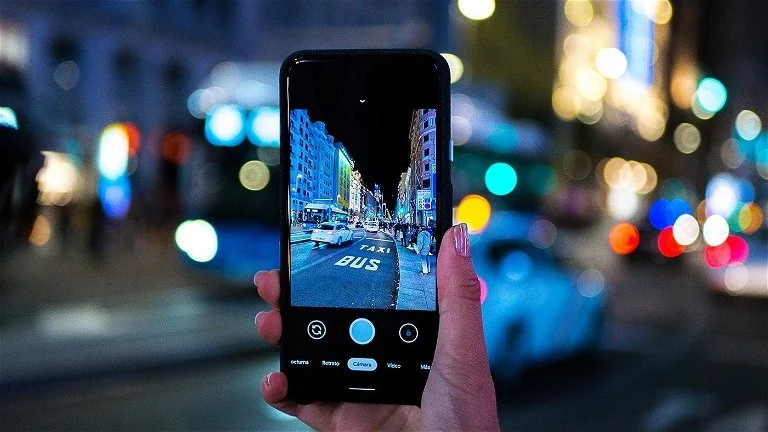
Billedredigeringsapps: collage, vandmærkning og billedbrug.
 Sætte Rodrigo Oliveira
Det virker som en simpel opgave at lave fotocollager, indtil det er tid til at udgive dem, hvor tre uventede problemer opstår: vandmærket ved eksport, forkert beskæring for hvert socialt netværk og usikkerhed om, hvorvidt du kan bruge billedet eller ej. Denne guide behandler alle tre ting og viser dig også, hvordan du laver collager, der rent faktisk fungerer.
De er apps til fotoredigering Kendte kunstnere, hvad hver enkelt gør godt, hvad der ligger bag den karakteristiske stil, og hvad man skal kigge efter, før man investerer tid i et værk.
Hvad er montage, og hvad er redigering?
Det er værd at adskille to ting, der ofte behandles som én. Udgave Det virker på selve billedet: lys, farve, indramning, skarphed. Forsamling Kombinerer elementer: flere fotos i et gitter, overlejret tekst, klistermærker, fjernet baggrund, ramme.
Collage-apps har ofte svage redigeringsværktøjer, og det modsatte er også tilfældet. Den korrekte arbejdsgang er først at redigere hvert foto – justere lys og farve – og først derefter samle collagen. At gøre det modsatte betyder at forsøge at korrigere et allerede fladtrykt billede i collagen med langt mindre kontrol.
Vandmærkeproblemet
Dette er den hyppigste klage i kategorien. Mange gratis apps indsætter tjenestens logo i den eksporterede fil, og dette er ikke altid klart, før du er færdig med arbejdet. Nogle tilføjer kun logoet, når du bruger bestemte elementer, normalt dem fra den betalte plan.
Testen, der afklarer tvivlen, tager et minut: sammensæt noget simpelt med to billeder, eksporter det, og se på resultatet. Gør dette, før du bruger en halv time på et stykke arbejde, der betyder noget. I flere applikationer kan vandmærket fjernes ved at se en annonce eller abonnere på et abonnement – det er værd at tjekke prisen og fornyelsen, før du accepterer en prøveperiode.

Formater og klipninger efter sociale netværk
En vellavet montage i det forkerte format vil blive afskåret præcis der, hvor indholdet er. Før du begynder, skal du vælge outputformatet:
- Firkant Det fungerer godt på profilgitre og er den sikreste løsning, når destinationen er usikker.
- Lodret Det optager mere plads på telefonskærmen og har en tendens til at klare sig bedre i feed-opslag.
- aflang lodret Dette er formatet til korte videoer og historier i fuld skærm. I dette format skal du lade de øverste og nederste kanter være frie: det er her, platforme placerer profilnavne, billedtekster og knapper.
- Vandret Det giver kun mening, når værket er bestemt til et andet formål, såsom en præsentation, blog eller storskærm.
Reglen, der undgår omarbejde, er at samle med ekstra plads: hold det vigtige indhold væk fra kanterne. På denne måde kan det samme stykke modstå forskellige snit.
Monteringstyper og hvornår hver enkelt skal bruges.
Klassisk grill. To, tre eller fire fotos opdelt af lige linjer. Det er den mest læselige montage og den, der bedst overlever på en lille skærm. Den fungerer til at vise stadier i en proces, før og efter, eller variationer af det samme motiv.
Gratis collage. Overlappende billeder i vinkler, med skygger og rammer. Det har et mere uformelt udseende og er velegnet til rejsealbum og mindesmærker. Det kræver mere opmærksomhed på balance: uden et dominerende billede bliver værket et visuelt rod.
Foto med tekst. Et baggrundsbillede med tekst ovenpå. Dette er det mest almindelige format, der bruges på sociale medier, og det, der er mest afhængigt af kontrast: Gør det område, hvor teksten skal være, en smule mørkere, eller brug en solid stribe bagved, ellers vil teksten gå tabt i detaljerne på billedet.
Før og efter. To billeder side om side eller adskilt af en linje. Dette fungerer kun, når begge fotos har samme indramning og samme belysning – ellers mister sammenligningen mening og ser manipuleret ud.
En række historier. Flere vertikale værker udgives sekventielt. Det vigtige her er at bevare den samme farvepalet og skrifttype på tværs af dem alle, så sættet genkendes som en serie.
Forbered billederne inden samling.
Fem minutters forberedelse forbedrer det endelige resultat betydeligt. Start med at vælge færre billeder, end du havde til hensigt: næsten enhver collage forbedres ved at miste to fotos. Beskær derefter hvert foto og tænkt over, hvor meget plads det vil optage – et vandret foto, der er monteret i en lodret celle, mister sine sider, og det er bedre for dig at bestemme, hvad der skal ind, end at lade appen bestemme.
Match lys- og farvetemperaturen på de valgte billeder. Dette er det trin, der mest adskiller en omhyggeligt udformet collage fra en amatørcollage, og det koster ingenting: Du skal blot justere eksponeringen og temperaturen på hvert foto i et editor, før du tilføjer dem til collagen.
Til sidst skal du kontrollere opløsningen. Meget små billeder, gemt fra samtaler eller downloadet fra sociale medier, bliver slørede, når de forstørres i collagen. Brug, når det er muligt, den originale fil fra dit galleri.
Apps, der gør dette arbejde godt.
DE Canva Det er det mest organiserede til tekstindhold: det har skabeloner efter format, velvalgt typografi og direkte eksport i sociale mediestørrelser. En betydelig del af skabelonerne og elementerne tilhører den betalte plan, og appen angiver hvilke.
DE Picsart Det er det mest komplette collageværktøj i ordets rette forstand: varierede gitre, baggrundsudskæringer, klistermærker og effekter. Fotor Det kombinerer collage med billedjusteringer i en simpel brugerflade. Adobe Express Den følger Canva-modellen med skabeloner og brandingfunktioner.
For det forrige trin, hvor hvert foto blev justeret, Snapseed Det er gratis, reklamefrit og håndterer lys, farve og klipning med lethed.
Sådan laver du en collage, der fungerer
- Færre billeder, større størrelser. Tre velvalgte billeder kommunikerer bedre end ni ulæselige miniaturebilleder på en mobiltelefonskærm.
- Et hovedfoto. Giv mere plads til det bedste billede, og behandl de andre som støtteelementer. Gitre med alle identiske celler fungerer sjældent.
- Farvekonsistens. Hvis billederne er taget under forskellige lysforhold, skal du afstemme temperaturen, inden du arrangerer dem. En collage med et orange billede ved siden af et blåligt ser skødesløs ud.
- Konsekvent afstand. Brug den samme margen mellem alle celler. Uregelmæssig afstand er mærkbar, selv for dem, der ikke kan forklare årsagen.
- Kort og læselig tekst. Få ord, enkel skrifttype, generøs størrelse og høj kontrast til baggrunden. Hvis teksten skal zoomes ind, vil den ikke blive læst.
- Maksimalt to kilder. En til rampelyset, en anden til resten.
Fejl der opstår i næsten alle begyndermonteringer
For mange fotos. Ni billeder på en firkantet telefonskærm bliver til ni sløringer. Hvis intentionen er at vise meget, så udgiv en sekvens i stedet for at komprimere alt til ét stykke.
Kort tekst. Stykket ses på en skærm på kun få centimeter, ofte i bevægelse. Skriv mindre og øg skriftstørrelsen; hvis sætningen ikke passer stort, er den for lang.
For mange klistermærker. Dekorative elementer konkurrerer med fotografiet. En eller to, med et formål, hjælper; et dusin spredt rundt omkring forurener og ælder værket.
Strakt billede. Når du tilpasser et billede til en celle med et andet billedformat, forvrænger nogle apps det i stedet for at beskære det. Tjek ansigter og lige linjer: det er der, forvrængningen er mest mærkbar.
En blanding af stilarter. Et sort-hvidt foto ved siden af et andet meget mættet foto, tre forskellige skrifttyper, rammer af forskellige typer. At vælge en stil og holde sig til den er det, der giver det det sidste touch.
Gem i lav kvalitet. Efter alt det arbejde eliminerer eksport til den mindste størrelse besværet. Kig efter den højeste kvalitetsindstilling, før du gemmer – og husk, at det sociale netværk stadig vil genkomprimere filen af sig selv.
Brugsrettigheder: det punkt, der ofte overses.
Du kan bruge dine fotos, som du vil. Derfra begynder spørgsmålene. Billeder fundet på internettet har ophavsret og kan i de fleste tilfælde ikke bruges frit – hverken til personlig publicering eller med kreditering. Der findes gratis billedbanker, men hver har sin egen licens, og nogle forbyder kommerciel brug eller kræver kreditering.
De grafiske elementer i selve appsene kommer også med brugsbetingelser, og disse varierer mellem gratis- og betalte abonnementer, især når annoncen er til promovering af en virksomhed. Det er værd at læse dem, før du bruger dem kommercielt.
Der er også spørgsmålet om de afbildede personer. Offentliggørelse af et billede af en person, der kan identificeres, især i kommerciel sammenhæng, involverer billedrettigheder og kræver tilladelse. Med børn er den nødvendige omhu endnu større.
Endelig et specifikt tilfælde: apps, der tilbyder fjernelse af vandmærker fra tredjepartsindhold. At slette et opslag fra dit eget foto er redigering. At fjerne vandmærket, der identificerer forfatterskabet af en andens billede, er noget helt andet, og eksisterer netop for at omgå kreditering – det er et ophavsretsspørgsmål, uanset hvilket program der bruges.
Hvad skal man kigge efter før installation
- Vandmærke og outputopløsning I gratisversionen. Prøv det først.
- Tilladelser. Fotos og kamera forventes. Kontakter, placering og tilgængelighedstjeneste De har ingen begrundelse - sidstnævnte giver dig mulighed for at læse alt, hvad der vises på skærmen, og simulere berøringer.
- Cloud-behandling. Automatiserede værktøjer sender ofte dit billede til eksterne servere. Hvis billedet er følsomt, bedes du læse privatlivspolitikken.
- Tilmeld dig den gratis prøveperiode. Tjek beløb og fornyelsesdato, før du accepterer.
- Appens vægt. Nogle i denne kategori optager adskillige gigabyte med pakker af elementer, der downloades efter installationen.
Ofte stillede spørgsmål
Skal jeg have designerfaring for at bruge disse apps?
Nej. Færdiglavede skabeloner dækker de fleste behov og har allerede proportioner, afstand og skrifttypekombinationer på plads. Hvis du ønsker et mere poleret resultat, er tre regler nok: maksimalt to skrifttyper, høj kontrast mellem tekst og baggrund og lige stor afstand mellem elementer.
Tilføjer gratis apps vandmærker til billeder?
Det afhænger af applikationen og den anvendte funktion, og dette ændrer sig over tid. Nogle markerer det altid, andre kun når du bruger elementer fra den betalte plan. Testen, der løser dette, er at eksportere et simpelt stykke, før du starter det rigtige arbejde.
Kan jeg bruge samlingerne til kommercielle formål?
Det afhænger af tre ting: licensen af appens grafiske elementer, oprindelsen af de anvendte billeder og autorisationen af de afbildede personer. Brug af dine egne fotos, elementer med kommercielle licenser og billedautorisation er den sikreste fremgangsmåde. Hvis du er usikker på et specifikt element, vil appens brugsbetingelser indeholde disse oplysninger.
Bruger disse apps meget batteri eller lagerplads?
Ja, der er plads involveret: mange apps downloader pakker med skabeloner, skrifttyper og klistermærker efter installation, og størrelsen vokser betydeligt med brugen. Det er værd at overvåge dette i Indstillinger > Programmer og rydde cachen med jævne mellemrum. Batteriforbruget er betydeligt under brug, fordi det involverer billedbehandling, men ikke i baggrunden.
Er det sikkert at give tilladelse til at få adgang til mine billeder?
Tilgængelighed er nødvendig for at appen kan fungere, og Android tillader kun adgang til udvalgte fotos i stedet for hele galleriet – brug denne mulighed, når den vises. Det, der ikke bør gives, er tilgængelighedstjenester, som slet ikke har nogen funktion i denne type app.
Hvilket format skal jeg vælge til udgivelse?
Kvadratisk er den mest alsidige, når destinationen ikke er defineret. Vertikal optager mere skærmplads og klarer sig normalt bedre i feedet. For skærme fyldt med korte videoer og historier, brug det aflange format og lad rammerne være frie, fordi platformen dækker dette område med profilnavne, billedtekster og knapper.
Konklusion
Rediger hvert billede, før du samler det, vælg formatet under hensyntagen til, hvor værket skal vises, test eksporten, før du bruger tid, og foretræk et par store billeder frem for mange små. Canva til værker med tekst, Picsart til collager, Snapseed til den forrige justering. Og før du udgiver, skal du kontrollere, hvor hvert billede kommer fra: det er den del, som appsene ikke håndterer for dig.
Læs også
- Billedredigeringsapps: Hvad er forudindstillinger, RAW-filer og begrænsningerne på din telefon?
- Billedredigeringsapp: hvilken skal man vælge til hver type justering
- Gendan beskeder og fotos: Sikkerhedskopiering gør, hvad appen ikke kan
- Apps til at gendanne fotos: Trin-for-trin guide og rigtige noter
- Apps til gendannelse af fotos: Faldgruberne ved gebyrer og tilladelser
- Rediger fotos på din telefon: lys- og farvejusteringer, der ændrer billedet.