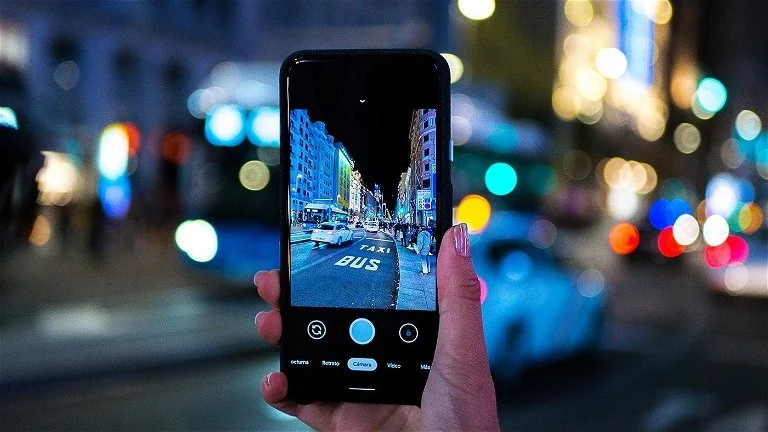
Fotoredigeringsappar: collage, vattenmärkning och bildanvändning.
 Sätta Rodrigo Oliveira
Att skapa fotokollage verkar vara en enkel uppgift tills det är dags att publicera, då tre oväntade problem uppstår: vattenstämpeln vid export, felaktig beskärning för varje socialt nätverk och osäkerhet om huruvida du kan använda bilden eller inte. Den här guiden tar upp alla tre, och visar dig också hur du skapar kollage som faktiskt fungerar.
De är appar för fotoredigering Kända konstnärer, vad var och en gör bra, vad som ligger bakom den karaktäristiska stilen och vad man ska leta efter innan man investerar tid i ett verk.
Vad är montage och vad är redigering?
Det är värt att separera två saker som ofta behandlas som en. Utgåva Det fungerar på själva bilden: ljus, färg, inramning, skärpa. Montering Kombinerar element: flera foton i ett rutnät, överlagrad text, klistermärken, borttagen bakgrund, ram.
Collage-appar har ofta svaga redigeringsverktyg, och det motsatta gäller också. Det korrekta arbetsflödet är att redigera varje foto först – justera ljus och färg – och först sedan sätta ihop collaget. Att göra det motsatta innebär att försöka korrigera en redan tillplattad bild i collaget, med mycket mindre kontroll.
Vattenmärkesproblemet
Detta är det vanligaste klagomålet i kategorin. Många gratisappar infogar tjänstens logotyp i den exporterade filen, och detta är inte alltid tydligt innan du är klar med arbetet. Vissa lägger bara till logotypen när du använder vissa element, vanligtvis de från betalplanen.
Testet som avgör tvivlet tar en minut: sätt ihop något enkelt med två valfria bilder, exportera det och titta på resultatet. Gör detta innan du ägnar en halvtimme åt ett viktigt verk. I flera applikationer kan vattenstämpeln tas bort genom att titta på en annons eller prenumerera på ett abonnemang – det är värt att kontrollera priset och förnyelsen innan du accepterar en provperiod.

Format och klippningar per socialt nätverk
Ett välgjort montage i fel format kommer att beskäras precis där innehållet finns. Innan du börjar, välj utdataformat:
- Fyrkant Det fungerar bra på profilrutnät och är det säkraste alternativet när destinationen är osäker.
- Vertikal Det tar upp mer plats på telefonskärmen och tenderar att prestera bättre i flödesinlägg.
- förlängd vertikal Detta är formatet för korta videor och berättelser i helskärmsläge. I det här formatet, lämna de övre och nedre kanterna fria: det är här plattformarna placerar profilnamn, bildtexter och knappar.
- Horisontell Det är bara meningsfullt när verket är avsett för ett annat syfte, till exempel en presentation, blogg eller storskärm.
Regeln som undviker omarbete är att montera med extra utrymme: håll det viktiga innehållet borta från kanterna. På så sätt kan samma del tåla olika skärningar.
Monteringstyper och när var och en ska användas.
Klassiskt galler. Två, tre eller fyra foton delade med raka linjer. Det är det mest läsbara montaget och det som bäst överlever på en liten skärm. Det fungerar för att visa steg i en process, före och efter, eller variationer av samma motiv.
Gratis collage. Överlappande bilder i vinklar, med skuggor och ramar. Det har ett mer informellt utseende och är lämpligt för resealbum och minnesföremål. Det kräver mer balans: utan en dominerande bild blir verket en visuell röra.
Foto med text. En bakgrundsbild med text ovanpå. Detta är det vanligaste formatet som används på sociala medier och det som är mest beroende av kontrast: mörka upp området där texten ska vara något, eller använd en heldragen rand bakom den, annars kommer texten att gå förlorad i fotots detaljer.
Före och efter. Två bilder sida vid sida eller delade med en linje. Detta fungerar bara när båda fotona har samma inramning och samma ljussättning – annars förlorar jämförelsen mening och ser manipulerad ut.
En serie berättelser. Flera vertikala verk publiceras sekventiellt. Det viktiga här är att behålla samma färgpalett och typsnitt för alla, så att uppsättningen känns igen som en serie.
Förbered bilderna innan montering.
Fem minuters förberedelse förbättrar slutresultatet avsevärt. Börja med att välja färre bilder än du tänkt dig: nästan alla collage förbättras genom att förlora två foton. Beskär sedan varje foto och tänk på hur mycket plats det kommer att ta upp – ett horisontellt foto som monteras i en vertikal cell kommer att förlora sina sidor, och det är bättre att du bestämmer vad som ska in än att låta appen bestämma.
Matcha ljus- och färgtemperaturen för de valda bilderna. Detta är det steg som bäst skiljer ett noggrant utformat collage från ett amatörmässigt, och det kostar ingenting: justera helt enkelt exponeringen och temperaturen för varje foto i en redigerare innan du lägger in dem i collaget.
Kontrollera slutligen upplösningen. Mycket små bilder, sparade från konversationer eller nedladdade från sociala medier, blir suddiga när de förstoras inom collaget. Använd när det är möjligt originalfilen från ditt galleri.
Appar som gör det här jobbet bra.
O Canva Det är den mest organiserade för text: den har mallar efter format, väl vald typografi och direkt export i sociala medier-storlekar. En betydande del av mallarna och elementen tillhör betalplanen, och appen anger vilka.
O Picsart Det är det mest kompletta collageverktyget i ordets rätta bemärkelse: varierade rutnät, bakgrundsutskärningar, klistermärken och effekter. Fotor Den kombinerar collage med bildjusteringar i ett enkelt gränssnitt. Adobe Express Den följer Canva-modellen, med mallar och varumärkesfunktioner.
För föregående steg, där varje foto justerades, Snapseed Det är gratis, reklamfritt och hanterar ljus, färg och klippning med lätthet.
Hur man sätter ihop ett kollage som fungerar
- Färre foton, större storlekar. Tre väl valda bilder kommunicerar bättre än nio oläsliga miniatyrbilder på en mobiltelefonskärm.
- Ett huvudfoto. Ge mer utrymme åt den bästa bilden och behandla de andra som stödjande element. Rutnät med alla identiska celler fungerar sällan.
- Färgkonsistens. Om fotona togs under olika ljusförhållanden, matcha temperaturen innan du arrangerar dem. Ett kollage med en orange bild bredvid en blåaktig ser slarvigt ut.
- Konsekvent avstånd. Använd samma marginal mellan alla celler. Oregelbundet mellanrum är märkbart även för de som inte kan förklara orsaken.
- Kort och läsbar text. Få ord, enkelt typsnitt, generös storlek och hög kontrast till bakgrunden. Om texten behöver zoomas in kommer den inte att läsas.
- Maximalt två källor. En för rampljuset, en annan för resten.
Misstag som dyker upp i nästan varje nybörjarmontering
För många foton. Nio bilder på en fyrkantig telefonskärm blir nio suddiga linjer. Om avsikten är att visa mycket, publicera en sekvens istället för att komprimera allt till en enda bit.
Kort text. Stycket visas på en skärm som bara är några centimeter stor, ofta i rörelse. Skriv mindre och öka teckenstorleken; om meningen inte får plats är den för lång.
För många klistermärken. Dekorativa element konkurrerar med fotografiet. En eller två, med syfte, hjälper till; ett dussin utspridda runt omkring förorenar och åldrar verket.
Utsträckt bild. När man passar in ett foto i en cell med ett annat bildförhållande förvränger vissa appar det istället för att beskära det. Kontrollera ansikten och raka linjer: det är där förvrängningen är mest märkbar.
En blandning av stilar. Ett svartvitt foto bredvid ett annat mycket mättat foto, tre olika typsnitt, ramar av olika slag. Att välja en stil och hålla sig till den är det som ger det hela den sista touchen.
Spara med låg kvalitet. Efter allt det arbetet eliminerar exporten till den minsta storleken ansträngningen. Leta efter alternativet med högsta kvalitet innan du sparar – och kom ihåg att det sociala nätverket fortfarande kommer att komprimera filen på egen hand.
Användningsrättigheter: den punkt som ofta förbises.
Du kan använda dina foton hur du vill. Därifrån börjar frågorna. Bilder som hittas på internet har upphovsrätt och kan i de flesta fall inte användas fritt – varken för personlig publicering eller med kredit. Gratis bildbanker finns, men var och en har sin egen licens, och vissa förbjuder kommersiell användning eller kräver kreditering.
De grafiska elementen i själva apparna kommer också med användarvillkor, och dessa varierar mellan gratis- och betalplanerna, särskilt när annonsen är för att marknadsföra ett företag. Det är värt att läsa dem innan du använder dem kommersiellt.
Det finns också frågan om de personer som avbildas. Att publicera en bild av någon identifierbar, särskilt i kommersiella sammanhang, innebär bildrättigheter och kräver tillstånd. Med barn är den försiktighet som krävs ännu större.
Slutligen, ett specifikt fall: appar som erbjuder ta bort vattenstämplar från innehåll från tredje part. Att ta bort ett inlägg från sitt eget foto är redigering. Att ta bort vattenstämpeln som identifierar upphovsrätten till någon annans bild är något helt annat, och finns just för att kringgå tillskrivning – det är en upphovsrättsfråga, oavsett vilket program som används.
Vad man ska leta efter innan installation
- Vattenstämpel och utmatningsupplösning I gratisversionen. Testa först.
- Tillstånd. Foton och kamera förväntas. Kontakter, plats och tillgänglighetstjänst De har ingen motivering – det senare låter dig läsa allt som visas på skärmen och simulera beröringar.
- Molnbearbetning. Automatiserade verktyg skickar ofta din bild till externa servrar. Om fotot är känsligt, vänligen läs integritetspolicyn.
- Registrera dig för den kostnadsfria provperioden. Kontrollera belopp och förnyelsedatum innan du accepterar.
- Appvikt. Vissa i den här kategorin upptar flera gigabyte med paket med element som laddats ner efter installationen.
Vanliga frågor
Behöver jag designerfarenhet för att använda dessa appar?
Nej. Färdiga mallar täcker de flesta behov och har redan proportioner, avstånd och typsnittskombinationer lösta. Om du vill ha ett mer polerat resultat räcker tre regler: maximalt två typsnitt, hög kontrast mellan text och bakgrund och lika avstånd mellan element.
Lägger gratisappar till vattenstämplar på foton?
Det beror på applikationen och funktionen som används, och detta ändras över tid. Vissa markerar det alltid, andra bara när du använder element från betalplanen. Testet som löser detta är att exportera en enkel del innan du börjar det riktiga arbetet.
Kan jag använda monteringarna för kommersiella ändamål?
Det beror på tre saker: licensieringen av appens grafiska element, ursprunget till de bilder som används och auktoriseringen av de personer som avbildas. Att använda dina egna foton, element med kommersiella licenser och bildauktorisering är det säkraste tillvägagångssättet. Om du är osäker på ett specifikt element kommer appens användarvillkor att ge den informationen.
Förbrukar dessa appar mycket batteri eller lagringsutrymme?
Ja, det krävs utrymme: många appar laddar ner paket med mallar, teckensnitt och klistermärken efter installationen, och storleken växer avsevärt med användningen. Det är värt att övervaka detta i Inställningar > Program och rensa cachen regelbundet. Batteriförbrukningen är betydande under användning eftersom det involverar bildbehandling, men inte i bakgrunden.
Är det säkert att ge åtkomst till mina foton?
Tillgänglighet är nödvändig för att appen ska fungera, och Android tillåter endast åtkomst till utvalda foton istället för hela galleriet – använd det här alternativet när det visas. Det som inte bör beviljas är tillgänglighetstjänster, som inte har någon funktion alls i den här typen av app.
Vilket format ska jag välja för publicering?
Kvadratisk är mest mångsidig när destinationen inte är definierad. Vertikal tar upp mer skärmyta och presterar vanligtvis bättre i flödet. För skärmar fulla av korta videor och berättelser, använd det avlånga formatet och lämna ramarna fria, eftersom plattformen täcker det området med profilnamn, bildtexter och knappar.
Slutsats
Redigera varje foto innan du sätter ihop det, välj format med tanke på var bilden ska visas, testa exporten innan du lägger ner tid och föredra några stora bilder framför många små. Canva för bilder med text, Picsart för collage, Snapseed för den föregående justeringen. Och innan du publicerar, kontrollera var varje bild kommer ifrån: det är den delen som apparna inte hanterar åt dig.
Läs också
- Fotoredigeringsappar: vad är förinställningar, RAW-filer och begränsningarna med din telefon?
- Fotoredigeringsapp: vilken man ska välja för varje typ av justering
- Återställ meddelanden och foton: Säkerhetskopiering gör det appen inte kan
- Appar för att återställa foton: Steg-för-steg-guide och riktiga anteckningar
- Appar för att återställa foton: Fallgroparna med avgifter och behörigheter
- Redigera foton på din telefon: ljus- och färgjusteringarna som ändrar bilden.