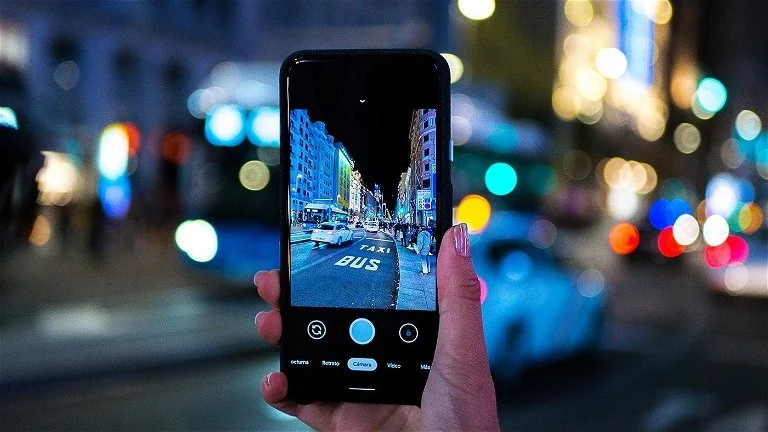
App per il fotoritocco: collage, filigrane e utilizzo delle immagini.
 Mettere Rodrigo Oliveira
Creare collage di foto sembra un'operazione semplice, finché non arriva il momento della pubblicazione: in quel momento si presentano tre problemi inaspettati: la filigrana all'esportazione, il ritaglio errato per ogni social network e l'incertezza sulla possibilità di utilizzare l'immagine. Questa guida affronta tutti e tre questi problemi e mostra come creare collage che siano davvero efficaci.
Sono app per il fotoritocco Artisti famosi, i punti di forza di ciascuno, i segreti del loro stile inconfondibile e cosa valutare prima di investire tempo in un'opera.
Cos'è il montaggio e cos'è l'editing?
Vale la pena distinguere due cose che spesso vengono trattate come un'unica entità. Edizione Agisce sull'immagine stessa: luce, colore, inquadratura, nitidezza. Assemblea Combina diversi elementi: più foto in una griglia, testo sovrapposto, adesivi, sfondo rimosso, cornice.
Le app per collage spesso hanno strumenti di modifica limitati, e vale anche il contrario. Il flusso di lavoro corretto prevede di modificare prima ogni singola foto, regolando luminosità e colore, e solo successivamente assemblare il collage. Fare il contrario significa cercare di correggere un'immagine già appiattita all'interno del collage, con un controllo decisamente inferiore.
Il problema della filigrana
Questa è la lamentela più frequente in questa categoria. Molte app gratuite inseriscono il logo del servizio nel file esportato, e questo non è sempre chiaro prima di aver terminato il lavoro. Alcune aggiungono il logo solo quando si utilizzano determinati elementi, di solito quelli inclusi nel piano a pagamento.
Il test che risolve ogni dubbio richiede solo un minuto: crea qualcosa di semplice con due immagini qualsiasi, esportalo e guarda il risultato. Fallo prima di dedicare mezz'ora a un lavoro importante. In diverse applicazioni, la filigrana può essere rimossa guardando una pubblicità o sottoscrivendo un abbonamento: conviene verificare il prezzo e il rinnovo prima di accettare un periodo di prova.

Formati e tagli per social network
Un montaggio ben fatto, ma nel formato sbagliato, verrà tagliato proprio nel punto in cui si trova il contenuto. Prima di iniziare, scegli il formato di output:
- Piazza Funziona bene sulle griglie di profilo ed è l'opzione più sicura quando la destinazione è incerta.
- Verticale Occupa più spazio sullo schermo del telefono e tende a funzionare meglio nei post del feed.
- verticale allungato Questo è il formato per video e storie brevi a schermo intero. In questo formato, lascia liberi i bordi superiore e inferiore: è qui che le piattaforme inseriscono i nomi del profilo, le didascalie e i pulsanti.
- Orizzontale Ha senso solo quando il pezzo è destinato a un altro scopo, come una presentazione, un blog o il grande schermo.
La regola per evitare di dover rifare il lavoro è assemblare con un margine extra: tenete gli elementi importanti lontani dai bordi. In questo modo, lo stesso pezzo può resistere a tagli diversi.
Tipologie di montaggio e quando utilizzare ciascuna.
Griglia classica. Due, tre o quattro foto separate da linee rette. È il montaggio più leggibile e quello che meglio si adatta a uno schermo piccolo. È efficace per mostrare le fasi di un processo, il prima e il dopo, o le variazioni dello stesso soggetto.
Collage gratuito. Immagini sovrapposte ad angolazioni diverse, con ombre e cornici. Ha un aspetto più informale ed è adatto ad album di viaggio e opere commemorative. Richiede maggiore attenzione all'equilibrio: senza un'immagine dominante, l'opera diventa un caos visivo.
Foto con testo. Un'immagine di sfondo con testo sovrapposto. Questo è il formato più comune sui social media e quello che più dipende dal contrasto: scurite leggermente l'area in cui verrà visualizzato il testo, oppure utilizzate una striscia a tinta unita dietro di esso, altrimenti il testo si perderà tra i dettagli della foto.
Prima e dopo. Due immagini affiancate o separate da una linea. Questo funziona solo se entrambe le foto hanno la stessa inquadratura e la stessa illuminazione; altrimenti, il confronto perde di significato e appare manipolato.
Una serie di storie. Diverse opere verticali pubblicate in sequenza. L'importante è mantenere la stessa palette di colori e lo stesso carattere tipografico in tutte, in modo che l'insieme venga riconosciuto come una serie.
Preparate le foto prima di assemblarle.
Cinque minuti di preparazione migliorano notevolmente il risultato finale. Inizia scegliendo meno immagini di quelle che avevi previsto: quasi ogni collage migliora eliminando due foto. Poi, ritaglia ciascuna immagine pensando allo spazio che occuperà: una foto orizzontale inserita in una cella verticale perderà i lati, ed è meglio che tu decida cosa inserire piuttosto che lasciare che sia l'app a farlo.
Regolate la luminosità e la temperatura del colore delle immagini selezionate. Questo è il passaggio che più distingue un collage realizzato con cura da uno amatoriale, e non costa nulla: basta regolare l'esposizione e la temperatura di ogni foto in un programma di fotoritocco prima di inserirle nel collage.
Infine, controlla la risoluzione. Le immagini molto piccole, salvate dalle conversazioni o scaricate dai social media, risultano sfocate quando vengono ingrandite all'interno del collage. Quando possibile, utilizza il file originale dalla tua galleria.
Applicazioni che svolgono bene questo compito.
O Canva È l'app più organizzata per i contenuti testuali: offre modelli per formato, una tipografia ben selezionata e l'esportazione diretta nei formati per i social media. Una parte considerevole dei modelli e degli elementi è inclusa nel piano a pagamento, e l'app indica quali.
O Picsart È lo strumento per collage più completo in assoluto: griglie varie, ritagli di sfondo, adesivi ed effetti. Vedere Combina la creazione di collage con la regolazione delle immagini in un'interfaccia semplice. Adobe Express Segue il modello di Canva, con modelli e funzionalità di branding.
Per il passaggio precedente, ovvero la regolazione di ciascuna foto, Snapseed È gratuito, senza pubblicità e gestisce con facilità luce, colore e taglio.
Come realizzare un collage efficace
- Meno foto, ma di dimensioni maggiori. Tre immagini ben scelte comunicano meglio di nove miniature illeggibili sullo schermo di un cellulare.
- Una foto principale. Dai più spazio all'immagine migliore e considera le altre come elementi di supporto. Le griglie con tutte le celle identiche raramente funzionano.
- Uniformità del colore. Se le foto sono state scattate in condizioni di illuminazione diverse, uniformate la temperatura del colore prima di disporle. Un collage con un'immagine arancione accanto a una bluastra risulterà disordinato.
- Spaziatura uniforme. Utilizza lo stesso margine tra tutte le celle. Una spaziatura irregolare è evidente anche a chi non sa spiegarne il motivo.
- Testo breve e leggibile. Poche parole, carattere semplice, dimensioni generose e contrasto elevato con lo sfondo. Se il testo deve essere ingrandito, non sarà leggibile.
- Un massimo di due fonti. Uno per i riflettori, l'altro per gli altri.
Errori che compaiono in quasi tutti gli assemblaggi per principianti
Troppe foto. Su uno schermo quadrato di un telefono, nove immagini diventano nove sfocature. Se l'intenzione è quella di mostrare molte cose, è meglio pubblicare una sequenza anziché comprimere tutto in un'unica immagine.
Testo breve. L'opera viene visualizzata su uno schermo di pochi centimetri, spesso in movimento. Scrivi meno e aumenta la dimensione del carattere; se la frase non entra in grande, è troppo lunga.
Troppi adesivi. Gli elementi decorativi competono con la fotografia. Uno o due, se ben studiati, contribuiscono a valorizzarla; una dozzina sparsi qua e là, invece, la contaminano e la invecchiano.
Immagine allungata. Quando si adatta una foto a una cella con un rapporto d'aspetto diverso, alcune app la distorcono invece di ritagliarla. Controlla i volti e le linee rette: è lì che la distorsione è più evidente.
Un mix di stili. Una foto in bianco e nero accanto a un'altra dai colori molto saturi, tre caratteri diversi, cornici di vario tipo. Scegliere uno stile e mantenerlo è ciò che conferisce il tocco finale.
Salva in bassa qualità. Dopo tutto quel lavoro, esportare con le dimensioni più piccole vanifica ogni sforzo. Cerca l'opzione di qualità più alta prima di salvare e ricorda che il social network ricomprimerà comunque il file automaticamente.
Diritti di utilizzo: un aspetto che spesso viene trascurato.
Puoi usare le tue foto come preferisci. Da qui, però, iniziano i dubbi. Le immagini trovate su internet sono protette da copyright e, nella maggior parte dei casi, non possono essere utilizzate liberamente, né per pubblicazioni personali né citando la fonte. Esistono banche immagini gratuite, ma ognuna ha la propria licenza e alcune vietano l'uso commerciale o richiedono l'attribuzione.
Anche gli elementi grafici delle app sono soggetti a termini di utilizzo, che variano tra i piani gratuiti e a pagamento, soprattutto quando la pubblicità è destinata alla promozione di un'attività commerciale. È consigliabile leggerli attentamente prima di utilizzarli a fini commerciali.
C'è poi la questione delle persone ritratte. Pubblicare l'immagine di qualcuno identificabile, soprattutto in un contesto commerciale, implica il rispetto dei diritti d'immagine e richiede un'autorizzazione. Nel caso dei bambini, la cautela necessaria è ancora maggiore.
Infine, un caso specifico: le app che offrono rimozione delle filigrane dai contenuti di terze parti. Eliminare un post da una propria foto è una modifica. Rimuovere la filigrana che identifica l'autore dell'immagine di qualcun altro è tutt'altra cosa, ed esiste proprio per eludere l'attribuzione: è una questione di copyright, indipendentemente dall'applicazione utilizzata.
Cosa controllare prima dell'installazione
- Filigrana e risoluzione di output Nella versione gratuita. Provala prima.
- Autorizzazioni. Sono previste foto e macchina fotografica. Contatti, posizione e servizio di accessibilità Non hanno alcuna giustificazione: quest'ultima permette di leggere tutto ciò che appare sullo schermo e di simulare i tocchi.
- Elaborazione in cloud. Gli strumenti automatizzati spesso inviano le tue immagini a server esterni. Se la foto contiene informazioni sensibili, ti preghiamo di leggere l'informativa sulla privacy.
- Iscriviti alla prova gratuita. Prima di accettare, verifica l'importo e la data di rinnovo.
- Peso dell'app. Alcuni programmi di questa categoria occupano diversi gigabyte con pacchetti di elementi scaricati dopo l'installazione.
Domande frequenti
È necessaria esperienza di design per utilizzare queste app?
No. I modelli predefiniti coprono la maggior parte delle esigenze e hanno già proporzioni, spaziatura e combinazioni di caratteri impostate correttamente. Se desideri un risultato più curato, bastano tre regole: un massimo di due caratteri, un elevato contrasto tra testo e sfondo e una spaziatura uniforme tra gli elementi.
Le app gratuite aggiungono filigrane alle foto?
Dipende dall'applicazione e dalla funzionalità utilizzata, e questo cambia nel tempo. Alcune la indicano sempre, altre solo quando si utilizzano elementi del piano a pagamento. Il test che risolve questo dubbio è esportare un semplice esempio prima di iniziare il lavoro vero e proprio.
Posso utilizzare gli assemblaggi per scopi commerciali?
Dipende da tre fattori: la licenza degli elementi grafici dell'app, la provenienza delle immagini utilizzate e l'autorizzazione delle persone ritratte. L'approccio più sicuro è utilizzare le proprie foto, elementi con licenze commerciali e l'autorizzazione delle persone raffigurate. In caso di dubbi su un elemento specifico, è possibile consultare i termini di utilizzo dell'app.
Queste app consumano molta batteria o spazio di archiviazione?
Sì, è necessario spazio: molte app scaricano pacchetti di modelli, font e adesivi dopo l'installazione e le dimensioni aumentano considerevolmente con l'utilizzo. Vale la pena monitorare questo aspetto in Impostazioni > Applicazioni e svuotare periodicamente la cache. Il consumo della batteria è significativo durante l'utilizzo perché comporta l'elaborazione delle immagini, ma non in background.
È sicuro concedere l'autorizzazione ad accedere alle mie foto?
L'accessibilità è necessaria per il corretto funzionamento dell'app e Android consente di concedere l'accesso solo a determinate foto anziché all'intera galleria: utilizzate questa opzione quando disponibile. Ciò che non dovrebbe essere concesso sono i servizi di accessibilità, che non hanno alcuna funzione in questo tipo di app.
Quale formato dovrei scegliere per la pubblicazione?
Il formato quadrato è il più versatile quando la destinazione non è definita. Il formato verticale occupa più spazio sullo schermo e solitamente offre prestazioni migliori nel feed. Per schermate piene di brevi video e storie, usa il formato allungato e lascia liberi i bordi, perché la piattaforma copre quell'area con nomi del profilo, didascalie e pulsanti.
Conclusione
Modifica ogni foto prima di assemblarla, scegli il formato tenendo conto di dove verrà visualizzata l'opera, prova l'esportazione prima di investire tempo e preferisci poche immagini di grandi dimensioni a molte di piccole. Canva per opere con testo, Picsart per i collage, Snapseed per le modifiche preliminari. E, prima di pubblicare, controlla la provenienza di ogni immagine: questa è la parte che le app non gestiscono per te.
Leggi anche tu
- App di fotoritocco: cosa sono i preset, i file RAW e i limiti del tuo telefono?
- App per il fotoritocco: quale scegliere per ogni tipo di regolazione
- Ripristina messaggi e foto: il backup fa ciò che l'app non può fare.
- Applicazioni per recuperare foto: guida passo passo e consigli pratici.
- Applicazioni per il recupero di foto: le insidie di costi e autorizzazioni
- Modifica le foto sul tuo telefono: le regolazioni di luce e colore che cambiano l'immagine.