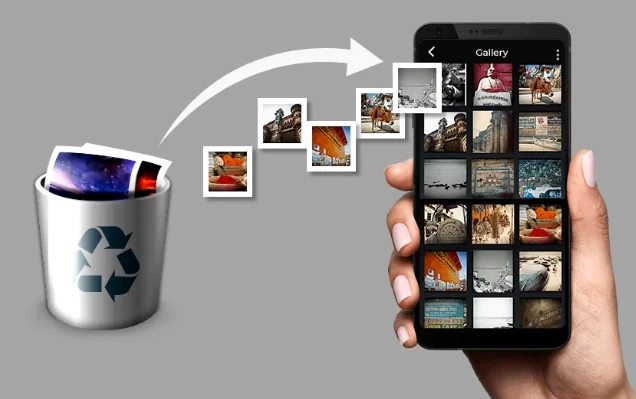
照片編輯應用程式:拼貼、浮水印和影像使用。
 放 羅德里戈·奧利維拉
製作照片拼貼畫看似簡單,但到了發佈時卻會遇到三個意想不到的問題:匯出時出現浮水印、不同社群網路的裁切方式不一致,以及不確定圖片是否可以使用。本指南將逐一解決這三個問題,並教你如何製作真正有效的拼貼畫。.
他們是 照片編輯應用程式 知名藝術家,每位藝術家擅長什麼,標誌性風格背後的故事,以及在投入時間購買一件作品之前應該注意什麼。.
什麼是蒙太奇?什麼是剪輯?
值得將經常被視為一體的兩件事區分開來。. 版 它作用於影像本身:光線、色彩、構圖、清晰度。. 集會 組合元素:網格中的多張照片、疊加文字、貼紙、移除背景、邊框。.
拼貼應用程式的編輯工具通常比較弱,反之亦然。正確的流程是先編輯每張照片——調整光線和色彩——然後再進行拼貼。反過來,就意味著要在拼貼中調整已經扁平化的影像,而且控制力會大大降低。.
水印問題
這是此類應用程式中最常見的投訴。許多免費應用程式會在匯出的文件中插入服務商的徽標,而這一點往往在完成工作之前並不明顯。有些應用程式只有在使用特定元素時才會添加徽標,這些元素通常來自付費套餐。.
消除疑慮的測試只需一分鐘:用任何兩張圖片拼湊一個簡單的圖像,匯出,然後查看結果。在花費半小時處理重要作品之前,先做一下這個測試。在一些應用程式中,觀看廣告或訂閱套餐可以去除浮水印——在接受任何試用期之前,請務必查看價格和續訂條款。.

社交網路的格式和剪輯
製作精良的影片剪輯如果格式錯誤,會在內容所在之處被精確地截斷。開始之前,請選擇輸出格式:
- 方塊 它在個人資料網格中效果很好,並且在目的地不確定時是最安全的選擇。.
- 垂直的 它在手機螢幕上佔用更多空間,並且在資訊流貼文中往往表現得更好。.
- 細長的垂直 這是全螢幕短影片和故事的格式。在這種格式中,請留出頂部和底部邊框:平台會在這裡放置個人資料名稱、標題和按鈕。.
- 水平的 只有當作品要用於其他用途時,例如簡報、部落格或大螢幕,這樣做才有意義。.
避免返工的原則是預留額外空間進行組裝:將重要內容遠離邊緣。這樣,同一塊板材就能承受多次切割。.
安裝方式及其適用場景。
經典格柵。. 兩張、三張或四張照片以直線分隔。這種蒙太奇方式最清晰易讀,也最適合在小螢幕上觀看。它能很好地展現某個過程的不同階段、前後對比,或是同一主題的不同變化。.
免費拼貼畫。. 影像以一定角度重疊,並輔以陰影和邊框,呈現出更隨興的風格,適合用於旅行相簿和紀念品。這種風格更注重平衡:如果沒有一個主導影像,畫面就會顯得雜亂無章。.
照片配文字。. 背景圖片上疊加文字。這是社群媒體上最常見的格式,也是最依賴對比的格式:將文字區域稍微調暗,或是在其後加上一條純色條帶,否則文字會被照片細節掩蓋。.
前後對比。. 兩張圖片並排顯示或以一條線分隔。這種方法只有在兩張照片的構圖和光線相同的情況下才有效——否則,對比就失去了意義,而且看起來像是人為處理的。.
一系列故事。. 多幅直式作品依序刊登。關鍵在於保持所有作品的色彩和字體一致,以便讀者能將其識別為一個系列。.
組裝前請先準備好照片。
五分鐘的準備工作能顯著提升最終效果。首先,選擇比你預期數量少的圖片:幾乎所有拼貼畫在捨棄兩張照片後效果都會更好。然後,在裁剪每張圖片時要考慮它所佔據的空間——一張橫向照片如果放進縱向的單元格里,就會失去它的兩側,而且最好由你來決定放什麼,而不是讓應用程式來決定。.
調整所選影像的光線和色溫。這是精心製作的拼貼畫與業餘作品最顯著的區別,而且無需任何成本:只需在將照片匯入拼貼畫之前,在影像編輯器中調整每張照片的曝光度和色溫即可。.
最後,檢查一下解析度。從聊天記錄中保存或從社交媒體下載的小尺寸圖片,在拼貼畫中放大後會變得模糊。盡可能使用圖庫中的原始檔案。.
能很好地完成這項工作的應用程式。
氧 Canva 它最適合處理文字內容:提供按格式分類的模板、精心挑選的字體,並可直接匯出為社群媒體尺寸。相當一部分模板和元素屬於付費計劃,應用程式會明確標示哪些是付費內容。.
氧 Picsart 就拼貼畫本身而言,它是最完整的:各種網格、背景剪紙、貼紙和特效。 照片 它將拼貼和影像調整功能結合在一個簡潔的介面中。 Adobe Express 它遵循 Canva 的模式,提供模板和品牌推廣功能。.
對於上一步,即調整每張照片, Snapseed 它是免費、無廣告,並且可以輕鬆處理光線、色彩和裁剪。.
如何製作一張有效的拼貼畫
- 照片數量少一些,但尺寸更大。. 三張精心挑選的圖片比手機螢幕上九張難以辨認的縮圖更能有效傳達訊息。.
- 主圖。. 給最好的圖片留出更多空間,把其他圖片當作輔助元素。所有單元格都相同的網格很少能奏效。.
- 顏色一致性。. 如果照片是在不同的光線條件下拍攝的,請在拼貼前調整色溫。一張橘色調的照片旁邊放一張藍色調的照片,會顯得很隨興。.
- 間距一致。. 所有單元格之間應使用相同的邊距。不規則的間距即使是那些無法解釋原因的人也很容易注意到。.
- 文字簡短易讀。. 文字簡潔,字體簡單,字號較大,與背景對比高。如果需要放大才能看清文字,那就根本看不清楚了。.
- 最多兩個資訊來源。. 一個成為焦點,另一個則服務於其他人。.
幾乎所有初學者組裝過程中都會出現的錯誤
照片太多了。. 九張圖片放在方形手機螢幕上會變成九張模糊的圖片。如果想要展示大量內容,最好發佈成序列,而不是把所有內容壓縮到一張圖裡。.
簡短文字。. 作品呈現在只有幾厘米大小的螢幕上,而且通常是動態的。少寫一些,增大字體;如果句子太大顯示不下,表示它太長了。.
貼紙太多了。. 裝飾元素會與照片爭奪眼球。一兩個精心挑選的裝飾元素能起到點綴作用;而十幾個雜亂無章的裝飾元素則會破壞照片的美感,使其顯得陳舊。.
影像拉伸。. 當照片要適合不同寬高比的單元格時,有些應用會扭曲照片而不是裁剪。注意觀察人臉和直線部分:這些地方的扭曲最為明顯。.
風格混雜。. 一張黑白照片旁邊放著一張色彩飽和度很高的照片,三種不同的字體,各種類型的相框。選擇一種風格並堅持下去,才能真正起到畫龍點睛的作用。.
降低品質成本。. 費了那麼多功夫,如果導出時選擇最小尺寸,那就白費力氣了。儲存前請選擇最高品質選項-記住,社交網路也會自行重新壓縮檔案。.
使用權:這一點經常被忽略。
您可以隨意使用您的照片。但問題也隨之而來。網路上的圖片都受版權保護,大多數情況下不能隨意使用——無論是用於個人出版還是註明出處。雖然有免費圖庫,但每個圖庫都有自己的授權協議,有些禁止商業用途或要求註明出處。.
這些應用程式的圖形元素本身也附帶使用條款,免費版和付費版的條款有所不同,尤其是在廣告用於推廣業務時。因此,在將其用於商業用途之前,請務必仔細閱讀這些條款。.
此外,也需考慮照片中人物的身份問題。發布可識別人物的照片,尤其是在商業用途中,涉及肖像權,需要授權。對於兒童照片,則更需格外謹慎。.
最後,舉個具體例子:提供以下服務的應用程式 去除第三方內容的浮水印. 刪除自己照片上的貼文屬於編輯。而移除他人圖片上的水印則完全是另一回事,其目的正是為了規避署名——無論使用什麼應用程序,這都是一個版權問題。.
安裝前需要注意的事項
- 水印和輸出分辨率 免費版即可使用。先試用一下。.
- 權限。. 需要提供照片和相機。聯絡方式、地點和 無障礙服務 它們沒有任何正當理由——後者允許你讀取螢幕上顯示的所有內容並模擬觸控。.
- 雲處理。. 自動化工具通常會將您的圖片傳送到外部伺服器。如果照片涉及隱私,請閱讀隱私權政策。.
- 註冊即可免費試用。. 接受付款前,請核對金額和續約日期。.
- 應用程式重量。. 該類別中的一些檔案在安裝後會下載大量元件包,佔用數GB的空間。.
常見問題解答
使用這些應用程式需要設計經驗嗎?
不。現成的模板可以滿足大多數需求,並且已經預先設定了比例、間距和字體組合。如果您想要更精緻的效果,只需遵循三個規則:最多使用兩種字體,文字與背景之間保持高對比度,以及元素之間保持等間距。.
免費應用程式會在照片上添加浮水印嗎?
這取決於具體的應用程式和使用的功能,而且這種情況會隨著時間而改變。有些應用程式總是會標記,而有些應用程式只有在使用付費方案中的功能時才會標記。解決這個問題的方法是,在正式開始工作之前導出一個簡單的片段。.
我可以將這些程序集用於商業用途嗎?
這取決於三點:應用程式圖形元素的許可、所用圖像的來源以及圖像中人物的授權。使用您自己的照片、擁有商業許可的元素以及獲得圖像授權是最穩健的做法。如果您對某個特定元素不確定,應用程式的使用條款會提供相關資訊。.
這些應用會消耗大量電力或儲存空間嗎?
是的,這會佔用一些空間:許多應用程式在安裝後會下載模板、字型和貼紙包,而且隨著使用,體積會顯著增加。建議在「設定」>「應用」中查看,並定期清除快取。由於應用會進行影像處理(但不會在背景運行),因此使用過程中耗電量較大。.
授予我存取我的照片的權限安全嗎?
輔助功能對於應用程式的正常運作至關重要,Android 系統允許僅授予對特定照片的存取權限,而不是整個圖庫——如果出現此選項,請使用它。但不應授予輔助功能服務存取權限,因為此類應用程式完全沒有這些功能。.
我該選擇哪種出版格式?
當目標位置未明確時,方形是最靈活的選擇。垂直螢幕佔據更多螢幕空間,通常在資訊流中表現更佳。對於包含大量短影片和故事的螢幕,請使用長方形格式並留出邊框,因為平台會用個人資料名稱、標題和按鈕覆蓋邊框區域。.
結論
在拼接之前編輯每張照片,根據作品的展示位置選擇合適的格式,在投入時間之前測試導出效果,並且盡量選擇幾張大圖而不是很多小圖。 Canva 適合製作有文字的作品,Picsart 適合製作拼貼畫,Snapseed 適合進行後製調整。此外,在發布之前,請檢查每張圖片的來源:這是應用程式無法自動處理的部分。.