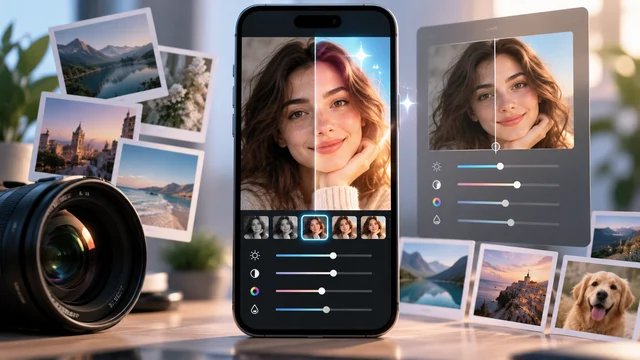
Fotoredigeringsappar: vad är förinställningar, RAW-filer och begränsningarna med din telefon?
 Sätta Rodrigo Oliveira
Vem börjar använda appar för att redigera foton Snart kommer du att stöta på tre ord som dyker upp överallt utan förklaring: förinställning, råfil och icke-förstörande redigering. Att förstå vad var och en betyder förändrar ditt sätt att arbeta – och gör det också tydligt var begränsningarna med mobila enheter ligger, vilka finns och inte är obetydliga.
Den här guiden förklarar de tre koncepten på tydlig portugisiska, visar när vart och ett är värdefullt och avslutar med vad mobilredigering inte kan göra, oavsett hur många funktioner appen annonserar.
Mall: vad det är och hur man använder det utan att förstöra fotot
En förinställning är en uppsättning inställningar som sparats med ett namn. När du använder den upprepar programmet den kombinationen av exponering, kontrast, temperatur, kurva och färg samtidigt. Det är därför fotografer kan bibehålla ett enhetligt utseende över dussintals bilder: de gör inte om arbetet, de använder samma uppsättning och förfinar den.
Skillnaden mot ett vanligt filter är att förinställningen är redigerbar. Efter att du har tillämpat den förblir alla kontroller tillgängliga och visar de värden du definierat, så att du kan justera vart och ett. Ett filter är i de flesta enkla applikationer ett slutet lager med en intensitetskontroll.
Det klassiska misstaget är att tillämpa och publicera direkt. Varje foto togs i olika ljusförhållanden, så samma förinställning kan göra en bild perfekt och en annan för mörk. Tumregeln är enkel: tillämpa förinställningen, korrigera exponeringen, korrigera temperaturen och utvärdera först sedan. Om du alltid använder samma korrigeringar efter att ha tillämpat en förinställning, spara en ny version av den med dessa värden redan på plats.
Råfil: mer information, mer arbete
När du tar ett foto i normalt läge bearbetar telefonen bilden – tillämpar korrigeringar, justerar kontrast och färg, komprimerar – och sparar en färdig fil. I råläge registrerar enheten sensordata med mycket mindre bearbetning. Resultatet är en mycket större och visuellt intetsägande fil som behåller mer ljus- och färginformation.
Fördelen blir uppenbar i redigeringsprocessen. En himmel som verkade överexponerad har ofta återställbara detaljer i råfilen; en skarp skugga kan öppnas upp med mindre brus; färgtemperaturen kan korrigeras utan att det påverkar bilden negativt. Nackdelen är det utrymme som behövs, den tid som används och det faktum att fotot kräver redigering för att se presentabelt ut – det blir inte bra direkt från kameran.
Det är värt besväret för de som ofta redigerar och fotograferar i svåra ljusförhållanden. För vardagliga foton fungerar standardformatet bra, och telefonens automatiska bearbetning är ganska kompetent.

Icke-förstörande redigering: varför det är viktigt
I en icke-förstörande editor sparas justeringarna som en lista med instruktioner, och originalfilen förblir intakt. Du kan komma tillbaka månader senare, ändra en parameter och exportera igen utan ackumulerad förlust. Så fungerar de mest kompletta applikationerna.
I en destruktiv editor skapar varje sparning en ny komprimerad bild. Upprepa detta fyra eller fem gånger så ser du block, suddiga ytor och detaljförlust. Det är därför rekommendationen gäller alla applikationer: Redigera alltid från originalfilen., aldrig från en version som redan har exporterats.
Hur man skapar sin egen mall
Efter några veckors redigering inser du att du upprepar samma justeringar. Det är dags att göra om dem till förinställningar. Välj ett foto som representerar din vanligaste typ av ljussättning och arbeta lugnt med det: exponering, högdagrar, skuggor, kontrast, temperatur och en lätt touch av färgintensitet.
När du är nöjd med resultatet sparar du inställningarna med ett namn som beskriver situationen, inte stämningen: "fönsterljus", "sen eftermiddag", "miljö med gult ljus". Namn som dessa hjälper dig att välja snabbt senare. Skapa högst tre eller fyra – stora samlingar av förinställningar är mer ett hinder än en hjälp, eftersom du slösar tid på att testa istället för att redigera.
Använd förinställningen på ett annat foto taget under liknande förhållanden och observera vad som behöver korrigeras. Om korrigeringen upprepas, uppdatera förinställningen med det värdet. Efter två eller tre cykler kommer det att bli rätt på första försöket för de flesta bilder.
Ett arbetsflöde som sparar tid.
Volymen är det som är mest tröttsamt fotoredigering, Lösningen är inte att redigera snabbare, utan att redigera mindre. Arbetsflödet nedan fungerar bra på mobilen:
- Välj innan redigering. Gå igenom alla foton och markera bara de som är värdefulla. I praktiken överlever bara en av fem denna sårning, och mängden arbete minskar proportionellt.
- Gruppera efter ljus. Foton tagna på samma plats och samtidigt kräver samma justeringar.
- Redigera ett referensfoto. från varje grupp, med omsorg.
- Kopiera inställningarna för resten av gruppen — en funktion som finns i de mest kompletta editorerna.
- Granska individuellt Korrigerar endast exponeringen, vilket är den parameter som varierar mest mellan bilder av samma plats.
- Exportera allt på en gång Använd högsta möjliga kvalitet och behåll originalen.
Den här metoden skapar en samling med ett enhetligt utseende, vilket är just det som skiljer ett välorganiserat album från en mapp med lösa foton. Och den har en extra fördel: genom att kassera det som inte längre är användbart innan redigering frigör du utrymme på din enhet.
Var finns varje resurs?
O Lightroom Den är den mest kompletta i alla tre aspekter: den fungerar med råfiler, låter dig skapa och tillämpa dina egna förinställningar och är icke-förstörande. Gratisversionen täcker det mesta av detta, och avancerade funktioner och synkronisering mellan enheter är tillgängliga med en prenumeration.
O Snapseed Det är gratis, reklamfritt och låter dig spara justeringskombinationer för att återanvända dem på andra foton, samt ha en redigerbar ändringshistorik. För dig som vill ha kontroll utan kostnad är det den bästa ingångspunkten.
O VSCO Den är känd för sina filmestetiska färgprofiler och är valet för dem som söker en enhetlig visuell identitet. Picsart och den Canva De förblir mer inom montage och grafisk design än inom faktisk fotografisk redigering.
Mobiltelefonernas verkliga begränsningar
Det är värt att vara ärlig om var mobilversionen brister, för det sparar frustration.
- Skärmen. Mobiltelefonskärmar är små och visar ofta färger som är mer mättade än verkligheten. En bild som ser balanserad ut där kan verka överdriven på en skärm eller i tryck.
- Den omgivande ljusstyrkan. Redigering i starkt solljus leder till överljusning; redigering i mörker leder till motsatsen. Detta är den vanligaste orsaken till att foton "ser konstiga ut efteråt".
- Precision i beröring. Detaljerade markeringar – att beskära hår, isolera ett komplext objekt – är svåra med ett finger och ser bättre ut på större skärmar.
- Filvolym. Att redigera hundratals foton från ett evenemang är tråkigt på en mobiltelefon, även med kopiera-och-klistra-justeringsfunktioner.
- Tung bearbetning. Automatiserade verktyg skickar ofta bilden till externa servrar; utöver internetberoendet ger detta upphov till integritetsproblem när fotot är känsligt.
Var man ska lagra redigerade foton
En välgjord redigering är bara användbar om filen finns kvar. Det är värt att skilja på tre saker: originalet, den redigerade versionen och den komprimerade kopian du publicerar. Originalet är oersättligt och bör läggas i molnet eller din dator. Den redigerade versionen kan exporteras på nytt när som helst, om redigeraren är icke-förstörande. Den publicerade kopian är engångsbruk.
På mobiltelefoner är det ackumuleringen av flera versioner som fyller upp lagringsutrymmet mest utan att någon märker det: samma foto visas tre gånger, i olika kvaliteter. En regelbunden rensning av galleriet, där man letar efter dubbletter, ger vanligtvis flera gigabyte. Och automatisk säkerhetskopiering löser den kritiska delen, så länge man då och då bekräftar att det faktiskt körs och att kontokvoten inte har förbrukats.
Vilken redigering inte återställer
Ingen justering kan återställa information som sensorn inte registrerade. Suddiga foton är inte skarpa, felaktig fokus korrigeras inte och områden som är helt vita eller helt svarta behåller inte detaljerna. Automatiska förbättringsverktyg ger tilltalande bilder i dessa fall, och det är viktigt att veta hur: de generera Trovärdiga detaljer bör hämtas från en modell, snarare än att bara återskapa det som redan fanns. Ansiktsdrag kan förändras. För familjeminnen och dokumentation, spara alltid originalfilen tillsammans med den redigerade versionen.
Det är också värt att uppmärksamma appar som erbjuder att ta bort vattenstämplar från innehåll från tredje part. Att ta bort ett objekt från ditt eget foto är en sak; att ta bort vattenstämpeln som identifierar upphovsrätten till någon annans bild är en annan, och det involverar upphovsrätt.
Vad man ska leta efter innan installation
- Vattenstämpel i exporter Prova gratisversionen. Testa den med valfri bild innan du investerar tid.
- Utgångsupplösning. Vissa appar minskar bildstorleken i gratisplanen.
- Tillstånd. Foton och kamera förväntas; kontaktinformation, plats och tillgänglighetstjänst De har ingen berättigande i en editor – den senare låter dig läsa skärmen och simulera beröringar.
- Prenumeration under provperioden. Kontrollera pris och förnyelsevillkor innan du accepterar.
- Var bearbetningen sker. Om fotot är känsligt, välj verktyg som fungerar direkt på enheten.
Vanliga frågor
Behöver jag betala för en bra redigeringsapp?
Nej. Snapseed är gratis, reklamfritt och täcker alla viktiga justeringar, inklusive selektiv justering och redigerbar historik. Prenumerationen är värd pengarna för de som redigerar ofta och behöver synkronisering mellan enheter, hantering av råfiler och förinställda bibliotek.
Är det möjligt att redigera raw-bilder på en mobiltelefon?
Ja, så länge enheten erbjuder inspelning i det formatet och appen vet hur den ska öppnas. Fördelen är verklig i situationer med svagt ljus, och kostnaden är det lagringsutrymme som tas upp, eftersom filerna är mycket större. För vardagligt bruk fungerar standardformatet bra.
Vad är skillnaden mellan ett filter och manuell justering?
Ett filter är en färdig kombination som tillämpas lika på vilken bild som helst, vanligtvis med endast en intensitetskontroll. Manuell justering tar hänsyn till ljuset och färgerna i det specifika fotot. En förinställning faller någonstans mittemellan: det är en färdig uppsättning, men helt redigerbar efter att den tillämpats.
Försämrar redigeringsappar bildkvaliteten?
De kan minskas, särskilt vid export med hög komprimering eller när gratisversionen begränsar upplösningen. Kontrollera exportinställningarna och den sparade filstorleken. Och redigera alltid från originalet, eftersom varje ny export av en redan komprimerad fil medför förluster.
Kan jag ta bort personer eller föremål från ett foto med hjälp av dessa appar?
Flera erbjuder borttagningsverktyg som fyller ut området baserat på omgivningen. Resultatet är övertygande på enkla, enhetliga bakgrunder och misslyckas ofta i scenarier med komplexa mönster. Arbeta på en kopia och jämför innan du kasserar originalet.
Är det värt att redigera på en mobiltelefon eller borde vi vänta med att använda en dator?
För sociala medier och vardagsbruk levererar en mobiltelefon tillräckliga resultat mycket snabbare. En dator kompenserar med tidskrävande redigeringar, exakta markeringar, noggrann färgkorrigering och möjligheten att hantera många filer samtidigt.
Slutsats
En förinställning är en redigerbar genväg, en råfil är mer information på bekostnad av utrymme och ansträngning, och icke-förstörande redigering är det som skyddar ditt originalfoto från ackumulerade förluster. Med dessa tre koncept klara kan du välja rätt verktyg och använda det väl. Och med vetskap om din telefons begränsningar – liten skärm, överdrivna färger, oprecisa urval – vet du när resultatet kräver en dator och när enheten i fickan är tillräcklig.