Εφαρμογές επεξεργασίας φωτογραφιών: ποιες είναι οι προεπιλογές, τα αρχεία RAW και οι περιορισμοί του τηλεφώνου σας;
 Βάζω Ροντρίγκο Ολιβέιρα
Ποιος αρχίζει να χρησιμοποιεί εφαρμογές για επεξεργασία φωτογραφιών Σύντομα θα συναντήσετε τρεις λέξεις που εμφανίζονται παντού χωρίς εξήγηση: προεπιλογή, raw file και μη καταστροφική επεξεργασία. Η κατανόηση της σημασίας της καθεμίας αλλάζει τον τρόπο που εργάζεστε και επίσης καθιστά σαφές πού βρίσκονται οι περιορισμοί των κινητών συσκευών, οι οποίοι υπάρχουν και δεν είναι ασήμαντοι.
Αυτός ο οδηγός εξηγεί τις τρεις έννοιες σε καθαρά πορτογαλικά, δείχνει πότε η καθεμία αξίζει τον κόπο και καταλήγει με το τι δεν μπορεί να κάνει η επεξεργασία για κινητά, ανεξάρτητα από το πόσες λειτουργίες διαφημίζει η εφαρμογή.
Πρότυπο: τι είναι και πώς να το χρησιμοποιήσετε χωρίς να καταστρέψετε τη φωτογραφία σας
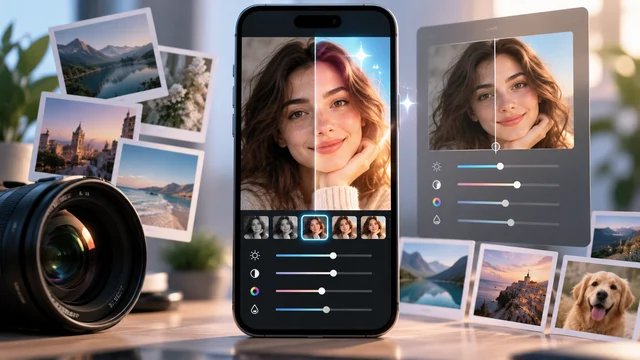
Μια προεπιλογή είναι ένα σύνολο ρυθμίσεων που αποθηκεύονται με ένα όνομα. Όταν την εφαρμόζετε, η εφαρμογή επαναλαμβάνει αυτόν τον συνδυασμό έκθεσης, αντίθεσης, θερμοκρασίας, καμπύλης και χρώματος ταυτόχρονα. Αυτός είναι ο λόγος για τον οποίο οι φωτογράφοι μπορούν να διατηρήσουν μια συνεπή εμφάνιση σε δεκάδες εικόνες: δεν επαναλαμβάνουν την εργασία, εφαρμόζουν το ίδιο σύνολο και το βελτιώνουν.
Η διαφορά από ένα κανονικό φίλτρο είναι ότι η προεπιλογή είναι επεξεργάσιμη. Μετά την εφαρμογή της, όλα τα στοιχεία ελέγχου παραμένουν διαθέσιμα και εμφανίζουν τις τιμές που έχει ορίσει, επιτρέποντάς σας να προσαρμόσετε την καθεμία. Ένα φίλτρο, στις περισσότερες απλές εφαρμογές, είναι μια κλειστή στρώση με έλεγχο έντασης.
Το κλασικό λάθος είναι η άμεση εφαρμογή και δημοσίευση. Κάθε φωτογραφία τραβήχτηκε σε διαφορετικό φωτισμό, επομένως η ίδια προεπιλογή μπορεί να κάνει μια εικόνα τέλεια και μια άλλη πολύ σκοτεινή. Ο εμπειρικός κανόνας είναι απλός: εφαρμόστε την προεπιλογή, διορθώστε την έκθεση, διορθώστε τη θερμοκρασία και μόνο τότε αξιολογήστε. Εάν χρησιμοποιείτε πάντα τις ίδιες διορθώσεις μετά την εφαρμογή μιας προεπιλογής, αποθηκεύστε μια νέα έκδοση αυτής με αυτές τις τιμές ήδη στη θέση τους.
Ακατέργαστο αρχείο: περισσότερες πληροφορίες, περισσότερη δουλειά
Όταν τραβάτε μια φωτογραφία σε κανονική λειτουργία, το τηλέφωνο επεξεργάζεται την εικόνα—εφαρμόζει διορθώσεις, ρυθμίζει την αντίθεση και το χρώμα, συμπιέζει—και αποθηκεύει ένα τελικό αρχείο. Σε λειτουργία raw, η συσκευή καταγράφει τα δεδομένα του αισθητήρα με πολύ λιγότερη επεξεργασία. Το αποτέλεσμα είναι ένα πολύ μεγαλύτερο και οπτικά άχρωμο αρχείο που διατηρεί περισσότερες πληροφορίες φωτός και χρώματος.
Το πλεονέκτημα γίνεται εμφανές κατά τη διαδικασία επεξεργασίας. Ένας ουρανός που φαινόταν υπερεκτεθειμένος συχνά έχει ανακτήσιμες λεπτομέρειες στο αρχείο raw. Μια σκληρή σκιά μπορεί να ανοιχτεί με λιγότερο θόρυβο. Η θερμοκρασία χρώματος μπορεί να διορθωθεί χωρίς αρνητικές επιπτώσεις. Το μειονέκτημα είναι ο χώρος που καταλαμβάνεται, ο χρόνος που αφιερώνεται και το γεγονός ότι η φωτογραφία απαιτεί επεξεργασία για να φαίνεται ευπαρουσίαστη—δεν βγαίνει ωραία απευθείας από την κάμερα.
Αξίζει τον κόπο για όσους επεξεργάζονται και φωτογραφίζουν συχνά σε δύσκολες συνθήκες φωτισμού. Για καθημερινές φωτογραφίες, η τυπική μορφή λειτουργεί καλά και η αυτόματη επεξεργασία του τηλεφώνου είναι αρκετά αποτελεσματική.

Μη καταστροφική επεξεργασία: γιατί έχει σημασία
Σε έναν μη καταστροφικό επεξεργαστή, οι προσαρμογές αποθηκεύονται ως λίστα οδηγιών και το αρχικό αρχείο παραμένει άθικτο. Μπορείτε να επιστρέψετε μήνες αργότερα, να αλλάξετε μια παράμετρο και να εξαγάγετε ξανά χωρίς συσσωρευμένες απώλειες. Έτσι λειτουργούν οι πιο ολοκληρωμένες εφαρμογές.
Σε έναν καταστροφικό επεξεργαστή, κάθε αποθήκευση δημιουργεί μια νέα συμπιεσμένη εικόνα. Επαναλάβετε αυτό τέσσερις ή πέντε φορές και θα δείτε μπλοκαρίσματα, θολώματα και απώλεια λεπτομερειών. Γι' αυτό η σύσταση ισχύει για οποιαδήποτε εφαρμογή: Να γίνεται πάντα επεξεργασία από το αρχικό αρχείο., ποτέ από έκδοση που έχει ήδη εξαχθεί.
Πώς να δημιουργήσετε το δικό σας πρότυπο
Μετά από μερικές εβδομάδες επεξεργασίας, συνειδητοποιείτε ότι επαναλαμβάνετε τις ίδιες προσαρμογές. Αυτή είναι η κατάλληλη στιγμή για να τις μετατρέψετε σε προεπιλογές. Επιλέξτε μια φωτογραφία που αντιπροσωπεύει τον πιο συχνό τύπο φωτισμού και εργαστείτε με ηρεμία πάνω σε αυτήν: έκθεση, φωτεινά σημεία, σκιές, αντίθεση, θερμοκρασία και μια ελαφριά πινελιά έντασης χρώματος.
Όταν είστε ικανοποιημένοι με το αποτέλεσμα, αποθηκεύστε τις ρυθμίσεις με ένα όνομα που περιγράφει την κατάσταση, όχι την ατμόσφαιρα: "φως παραθύρου", "αργά το απόγευμα", "περιβάλλον με κίτρινο φως". Ονόματα σαν αυτά σας βοηθούν να επιλέξετε γρήγορα αργότερα. Δημιουργήστε τρία ή τέσσερα το πολύ—οι τεράστιες συλλογές προεπιλογών αποτελούν περισσότερο εμπόδιο παρά βοήθεια, επειδή χάνετε χρόνο δοκιμάζοντας αντί να επεξεργάζεστε.
Εφαρμόστε την προεπιλογή σε μια άλλη φωτογραφία που τραβήχτηκε υπό παρόμοιες συνθήκες και παρατηρήστε τι χρειάζεται διόρθωση. Εάν η διόρθωση επαναληφθεί, ενημερώστε την προεπιλογή ενσωματώνοντας αυτήν την τιμή. Μετά από δύο ή τρεις κύκλους, θα την διορθώσει με την πρώτη προσπάθεια για τις περισσότερες εικόνες.
Μια ροή εργασίας που εξοικονομεί χρόνο.
Η ένταση είναι αυτό που κουράζει περισσότερο επεξεργασία φωτογραφιών, Η λύση δεν είναι η ταχύτερη επεξεργασία, αλλά η λιγότερη. Η παρακάτω ροή εργασίας λειτουργεί καλά σε κινητά:
- Επιλέξτε πριν από την επεξεργασία. Δείτε όλες τις φωτογραφίες, σημειώνοντας μόνο όσες αξίζουν τον κόπο. Στην πράξη, μόνο μία στις πέντε επιβιώνει από αυτή την κοπή και η ποσότητα της εργασίας μειώνεται αναλογικά.
- Ομαδοποίηση με βάση το φως. Οι φωτογραφίες που τραβήχτηκαν στο ίδιο μέρος και την ίδια στιγμή απαιτούν τις ίδιες προσαρμογές.
- Επεξεργαστείτε μια φωτογραφία αναφοράς. από κάθε ομάδα, με προσοχή.
- Αντιγράψτε τις ρυθμίσεις για την υπόλοιπη ομάδα — ένα χαρακτηριστικό που υπάρχει και στους πιο ολοκληρωμένους συντάκτες.
- Αξιολόγηση μεμονωμένα Διόρθωση μόνο της έκθεσης, η οποία είναι η παράμετρος που ποικίλλει περισσότερο μεταξύ εικόνων του ίδιου μέρους.
- Εξαγωγή όλα ταυτόχρονα Χρησιμοποιήστε την υψηλότερη διαθέσιμη ποιότητα και κρατήστε τα πρωτότυπα.
Αυτή η μέθοδος παράγει μια συλλογή με ομοιόμορφη εμφάνιση, κάτι που ακριβώς διαφοροποιεί ένα καλά οργανωμένο άλμπουμ από έναν φάκελο με χαλαρές φωτογραφίες. Και έχει ένα πρόσθετο πλεονέκτημα: απορρίπτοντας ό,τι δεν είναι πλέον χρήσιμο πριν από την επεξεργασία, ελευθερώνετε χώρο στη συσκευή σας.
Πού βρίσκεται κάθε πόρος;
Ο Lightroom Είναι το πιο ολοκληρωμένο και από τις τρεις πτυχές: λειτουργεί με αρχεία raw, σας επιτρέπει να δημιουργείτε και να εφαρμόζετε τις δικές σας προεπιλογές και δεν είναι καταστροφικό. Η δωρεάν έκδοση καλύπτει τα περισσότερα από αυτά, ενώ οι προηγμένες λειτουργίες και ο συγχρονισμός μεταξύ συσκευών είναι διαθέσιμα με συνδρομή.
Ο Snapseed Είναι δωρεάν, χωρίς διαφημίσεις και σας επιτρέπει να αποθηκεύετε συνδυασμούς προσαρμογών για να τους εφαρμόσετε ξανά σε άλλες φωτογραφίες, καθώς και να διατηρείτε ένα επεξεργάσιμο ιστορικό αλλαγών. Για όσους θέλουν έλεγχο χωρίς κόστος, είναι το καλύτερο σημείο εκκίνησης.
Ο VSCO Είναι γνωστό για τα χρωματικά προφίλ με κινηματογραφική αισθητική και αποτελεί την επιλογή όσων αναζητούν μια συνεπή οπτική ταυτότητα. Picsart και το Canva Παραμένουν περισσότερο στον τομέα του μοντάζ και του γραφιστικού σχεδιασμού παρά σε αυτόν της πραγματικής φωτογραφικής επεξεργασίας.
Τα πραγματικά όρια των κινητών τηλεφώνων
Αξίζει να είμαστε ειλικρινείς σχετικά με τα σημεία στα οποία υστερεί η έκδοση για κινητά, γιατί αυτό γλιτώνει από απογοήτευση.
- Η οθόνη. Οι οθόνες των κινητών τηλεφώνων είναι μικρές και συχνά εμφανίζουν χρώματα πιο κορεσμένα από την πραγματικότητα. Μια εικόνα που φαίνεται ισορροπημένη εκεί μπορεί να φαίνεται υπερβολική σε μια οθόνη ή σε έντυπη μορφή.
- Η φωτεινότητα του περιβάλλοντος. Η επεξεργασία σε έντονο ηλιακό φως οδηγεί σε υπερβολική φωτεινότητα, ενώ η επεξεργασία στο σκοτάδι οδηγεί στο αντίθετο. Αυτή είναι η πιο συνηθισμένη αιτία που οι φωτογραφίες “φαίνονται παράξενες μετά”.
- Ακρίβεια αφής. Οι λεπτομερείς επιλογές — κόψιμο μαλλιών, απομόνωση ενός σύνθετου αντικειμένου — είναι δύσκολες με το δάχτυλο και φαίνονται καλύτερα σε μεγαλύτερες οθόνες.
- Όγκος αρχείων. Η επεξεργασία εκατοντάδων φωτογραφιών από μια εκδήλωση είναι κουραστική σε ένα κινητό τηλέφωνο, ακόμη και με λειτουργίες προσαρμογής αντιγραφής και επικόλλησης.
- Βαριά επεξεργασία. Τα αυτοματοποιημένα εργαλεία συχνά στέλνουν την εικόνα σε εξωτερικούς διακομιστές. Εκτός από την εξάρτηση από το διαδίκτυο, αυτό εγείρει ανησυχίες για την προστασία της ιδιωτικής ζωής όταν η φωτογραφία είναι ευαίσθητη.
Πού να αποθηκεύσετε επεξεργασμένες φωτογραφίες
Μια καλογραμμένη επεξεργασία είναι χρήσιμη μόνο εάν το αρχείο διατηρηθεί. Αξίζει να διαχωρίσετε τρία πράγματα: το πρωτότυπο, την επεξεργασμένη έκδοση και το συμπιεσμένο αντίγραφο που δημοσιεύετε. Το πρωτότυπο είναι αναντικατάστατο και θα πρέπει να μεταφερθεί στο cloud ή στον υπολογιστή σας. Η επεξεργασμένη έκδοση μπορεί να εξαχθεί ξανά ανά πάσα στιγμή, εάν ο επεξεργαστής δεν είναι καταστροφικός. Το δημοσιευμένο αντίγραφο είναι μιας χρήσης.
Στα κινητά τηλέφωνα, η συσσώρευση πολλαπλών εκδόσεων είναι αυτό που γεμίζει περισσότερο τον αποθηκευτικό χώρο χωρίς κανείς να το προσέξει: η ίδια φωτογραφία εμφανίζεται τρεις φορές, σε διαφορετικές ποιότητες. Ένας περιοδικός καθαρισμός της συλλογής, αναζητώντας διπλότυπα, συνήθως αποδίδει αρκετά gigabyte. Και η αυτόματη δημιουργία αντιγράφων ασφαλείας λύνει το κρίσιμο κομμάτι, αρκεί να επιβεβαιώνετε κατά καιρούς ότι εκτελείται πραγματικά και ότι το όριο του λογαριασμού δεν έχει εξαντληθεί.
Τι δεν ανακτάται από την επεξεργασία
Καμία ρύθμιση δεν μπορεί να αποκαταστήσει πληροφορίες που δεν κατέγραψε ο αισθητήρας. Οι θολές φωτογραφίες δεν είναι ευκρινείς, η λανθασμένη εστίαση δεν διορθώνεται και οι περιοχές που είναι εντελώς λευκές ή εντελώς μαύρες δεν διατηρούν τις λεπτομέρειες. Τα εργαλεία αυτόματης βελτίωσης παράγουν ευχάριστες εικόνες σε αυτές τις περιπτώσεις και είναι σημαντικό να γνωρίζετε πώς: παράγω Οι εύλογες λεπτομέρειες θα πρέπει να προέρχονται από ένα μοντέλο και όχι απλώς να αναδημιουργούνται ό,τι υπήρχε ήδη. Τα χαρακτηριστικά του προσώπου ενδέχεται να αλλάξουν. Για οικογενειακά αναμνηστικά και τεκμηρίωση, φυλάσσετε πάντα το αρχικό αρχείο μαζί με την επεξεργασμένη έκδοση.
Αξίζει επίσης να δώσετε προσοχή σε εφαρμογές που προσφέρουν την αφαίρεση υδατογραφημάτων από περιεχόμενο τρίτων. Η διαγραφή ενός αντικειμένου από τη δική σας φωτογραφία είναι ένα πράγμα. Η αφαίρεση του υδατογραφήματος που προσδιορίζει την πατρότητα της εικόνας κάποιου άλλου είναι κάτι άλλο και συνεπάγεται πνευματικά δικαιώματα.
Τι να προσέξετε πριν από την εγκατάσταση
- Υδατογράφημα στις εξαγωγές Δοκιμάστε τη δωρεάν έκδοση. Δοκιμάστε την με οποιαδήποτε εικόνα πριν επενδύσετε τον χρόνο σας.
- Ανάλυση εξόδου. Ορισμένες εφαρμογές μειώνουν το μέγεθος της εικόνας στο δωρεάν πρόγραμμα.
- Δικαιώματα. Αναμένονται φωτογραφίες και κάμερα, στοιχεία επικοινωνίας, τοποθεσία και υπηρεσία προσβασιμότητας Δεν έχουν καμία δικαιολογία σε έναν επεξεργαστή — ο τελευταίος σας επιτρέπει να διαβάζετε την οθόνη και να προσομοιώνετε αγγίγματα.
- Συνδρομή κατά τη διάρκεια της δοκιμαστικής περιόδου. Ελέγξτε την τιμή και τους όρους ανανέωσης πριν αποδεχτείτε.
- Πού λαμβάνει χώρα η επεξεργασία. Εάν η φωτογραφία είναι ευαίσθητη, επιλέξτε εργαλεία που λειτουργούν απευθείας στη συσκευή.
Συχνές ερωτήσεις
Χρειάζεται να πληρώσω για μια καλή εφαρμογή επεξεργασίας;
Όχι. Το Snapseed είναι δωρεάν, χωρίς διαφημίσεις και καλύπτει όλες τις απαραίτητες προσαρμογές, συμπεριλαμβανομένης της επιλεκτικής προσαρμογής και του επεξεργάσιμου ιστορικού. Η συνδρομή αξίζει τον κόπο για όσους επεξεργάζονται συχνά και χρειάζονται συγχρονισμό μεταξύ συσκευών, διαχείριση αρχείων raw και προκαθορισμένες βιβλιοθήκες.
Είναι δυνατή η επεξεργασία φωτογραφιών raw σε κινητό τηλέφωνο;
Ναι, αρκεί η συσκευή να προσφέρει λήψη σε αυτήν τη μορφή και η εφαρμογή να ξέρει πώς να την ανοίξει. Το όφελος είναι πραγματικό σε συνθήκες χαμηλού φωτισμού και το κόστος είναι ο χώρος αποθήκευσης που καταλαμβάνεται, καθώς τα αρχεία είναι πολύ μεγαλύτερα. Για καθημερινή χρήση, η τυπική μορφή λειτουργεί καλά.
Ποια είναι η διαφορά μεταξύ ενός φίλτρου και μιας χειροκίνητης ρύθμισης;
Ένα φίλτρο είναι ένας έτοιμος συνδυασμός που εφαρμόζεται ισότιμα σε οποιαδήποτε εικόνα, συνήθως με μόνο έλεγχο έντασης. Η χειροκίνητη ρύθμιση λαμβάνει υπόψη το φως και τα χρώματα της συγκεκριμένης φωτογραφίας. Μια προεπιλογή εμπίπτει κάπου ενδιάμεσα: είναι ένα έτοιμο σύνολο, αλλά πλήρως επεξεργάσιμο μετά την εφαρμογή του.
Οι εφαρμογές επεξεργασίας μειώνουν την ποιότητα της εικόνας;
Μπορούν να μειωθούν, ειδικά κατά την εξαγωγή με χρήση υψηλής συμπίεσης ή όταν η δωρεάν έκδοση περιορίζει την ανάλυση εξόδου. Ελέγξτε τις ρυθμίσεις εξαγωγής και το αποθηκευμένο μέγεθος αρχείου. Και πάντα να επεξεργάζεστε από το πρωτότυπο, επειδή κάθε νέα εξαγωγή ενός ήδη συμπιεσμένου αρχείου προσθέτει απώλειες.
Μπορώ να αφαιρέσω άτομα ή αντικείμενα από μια φωτογραφία χρησιμοποιώντας αυτές τις εφαρμογές;
Αρκετά προσφέρουν εργαλεία αφαίρεσης που γεμίζουν την περιοχή με βάση το περιβάλλον. Το αποτέλεσμα είναι πειστικό σε απλά, ομοιόμορφα φόντα και συχνά αποτυγχάνει σε σενάρια με σύνθετα μοτίβα. Δουλέψτε σε ένα αντίγραφο και συγκρίνετε το πριν απορρίψετε το πρωτότυπο.
Αξίζει να το επεξεργαστούμε σε κινητό ή πρέπει να περιμένουμε για να χρησιμοποιήσουμε υπολογιστή;
Για τα μέσα κοινωνικής δικτύωσης και την καθημερινή χρήση, ένα κινητό τηλέφωνο προσφέρει επαρκή αποτελέσματα πολύ πιο γρήγορα. Ένας υπολογιστής αντισταθμίζει αυτό με χρονοβόρες επεξεργασίες, ακριβείς επιλογές, προσεκτική διόρθωση χρωμάτων και τη δυνατότητα χειρισμού πολλών αρχείων ταυτόχρονα.
συμπέρασμα
Μια προεπιλογή είναι μια επεξεργάσιμη συντόμευση, ένα αρχείο raw είναι περισσότερες πληροφορίες με κόστος χώρου και προσπάθειας, και η μη καταστροφική επεξεργασία είναι αυτή που προστατεύει την αρχική σας φωτογραφία από συσσωρευμένες απώλειες. Με αυτές τις τρεις έννοιες σαφείς, μπορείτε να επιλέξετε το σωστό εργαλείο και να το χρησιμοποιήσετε σωστά. Και, γνωρίζοντας τους περιορισμούς του τηλεφώνου σας - μικρή οθόνη, υπερβολικό χρώμα, ανακριβής επιλογή - ξέρετε πότε το αποτέλεσμα απαιτεί υπολογιστή και πότε η συσκευή στην τσέπη σας είναι επαρκής.
Διαβάστε επίσης
- Εφαρμογές επεξεργασίας φωτογραφιών: κολάζ, υδατογράφημα και χρήση εικόνας.
- Εφαρμογές φωτογραφίας: πώς να τραβάτε καλύτερες φωτογραφίες πριν από την επεξεργασία
- Επαναφορά μηνυμάτων και φωτογραφιών: Το αντίγραφο ασφαλείας κάνει αυτό που δεν μπορεί η εφαρμογή
- Εφαρμογές για την ανάκτηση φωτογραφιών: Οδηγός βήμα προς βήμα και πραγματικές σημειώσεις