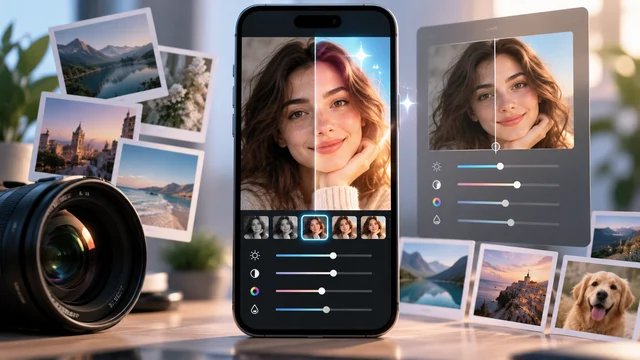
تطبيقات تحرير الصور: ما هي الإعدادات المسبقة، وملفات RAW، وما هي قيود هاتفك؟
 يضع رودريجو أوليفيرا
من يبدأ باستخدام تطبيقات لتحرير الصور ستصادف قريباً ثلاث كلمات تظهر في كل مكان دون شرح: الإعداد المسبق، والملف الخام، والتحرير غير المتلف. إن فهم معنى كل منها سيغير طريقة عملك، وسيوضح أيضاً مواطن قصور الأجهزة المحمولة، وهي قيود موجودة وليست بسيطة.
يشرح هذا الدليل المفاهيم الثلاثة بلغة برتغالية واضحة، ويوضح متى يكون كل منها مفيدًا، ويختتم بما لا يمكن أن يفعله التحرير عبر الهاتف المحمول، بغض النظر عن عدد الميزات التي يعلن عنها التطبيق.
القالب: ما هو وكيفية استخدامه دون إتلاف الصورة
الإعداد المسبق هو مجموعة من الإعدادات المحفوظة باسم محدد. عند تطبيقه، يقوم التطبيق بتكرار نفس تركيبة التعريض والتباين ودرجة الحرارة والمنحنى واللون دفعة واحدة. لهذا السبب، يستطيع المصورون الحفاظ على مظهر متناسق عبر عشرات الصور: فهم لا يعيدون العمل، بل يطبقون نفس المجموعة ويحسنونها.
يختلف هذا النوع من المرشحات عن المرشحات العادية في إمكانية تعديل الإعدادات المسبقة. فبعد تطبيقها، تبقى جميع عناصر التحكم متاحة وتعرض القيم التي حددتها، مما يسمح لك بتعديل كل منها. في معظم التطبيقات البسيطة، يكون المرشح عبارة عن طبقة مغلقة مزودة بعنصر تحكم في شدة الإضاءة.
الخطأ الشائع هو تطبيق الإعدادات المسبقة ونشر الصور فورًا. فكل صورة تُؤخذ في ظروف إضاءة مختلفة، لذا قد تجعل نفس الإعدادات المسبقة إحدى الصور مثالية والأخرى داكنة جدًا. القاعدة الأساسية بسيطة: طبّق الإعدادات المسبقة، ثم اضبط التعريض، ثم درجة حرارة اللون، وبعد ذلك فقط قيّم النتائج. إذا كنت تستخدم نفس التعديلات دائمًا بعد تطبيق الإعدادات المسبقة، فاحفظ نسخة جديدة منها مع ضبط تلك القيم مسبقًا.
الملف الخام: مزيد من المعلومات، مزيد من العمل
عند التقاط صورة في الوضع العادي، يقوم الهاتف بمعالجة الصورة - بتطبيق التصحيحات، وضبط التباين واللون، وضغطها - ثم يحفظ ملفًا نهائيًا. أما في وضع RAW، فيسجل الجهاز بيانات المستشعر بمعالجة أقل بكثير. والنتيجة هي ملف أكبر حجمًا وأقل وضوحًا بصريًا، ولكنه يحتفظ بمعلومات أكثر عن الضوء واللون.
تتجلى الميزة بوضوح في عملية التحرير. فالسماء التي بدت مُفرطة الإضاءة غالبًا ما تحتوي على تفاصيل قابلة للاستعادة في الملف الخام؛ ويمكن تحسين الظل القاسي بتقليل التشويش؛ كما يمكن تصحيح درجة حرارة اللون دون أي ضرر. أما العيب فيكمن في المساحة التي تشغلها الصورة، والوقت المستغرق، وحقيقة أن الصورة تحتاج إلى تحرير لتبدو مقبولة - فهي لا تبدو جيدة مباشرةً من الكاميرا.
يُعدّ هذا الهاتف خيارًا مناسبًا لمن يقومون بتحرير الصور وتصويرها بشكل متكرر في ظروف إضاءة صعبة. أما بالنسبة للصور اليومية، فإنّ التنسيق القياسي يُناسبها تمامًا، كما أنّ معالجة الهاتف التلقائية للصور فعّالة للغاية.

التحرير غير المتلف: لماذا هو مهم
في محرر غير مُتلف، تُحفظ التعديلات كقائمة تعليمات، ويبقى الملف الأصلي سليمًا. يمكنك العودة بعد أشهر، وتغيير أحد المعايير، ثم التصدير مرة أخرى دون أي فقدان للبيانات. هكذا تعمل التطبيقات الأكثر شمولية.
في برامج تحرير الصور التي تُتلف الملفات، تُنشئ كل عملية حفظ صورة مضغوطة جديدة. كرر هذه العملية أربع أو خمس مرات وستلاحظ ظهور كتل، وضبابية، وفقدان للتفاصيل. لذا، تنطبق هذه التوصية على أي تطبيق. قم دائمًا بالتعديل من الملف الأصلي., ، ولا تستخدم أبدًا نسخة تم تصديرها بالفعل.
كيفية إنشاء قالبك الخاص
بعد بضعة أسابيع من التعديل، ستدرك أنك تكرر نفس التعديلات. عندها حان الوقت لتحويلها إلى إعدادات مسبقة. اختر صورة تمثل نوع الإضاءة الأكثر استخدامًا لديك، واعمل عليها بهدوء: التعريض، والإضاءة، والظلال، والتباين، ودرجة حرارة اللون، ولمسة خفيفة من كثافة اللون.
عندما ترضى بالنتيجة، احفظ الإعدادات باسم يصف الحالة، وليس الحالة المزاجية: "ضوء النافذة"، "أواخر العصر"، "بيئة ذات إضاءة صفراء". تساعدك هذه الأسماء على الاختيار بسرعة لاحقًا. أنشئ ثلاثة أو أربعة إعدادات مسبقة على الأكثر، فالمجموعات الكبيرة منها تُعيق العمل أكثر من كونها مفيدة، لأنك تُهدر وقتك في التجربة بدلًا من التعديل.
طبّق الإعداد المسبق على صورة أخرى تم التقاطها في ظروف مماثلة، ولاحظ ما يحتاج إلى تصحيح. إذا تكرر التصحيح، فقم بتحديث الإعداد المسبق ليشمل تلك القيمة. بعد دورتين أو ثلاث، سيُصلح المشكلة من المحاولة الأولى لمعظم الصور.
سير عمل يوفر الوقت.
إن حجم العمل هو أكثر ما يسبب الإرهاق تحرير الصور, الحل ليس في التحرير بشكل أسرع، بل في التحرير بشكل أقل. يعمل سير العمل الموضح أدناه بشكل جيد على الأجهزة المحمولة:
- حدد قبل التحرير. استعرض جميع الصور، وحدد فقط الصور القيّمة. عمليًا، لا تنجو من هذه المرحلة إلا صورة واحدة من كل خمس صور، وبالتالي يقل حجم العمل تبعًا لذلك.
- التجميع حسب الضوء. الصور الملتقطة في نفس المكان وفي نفس الوقت تتطلب نفس التعديلات.
- قم بتعديل صورة مرجعية. من كل مجموعة، بعناية.
- انسخ الإعدادات أما بالنسبة لبقية المجموعة، فهي ميزة موجودة في أكثر برامج التحرير اكتمالاً.
- مراجعة فردية تصحيح التعريض فقط، وهو المعيار الذي يختلف أكثر بين صور نفس المكان.
- تصدير الكل في الخلف استخدم أعلى جودة متوفرة واحتفظ بالنسخ الأصلية.
تُنتج هذه الطريقة مجموعة صور ذات مظهر متناسق، وهذا تحديدًا ما يُميّز الألبوم المُنظّم جيدًا عن مجلد الصور المُبعثرة. ولها فائدة إضافية: فبحذف ما لم يعد مُفيدًا قبل التعديل، تُوفّر مساحة على جهازك.
أين يقع كل مورد؟
يا لايت روم إنه البرنامج الأكثر شمولاً من جميع النواحي الثلاث: فهو يدعم الملفات الخام، ويتيح لك إنشاء وتطبيق إعداداتك المسبقة الخاصة، كما أنه لا يُتلف الملفات. يُغطي الإصدار المجاني معظم هذه الميزات، بينما تتوفر الميزات المتقدمة ومزامنة البيانات بين الأجهزة باشتراك مدفوع.
يا سنابسيد إنه مجاني، وخالٍ من الإعلانات، ويتيح لك حفظ مجموعات التعديلات لإعادة تطبيقها على صور أخرى، بالإضافة إلى الاحتفاظ بسجل قابل للتعديل للتغييرات. إنه الخيار الأمثل لمن يرغبون بالتحكم الكامل دون تكلفة.
يا VSCO تشتهر هذه التقنية بألوانها ذات الطابع السينمائي، وهي الخيار الأمثل لمن يسعون إلى هوية بصرية متسقة. بيكس آرت و كانفا إنها تبقى أقرب إلى مجال المونتاج والتصميم الجرافيكي منها إلى مجال التحرير الفوتوغرافي الفعلي.
الحدود الحقيقية للهواتف المحمولة
من الأفضل أن نكون صادقين بشأن أوجه القصور في النسخة المخصصة للهواتف المحمولة، لأن ذلك يجنبنا الإحباط.
- الشاشة. شاشات الهواتف المحمولة صغيرة الحجم، وغالباً ما تعرض ألواناً أكثر تشبعاً من الواقع. لذا، قد تبدو الصورة متوازنة على هذه الشاشات، لكنها قد تبدو مبالغاً فيها على شاشة الكمبيوتر أو في الطباعة.
- السطوع المحيط. يؤدي التعديل في ضوء الشمس الساطع إلى زيادة سطوع الصورة بشكل مفرط، بينما يؤدي التعديل في الظلام إلى عكس ذلك. وهذا هو السبب الأكثر شيوعًا لظهور الصور بمظهر غريب بعد التعديل.
- دقة اللمس. تُعدّ عمليات التحديد التفصيلية - مثل قص الشعر وعزل عنصر معقد - صعبة باستخدام الإصبع وتبدو أفضل على الشاشات الأكبر حجماً.
- حجم الملف. يُعد تعديل مئات الصور من حدث ما أمراً شاقاً على الهاتف المحمول، حتى مع وجود ميزات التعديل بالنسخ واللصق.
- معالجة مكثفة. غالباً ما تقوم الأدوات الآلية بإرسال الصورة إلى خوادم خارجية؛ بالإضافة إلى الاعتماد على الإنترنت، فإن هذا يثير مخاوف تتعلق بالخصوصية عندما تكون الصورة حساسة.
أين يمكن تخزين الصور المعدلة؟
لا فائدة من التعديل المتقن إلا إذا بقي الملف سليمًا. من الأفضل فصل ثلاثة عناصر: الملف الأصلي، والنسخة المعدلة، والنسخة المضغوطة التي تنشرها. الملف الأصلي لا يُعوَّض، لذا يُنصح بحفظه على السحابة أو على جهازك. يمكن إعادة تصدير النسخة المعدلة في أي وقت، بشرط أن يكون برنامج التحرير غير مُتلف. أما النسخة المنشورة فهي للاستخدام لمرة واحدة.
في الهواتف المحمولة، يُعدّ تراكم نسخ متعددة من الصور السبب الرئيسي لاستهلاك مساحة التخزين دون أن يلاحظ أحد: فالصورة نفسها تظهر ثلاث مرات بجودات مختلفة. وعادةً ما يؤدي التنظيف الدوري لمعرض الصور، بحثًا عن الصور المكررة، إلى توفير عدة غيغابايتات. أما النسخ الاحتياطي التلقائي فيحلّ الجزء الأهم، شريطة التأكد من تشغيله بانتظام وعدم استنفاد مساحة التخزين المخصصة.
ما لا يمكن استعادته من خلال التحرير
لا يمكن لأي تعديل استعادة المعلومات التي لم يسجلها المستشعر. فالصور الضبابية ليست حادة، ولا يتم تصحيح التركيز غير الصحيح، والمناطق البيضاء أو السوداء تمامًا لا تحتفظ بالتفاصيل. تُنتج أدوات التحسين التلقائي صورًا مرضية في هذه الحالات، ومن المهم معرفة كيفية عملها. يولد ينبغي استخلاص التفاصيل المعقولة من نموذج، بدلاً من مجرد إعادة إنشاء ما هو موجود مسبقاً. قد تتغير ملامح الوجه. وللحفاظ على الذكريات العائلية والتوثيق، احتفظ دائماً بالملف الأصلي إلى جانب النسخة المعدلة.
يجدر أيضاً الانتباه إلى التطبيقات التي تُتيح إزالة العلامات المائية من محتوى جهات خارجية. فحذف عنصر من صورتك أمر، وإزالة العلامة المائية التي تُحدد هوية صاحب الصورة أمر آخر، ويتعلق بحقوق النشر.
ما الذي يجب البحث عنه قبل التثبيت؟
- وضع العلامات المائية في الصادرات جرّب النسخة المجانية. اختبرها بأي صورة قبل استثمار وقتك.
- دقة الإخراج. بعض التطبيقات تقلل حجم الصور في الخطة المجانية.
- الأذونات. يُرجى إحضار الصور والكاميرا؛ ومعلومات الاتصال والموقع، و خدمة إمكانية الوصول ليس لها أي مبرر في محرر النصوص - فالأخير يسمح لك بقراءة الشاشة ومحاكاة اللمسات.
- الاشتراك خلال الفترة التجريبية. تحقق من السعر وشروط التجديد قبل الموافقة.
- مكان إجراء المعالجة. إذا كانت الصورة حساسة، فاختر الأدوات التي تعمل مباشرة على الجهاز.
الأسئلة الشائعة
هل أحتاج إلى الدفع للحصول على تطبيق تحرير جيد؟
لا، تطبيق Snapseed مجاني تمامًا وخالٍ من الإعلانات، ويشمل جميع التعديلات الأساسية، بما في ذلك التعديل الانتقائي وسجل التعديلات القابل للتحرير. يُعد الاشتراك فيه خيارًا مثاليًا لمن يقومون بالتعديل بشكل متكرر ويحتاجون إلى مزامنة بين الأجهزة، ومعالجة ملفات RAW، ومكتبات الإعدادات المسبقة.
هل من الممكن تعديل الصور الخام على الهاتف المحمول؟
نعم، طالما أن الجهاز يدعم التقاط الصور بهذا التنسيق، والتطبيق قادر على فتحه. تكمن الفائدة في ظروف الإضاءة المنخفضة، أما التكلفة فتكمن في مساحة التخزين المطلوبة، نظرًا لكبر حجم الملفات. للاستخدام اليومي، يُعد التنسيق القياسي مناسبًا.
ما الفرق بين الفلتر والتعديل اليدوي؟
الفلتر عبارة عن مجموعة جاهزة تُطبق بالتساوي على أي صورة، وعادةً ما يكون التحكم في شدتها فقط. أما التعديل اليدوي فيراعي الإضاءة والألوان الخاصة بتلك الصورة. والإعداد المسبق يقع في مكان ما بينهما: فهو مجموعة جاهزة، ولكن يمكن تعديلها بالكامل بعد تطبيقها.
هل تُقلل تطبيقات التحرير من جودة الصور؟
يمكن تقليل حجم الملفات، خاصةً عند التصدير باستخدام ضغط عالٍ أو عندما يحد الإصدار المجاني من دقة الإخراج. تحقق من إعدادات التصدير وحجم الملف المحفوظ. واحرص دائمًا على التعديل من الملف الأصلي، لأن كل عملية تصدير جديدة لملف مضغوط مسبقًا تزيد من فقدان البيانات.
هل يمكنني إزالة الأشخاص أو الأشياء من الصورة باستخدام هذه التطبيقات؟
تُقدّم العديد من التطبيقات أدوات إزالة تُملأ المساحة بناءً على الخلفية المحيطة. وتكون النتيجة مُقنعة على الخلفيات البسيطة والموحدة، ولكنها غالبًا ما تفشل في الحالات ذات الأنماط المعقدة. لذا، يُنصح بتجربة نسخة ومقارنة التصميم قبل حذف التصميم الأصلي.
هل يستحق الأمر التعديل على الهاتف المحمول أم يجب أن ننتظر لاستخدام جهاز كمبيوتر؟
بالنسبة لوسائل التواصل الاجتماعي والاستخدام اليومي، يوفر الهاتف المحمول نتائج كافية بسرعة أكبر بكثير. أما الكمبيوتر فيعوض ذلك بتعديلات تستغرق وقتًا طويلاً، واختيارات دقيقة، وتصحيح ألوان دقيق، والقدرة على التعامل مع العديد من الملفات في وقت واحد.
خاتمة
الإعداد المسبق هو اختصار قابل للتعديل، بينما يحتوي الملف الخام على معلومات أكثر على حساب المساحة والجهد، أما التحرير غير المتلف فهو ما يحمي صورتك الأصلية من التلف المتراكم. مع وضوح هذه المفاهيم الثلاثة، يمكنك اختيار الأداة المناسبة واستخدامها بكفاءة. وبمعرفة حدود هاتفك - الشاشة الصغيرة، والألوان المبالغ فيها، والتحديد غير الدقيق - ستعرف متى تتطلب النتيجة استخدام جهاز كمبيوتر ومتى يكون الجهاز الذي في جيبك كافيًا.