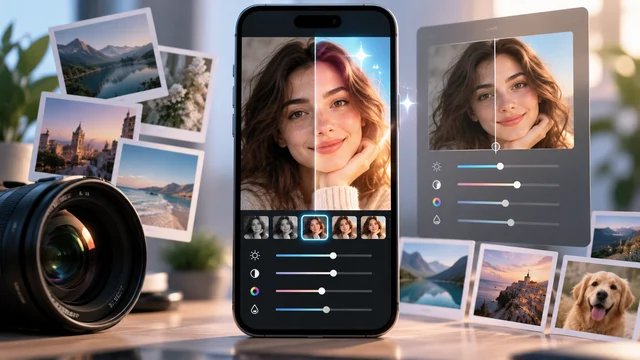
Ứng dụng chỉnh sửa ảnh: Các thiết lập sẵn, tệp RAW là gì và những hạn chế của điện thoại bạn?
 Đặt Rodrigo Oliveira
Ai bắt đầu sử dụng ứng dụng chỉnh sửa ảnh Chẳng mấy chốc, bạn sẽ bắt gặp ba từ xuất hiện ở khắp mọi nơi mà không có lời giải thích: thiết lập sẵn, tệp thô và chỉnh sửa không phá hủy. Hiểu được ý nghĩa của từng từ sẽ thay đổi cách bạn làm việc—và cũng giúp bạn nhận ra những hạn chế của thiết bị di động, những hạn chế này thực sự tồn tại và không hề nhỏ.
Hướng dẫn này giải thích ba khái niệm bằng tiếng Bồ Đào Nha rõ ràng, chỉ ra khi nào mỗi khái niệm hữu ích và kết luận bằng việc nêu rõ những gì mà việc chỉnh sửa trên thiết bị di động không thể làm được, bất kể ứng dụng đó quảng cáo bao nhiêu tính năng đi chăng nữa.
Mẫu: mẫu là gì và cách sử dụng mà không làm hỏng ảnh của bạn
Một thiết lập sẵn (preset) là một tập hợp các cài đặt được lưu lại với một tên cụ thể. Khi bạn áp dụng nó, ứng dụng sẽ lặp lại sự kết hợp đó của độ phơi sáng, độ tương phản, nhiệt độ màu, đường cong và màu sắc cùng một lúc. Đây là lý do tại sao các nhiếp ảnh gia có thể duy trì vẻ ngoài nhất quán trên hàng chục bức ảnh: họ không cần làm lại, mà chỉ cần áp dụng cùng một thiết lập và tinh chỉnh nó.
Điểm khác biệt so với bộ lọc thông thường là thiết lập sẵn có thể chỉnh sửa được. Sau khi áp dụng, tất cả các điều khiển vẫn khả dụng và hiển thị các giá trị bạn đã xác định, cho phép bạn điều chỉnh từng cái một. Trong hầu hết các ứng dụng đơn giản, bộ lọc là một lớp kín với điều khiển cường độ.
Sai lầm kinh điển là áp dụng và đăng tải ngay lập tức. Mỗi bức ảnh được chụp trong điều kiện ánh sáng khác nhau, vì vậy cùng một thiết lập có thể làm cho bức ảnh này hoàn hảo nhưng bức ảnh khác lại quá tối. Nguyên tắc rất đơn giản: áp dụng thiết lập, chỉnh sửa độ phơi sáng, chỉnh sửa nhiệt độ màu, và chỉ sau đó mới đánh giá. Nếu bạn luôn sử dụng cùng một hiệu chỉnh sau khi áp dụng thiết lập, hãy lưu một phiên bản mới với các giá trị đó đã được thiết lập sẵn.
Tệp thô: nhiều thông tin hơn, nhiều công việc hơn
Khi chụp ảnh ở chế độ bình thường, điện thoại sẽ xử lý hình ảnh—áp dụng các hiệu chỉnh, điều chỉnh độ tương phản và màu sắc, nén—và lưu tệp tin đã hoàn thiện. Ở chế độ RAW, thiết bị ghi lại dữ liệu cảm biến với mức độ xử lý ít hơn nhiều. Kết quả là một tệp tin lớn hơn nhiều và có chất lượng hình ảnh kém hơn nhưng vẫn giữ được nhiều thông tin về ánh sáng và màu sắc.
Ưu điểm trở nên rõ ràng trong quá trình chỉnh sửa. Bầu trời bị phơi sáng quá mức thường vẫn có thể khôi phục chi tiết trong file gốc; vùng tối gắt có thể được làm sáng hơn với ít nhiễu hơn; nhiệt độ màu có thể được điều chỉnh mà không ảnh hưởng xấu. Nhược điểm là dung lượng chiếm dụng, thời gian bỏ ra và việc ảnh cần được chỉnh sửa để trông đẹp mắt—ảnh chụp trực tiếp từ máy ảnh sẽ không đẹp.
Chế độ này rất đáng giá đối với những người thường xuyên chỉnh sửa và chụp ảnh trong điều kiện ánh sáng khó khăn. Đối với ảnh chụp hàng ngày, định dạng tiêu chuẩn hoạt động tốt, và khả năng xử lý tự động của điện thoại khá hiệu quả.

Chỉnh sửa không phá hủy: tại sao điều đó lại quan trọng
Trong trình chỉnh sửa không phá hủy, các điều chỉnh được lưu dưới dạng danh sách các hướng dẫn, và tệp gốc vẫn còn nguyên vẹn. Bạn có thể quay lại sau vài tháng, thay đổi một thông số và xuất lại mà không bị mất dữ liệu tích lũy. Đó là cách các ứng dụng hoàn thiện nhất hoạt động.
Trong trình chỉnh sửa ảnh có tính chất phá hủy, mỗi lần lưu sẽ tạo ra một ảnh nén mới. Lặp lại thao tác này bốn hoặc năm lần, bạn sẽ thấy các khối, hiện tượng mờ và mất chi tiết. Đó là lý do tại sao khuyến nghị này áp dụng cho bất kỳ ứng dụng nào: Luôn chỉnh sửa từ tệp gốc., Không bao giờ sử dụng phiên bản đã được xuất khẩu.
Cách tạo mẫu riêng của bạn
Sau vài tuần chỉnh sửa, bạn nhận ra mình đang lặp lại những điều chỉnh tương tự. Đó là lúc để biến chúng thành các thiết lập sẵn. Chọn một bức ảnh thể hiện loại ánh sáng bạn thường dùng nhất và bình tĩnh điều chỉnh: độ phơi sáng, vùng sáng, vùng tối, độ tương phản, nhiệt độ màu và một chút cường độ màu sắc.
Khi bạn hài lòng với kết quả, hãy lưu các thiết lập với một cái tên mô tả tình huống, chứ không phải tâm trạng: "ánh sáng cửa sổ", "chiều muộn", "môi trường ánh sáng vàng". Những cái tên như vậy sẽ giúp bạn chọn nhanh hơn sau này. Chỉ nên tạo tối đa ba hoặc bốn thiết lập – bộ sưu tập quá nhiều thiết lập sẵn sẽ gây cản trở hơn là giúp ích, vì bạn sẽ lãng phí thời gian thử nghiệm thay vì chỉnh sửa.
Áp dụng thiết lập sẵn đó cho một bức ảnh khác được chụp trong điều kiện tương tự và quan sát xem cần chỉnh sửa gì. Nếu cần chỉnh sửa lại, hãy cập nhật thiết lập sẵn đó bằng cách thêm giá trị đã chỉnh sửa. Sau hai hoặc ba lần lặp, phần mềm sẽ chỉnh sửa chính xác ngay từ lần đầu tiên đối với hầu hết các hình ảnh.
Một quy trình giúp tiết kiệm thời gian.
Khối lượng công việc là điều gây mệt mỏi nhất. chỉnh sửa ảnh, Giải pháp không phải là chỉnh sửa nhanh hơn, mà là chỉnh sửa ít hơn. Quy trình làm việc dưới đây hoạt động tốt trên thiết bị di động:
- Chọn trước khi chỉnh sửa. Hãy xem xét tất cả các bức ảnh, chỉ đánh dấu những bức ảnh đáng giá. Trên thực tế, chỉ có một trong năm bức ảnh được giữ lại sau quá trình này, và khối lượng công việc sẽ giảm đi tương ứng.
- Phân nhóm theo ánh sáng. Các bức ảnh được chụp ở cùng một địa điểm và cùng một thời điểm đòi hỏi những điều chỉnh giống nhau.
- Chỉnh sửa ảnh tham khảo. từ mỗi nhóm, một cách cẩn thận.
- Sao chép cài đặt dành cho những người còn lại trong nhóm — một tính năng có mặt trong các trình soạn thảo đầy đủ nhất.
- Xem xét riêng lẻ Chỉ điều chỉnh độ phơi sáng, thông số thay đổi nhiều nhất giữa các hình ảnh chụp cùng một địa điểm.
- Xuất tất cả cùng một lúc Hãy sử dụng chất lượng cao nhất hiện có và giữ lại bản gốc.
Phương pháp này tạo ra một bộ sưu tập có hình thức nhất quán, đó chính là điểm khác biệt giữa một album được sắp xếp tốt và một thư mục ảnh rời rạc. Và nó còn có thêm một lợi ích nữa: bằng cách loại bỏ những thứ không còn hữu ích trước khi chỉnh sửa, bạn sẽ giải phóng được dung lượng trên thiết bị của mình.
Mỗi nguồn tài nguyên nằm ở đâu?
ồ Lightroom Đây là phần mềm hoàn thiện nhất ở cả ba khía cạnh: nó hoạt động với các tệp thô, cho phép bạn tạo và áp dụng các thiết lập sẵn của riêng mình, và không làm mất dữ liệu gốc. Phiên bản miễn phí đã bao gồm hầu hết các tính năng này, và các tính năng nâng cao cũng như khả năng đồng bộ hóa giữa các thiết bị có sẵn khi đăng ký trả phí.
ồ Snapseed Ứng dụng này miễn phí, không có quảng cáo và cho phép bạn lưu các tổ hợp điều chỉnh để áp dụng lại cho các ảnh khác, cũng như lưu giữ lịch sử chỉnh sửa. Đối với những người muốn kiểm soát mọi thứ mà không tốn phí, đây là lựa chọn tốt nhất để bắt đầu.
ồ VSCO Nó nổi tiếng với các bảng màu mang tính thẩm mỹ điện ảnh và là sự lựa chọn của những người tìm kiếm một bản sắc hình ảnh nhất quán. Picsart và Canva Họ vẫn thiên về lĩnh vực dựng phim và thiết kế đồ họa hơn là chỉnh sửa ảnh thực sự.
Những giới hạn thực sự của điện thoại di động
Cần phải thẳng thắn thừa nhận những thiếu sót của phiên bản di động, vì điều đó sẽ giúp tránh gây ra sự thất vọng.
- Màn hình. Màn hình điện thoại di động nhỏ và thường hiển thị màu sắc rực rỡ hơn so với thực tế. Một hình ảnh trông cân đối trên màn hình điện thoại có thể bị phóng đại trên màn hình máy tính hoặc khi in ra.
- Độ sáng môi trường xung quanh. Chỉnh sửa ảnh dưới ánh nắng mặt trời gay gắt dẫn đến hiện tượng ảnh bị quá sáng; chỉnh sửa trong bóng tối lại dẫn đến hiện tượng ngược lại. Đây là nguyên nhân phổ biến nhất khiến ảnh "trông kỳ lạ sau khi chỉnh sửa".
- Độ chính xác của cảm ứng. Việc chọn các vùng chi tiết — như cắt bỏ phần tóc, tách riêng một đối tượng phức tạp — rất khó thực hiện bằng ngón tay và sẽ hiển thị tốt hơn trên màn hình lớn.
- Dung lượng tệp. Chỉnh sửa hàng trăm bức ảnh từ một sự kiện trên điện thoại di động rất tốn thời gian, ngay cả khi có các tính năng sao chép và dán để điều chỉnh.
- Xử lý dữ liệu lớn. Các công cụ tự động thường gửi hình ảnh đến các máy chủ bên ngoài; ngoài việc phụ thuộc vào internet, điều này còn làm dấy lên lo ngại về quyền riêng tư khi bức ảnh nhạy cảm.
Nơi lưu trữ ảnh đã chỉnh sửa
Một bản chỉnh sửa tốt chỉ hữu ích nếu tệp tin đó còn tồn tại. Nên tách riêng ba thứ: bản gốc, bản đã chỉnh sửa và bản sao nén mà bạn dùng để xuất bản. Bản gốc là không thể thay thế và nên được lưu trữ trên đám mây hoặc máy tính của bạn. Bản đã chỉnh sửa có thể được xuất lại bất cứ lúc nào, nếu trình chỉnh sửa không gây mất dữ liệu. Bản sao đã xuất bản thì có thể xóa bỏ.
Trên điện thoại di động, việc tích lũy nhiều phiên bản ảnh khác nhau là nguyên nhân chính gây tốn dung lượng lưu trữ mà không ai để ý: cùng một bức ảnh xuất hiện ba lần với chất lượng khác nhau. Việc dọn dẹp thư viện ảnh định kỳ, tìm kiếm các ảnh trùng lặp, thường giải phóng được vài gigabyte. Và sao lưu tự động giải quyết được phần quan trọng này, miễn là bạn thường xuyên kiểm tra xem nó có đang hoạt động hay không và dung lượng lưu trữ có bị cạn kiệt hay không.
Việc chỉnh sửa không thể khôi phục lại những gì đã chỉnh sửa.
Không có thao tác điều chỉnh nào có thể khôi phục thông tin mà cảm biến không ghi lại. Ảnh mờ sẽ không sắc nét, lấy nét sai sẽ không được sửa chữa, và các vùng hoàn toàn trắng hoặc hoàn toàn đen sẽ không giữ được chi tiết. Các công cụ tăng cường tự động sẽ tạo ra những hình ảnh đẹp trong những trường hợp này, và điều quan trọng là phải biết cách chúng hoạt động: phát ra Các chi tiết hợp lý nên được tạo ra từ một mô hình, thay vì chỉ đơn thuần tái tạo lại những gì đã có. Đặc điểm khuôn mặt có thể thay đổi. Đối với các kỷ vật và tài liệu gia đình, hãy luôn giữ tệp gốc bên cạnh phiên bản đã chỉnh sửa.
Cũng cần lưu ý đến các ứng dụng cung cấp chức năng xóa hình mờ khỏi nội dung của bên thứ ba. Việc xóa một đối tượng khỏi ảnh của chính bạn là một chuyện; việc xóa hình mờ xác định tác giả của hình ảnh người khác lại là chuyện khác và liên quan đến bản quyền.
Những điều cần lưu ý trước khi cài đặt
- Đóng dấu bản quyền trong xuất khẩu Hãy thử phiên bản miễn phí. Kiểm tra với bất kỳ hình ảnh nào trước khi đầu tư thời gian của bạn.
- Độ phân giải đầu ra. Một số ứng dụng giảm kích thước ảnh khi sử dụng gói miễn phí.
- Quyền hạn. Cần có ảnh và máy ảnh; thông tin liên hệ, địa điểm, và dịch vụ tiếp cận Chúng không có lý do chính đáng nào trong trình soạn thảo — trình soạn thảo cho phép bạn đọc màn hình và mô phỏng các thao tác chạm.
- Đăng ký trong thời gian dùng thử. Hãy kiểm tra giá cả và điều khoản gia hạn trước khi chấp nhận.
- Nơi diễn ra quá trình xử lý. Nếu ảnh nhạy cảm, hãy chọn các công cụ hoạt động trực tiếp trên thiết bị.
Câu hỏi thường gặp
Tôi có cần phải trả tiền để có một ứng dụng chỉnh sửa ảnh tốt không?
Không. Snapseed miễn phí, không quảng cáo và bao gồm tất cả các điều chỉnh cần thiết, bao gồm điều chỉnh chọn lọc và lịch sử chỉnh sửa. Gói đăng ký chỉ đáng giá đối với những người thường xuyên chỉnh sửa và cần đồng bộ hóa trên nhiều thiết bị, xử lý tệp RAW và thư viện cài đặt sẵn.
Liệu có thể chỉnh sửa ảnh RAW trên điện thoại di động không?
Vâng, miễn là thiết bị hỗ trợ chụp ảnh ở định dạng đó và ứng dụng biết cách mở file. Lợi ích rất rõ rệt trong điều kiện thiếu sáng, nhưng nhược điểm là dung lượng lưu trữ sẽ lớn hơn nhiều. Đối với sử dụng hàng ngày, định dạng chuẩn vẫn hoạt động tốt.
Sự khác biệt giữa bộ lọc và điều chỉnh thủ công là gì?
Bộ lọc là một tổ hợp được thiết lập sẵn, áp dụng đồng đều cho mọi hình ảnh, thường chỉ có điều chỉnh cường độ. Điều chỉnh thủ công xem xét ánh sáng và màu sắc của bức ảnh cụ thể đó. Một thiết lập sẵn nằm ở giữa hai thái cực này: đó là một thiết lập được tạo sẵn, nhưng hoàn toàn có thể chỉnh sửa sau khi đã áp dụng.
Các ứng dụng chỉnh sửa ảnh có làm giảm chất lượng hình ảnh không?
Chúng có thể bị giảm kích thước, đặc biệt khi xuất file với độ nén cao hoặc khi phiên bản miễn phí giới hạn độ phân giải đầu ra. Hãy kiểm tra cài đặt xuất file và kích thước file đã lưu. Và luôn luôn chỉnh sửa từ file gốc, vì mỗi lần xuất file đã nén sẽ làm tăng thêm tổn thất kích thước.
Tôi có thể xóa người hoặc vật thể khỏi ảnh bằng các ứng dụng này không?
Một số phần mềm cung cấp công cụ xóa bỏ dựa trên việc lấp đầy khu vực bị xóa bằng cách tô màu môi trường xung quanh. Kết quả khá thuyết phục trên nền đơn giản, đồng nhất và thường thất bại trong các trường hợp có họa tiết phức tạp. Hãy thử nghiệm trên bản sao và so sánh trước khi loại bỏ bản gốc.
Chỉnh sửa trên điện thoại di động có đáng không hay chúng ta nên chờ đến khi có máy tính mới chỉnh sửa?
Đối với mạng xã hội và sử dụng hàng ngày, điện thoại di động cho kết quả đủ dùng nhanh hơn nhiều. Máy tính bù lại bằng các bước chỉnh sửa tốn thời gian, lựa chọn chính xác, hiệu chỉnh màu sắc cẩn thận và khả năng xử lý nhiều tệp cùng lúc.
Phần kết luận
Một thiết lập sẵn (preset) là một lối tắt có thể chỉnh sửa, tệp RAW chứa nhiều thông tin hơn nhưng tốn nhiều dung lượng và công sức hơn, còn chỉnh sửa không phá hủy (non-destructive editing) giúp bảo vệ ảnh gốc của bạn khỏi những tổn thất tích lũy. Hiểu rõ ba khái niệm này, bạn có thể chọn công cụ phù hợp và sử dụng nó hiệu quả. Và, khi biết được những hạn chế của điện thoại – màn hình nhỏ, màu sắc bị cường điệu, vùng chọn không chính xác – bạn sẽ biết khi nào cần đến máy tính để chỉnh sửa và khi nào thiết bị trong túi của bạn là đủ.