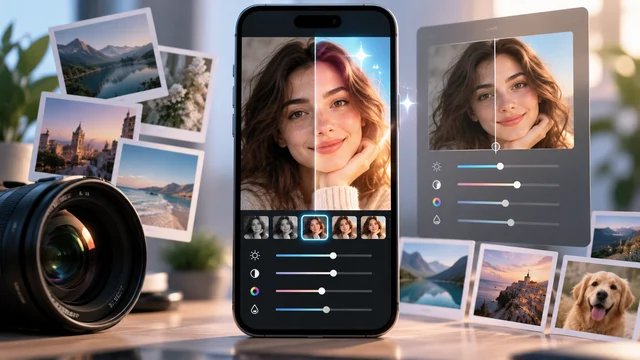
Fotobewerkingsapps: wat zijn presets, RAW-bestanden en de beperkingen van je telefoon?
 Neerzetten Rodrigo Oliveira
Wie begint met het gebruiken van apps voor het bewerken van foto's Je zult al snel drie woorden tegenkomen die overal opduiken zonder uitleg: preset, raw file en non-destructive editing. Begrijpen wat elk van deze woorden betekent, verandert je manier van werken en maakt ook duidelijk waar de beperkingen van mobiele apparaten liggen, die er wel degelijk zijn en niet onbeduidend.
Deze handleiding legt de drie concepten in helder Portugees uit, laat zien wanneer elk concept nuttig is en sluit af met wat mobiele bewerking niet kan, ongeacht hoeveel functies de app adverteert.
Sjabloon: wat het is en hoe je het kunt gebruiken zonder je foto te verpesten
Een preset is een set instellingen die onder een naam zijn opgeslagen. Wanneer je deze toepast, herhaalt de applicatie die combinatie van belichting, contrast, temperatuur, curve en kleur in één keer. Dit is de reden waarom fotografen een consistente look kunnen behouden voor tientallen foto's: ze hoeven het werk niet opnieuw te doen, ze passen dezelfde set instellingen toe en verfijnen deze.
Het verschil met een gewoon filter is dat de voorinstelling bewerkbaar is. Na het toepassen blijven alle bedieningselementen beschikbaar en tonen ze de door u gedefinieerde waarden, zodat u ze stuk voor stuk kunt aanpassen. Een filter is in de meeste eenvoudige toepassingen een gesloten laag met een intensiteitsregelaar.
De klassieke fout is om een preset direct toe te passen en te publiceren. Elke foto is onder andere lichtomstandigheden genomen, dus dezelfde preset kan de ene foto perfect maken en de andere te donker. De vuistregel is simpel: pas de preset toe, corrigeer de belichting, corrigeer de kleurtemperatuur en beoordeel de foto pas daarna. Als je na het toepassen van een preset altijd dezelfde correcties gebruikt, sla dan een nieuwe versie op met die waarden al toegepast.
Ruw bestand: meer informatie, meer werk
Wanneer je een foto maakt in de normale modus, verwerkt de telefoon de afbeelding – correcties toepassen, contrast en kleur aanpassen, comprimeren – en slaat een voltooid bestand op. In de RAW-modus registreert het apparaat de sensorgegevens met veel minder bewerking. Het resultaat is een veel groter en visueel minder gedetailleerd bestand dat meer licht- en kleurinformatie behoudt.
Het voordeel wordt duidelijk tijdens de nabewerking. Een lucht die overbelicht lijkt, heeft vaak nog bruikbare details in het RAW-bestand; een harde schaduw kan worden opgehelderd met minder ruis; de kleurtemperatuur kan worden gecorrigeerd zonder kwaliteitsverlies. Het nadeel is de ruimte die het in beslag neemt, de tijd die eraan besteed wordt en het feit dat de foto nabewerking nodig heeft om er toonbaar uit te zien – hij ziet er niet goed uit als hij direct uit de camera komt.
Het is een aanrader voor wie vaak foto's bewerkt en maakt in lastige lichtomstandigheden. Voor alledaagse foto's werkt het standaardformaat prima en de automatische verwerking van de telefoon is behoorlijk competent.

Niet-destructief bewerken: waarom het belangrijk is
In een niet-destructieve editor worden de aanpassingen opgeslagen als een lijst met instructies, terwijl het originele bestand intact blijft. Je kunt maanden later terugkomen, een parameter wijzigen en opnieuw exporteren zonder dat er gegevens verloren gaan. Zo werken de meest complete applicaties.
In een destructieve editor wordt bij elke opslag een nieuwe gecomprimeerde afbeelding aangemaakt. Herhaal dit vier of vijf keer en je zult blokken, onscherpte en verlies van detail zien. Daarom geldt deze aanbeveling voor elke toepassing: Bewerk het bestand altijd vanuit het origineel., nooit vanuit een versie die al is geëxporteerd.
Hoe maak je je eigen sjabloon?
Na een paar weken bewerken realiseer je je dat je steeds dezelfde aanpassingen maakt. Dat is het moment om ze om te zetten in presets. Kies een foto die representatief is voor de lichtomstandigheden die je het vaakst gebruikt en werk er rustig aan: belichting, hooglichten, schaduwen, contrast, kleurtemperatuur en een klein beetje kleurintensiteit.
Als je tevreden bent met het resultaat, sla de instellingen dan op met een naam die de situatie beschrijft, niet de sfeer: 'raamlicht', 'late namiddag', 'omgeving met geel licht'. Zulke namen helpen je later snel de juiste instellingen te vinden. Maak er maximaal drie of vier aan; enorme verzamelingen presets zijn eerder een belemmering dan een hulp, omdat je dan tijd verspilt met testen in plaats van bewerken.
Pas de voorinstelling toe op een andere foto die onder vergelijkbare omstandigheden is gemaakt en observeer wat er gecorrigeerd moet worden. Als de correctie zich herhaalt, werk dan de voorinstelling bij met die waarde. Na twee of drie keer toepassen zal het bij de meeste foto's in één keer goed zijn.
Een workflow die tijd bespaart.
Het volume is wat het meest vermoeiend is. fotobewerking, De oplossing is niet om sneller te bewerken, maar om minder te bewerken. De onderstaande workflow werkt goed op mobiele apparaten:
- Selecteer vóór het bewerken. Ga alle foto's door en markeer alleen de waardevolle. In de praktijk overleeft slechts één op de vijf deze selectie, en de hoeveelheid werk neemt navenant af.
- Groeperen op licht. Foto's die op dezelfde plek en op hetzelfde tijdstip zijn genomen, vereisen dezelfde aanpassingen.
- Bewerk een referentiefoto. uit elke groep, met zorg.
- Kopieer de instellingen voor de rest van de groep — een functie die aanwezig is in de meest complete editors.
- Individuele beoordeling Alleen de belichting wordt gecorrigeerd, aangezien dit de parameter is die het meest varieert tussen foto's van dezelfde locatie.
- Exporteer alles in één keer Gebruik de hoogst beschikbare kwaliteit en bewaar de originelen.
Deze methode zorgt voor een collectie met een consistente uitstraling, wat precies het verschil maakt tussen een goed georganiseerd album en een map vol losse foto's. Bovendien heeft het een extra voordeel: door overbodige foto's te verwijderen voordat je begint met bewerken, maak je ruimte vrij op je apparaat.
Waar bevindt zich elke bron?
O Lightroom Het is het meest complete programma in alle drie de opzichten: het werkt met RAW-bestanden, stelt je in staat om je eigen presets te creëren en toe te passen, en is niet-destructief. De gratis versie biedt het grootste deel hiervan, en geavanceerde functies en synchronisatie tussen apparaten zijn beschikbaar met een abonnement.
O Snapseed Het is gratis, reclamevrij en je kunt combinaties van aanpassingen opslaan om ze op andere foto's toe te passen. Bovendien kun je een bewerkbare geschiedenis van je wijzigingen bijhouden. Voor wie controle wil zonder kosten, is dit de beste manier om ermee te beginnen.
O VSCO Het staat bekend om zijn filmische kleurprofielen en is de keuze van diegenen die een consistente visuele identiteit nastreven. Picsart en de Canva Ze bevinden zich meer in het domein van montage en grafisch ontwerp dan in dat van daadwerkelijke fotobewerking.
De werkelijke beperkingen van mobiele telefoons
Het is belangrijk om eerlijk te zijn over de tekortkomingen van de mobiele versie, want dat voorkomt frustratie.
- Het scherm. Mobiele telefoonschermen zijn klein en tonen vaak kleuren die verzadigder zijn dan in werkelijkheid. Een afbeelding die er op een telefoonscherm evenwichtig uitziet, kan op een monitor of in print overdreven overkomen.
- De omgevingshelderheid. Bewerken in fel zonlicht leidt tot overbelichting; bewerken in het donker leidt tot het tegenovergestelde. Dit is de meest voorkomende oorzaak van foto's die er "achteraf vreemd uitzien".
- Nauwkeurigheid van aanraking. Gedetailleerde selecties — zoals het wegsnijden van haar of het isoleren van een complex object — zijn lastig met een vinger en zien er beter uit op grotere schermen.
- Bestandsvolume. Het bewerken van honderden foto's van een evenement is een tijdrovende klus op een mobiele telefoon, zelfs met de kopieer- en plakfunctie.
- Intensieve verwerking. Geautomatiseerde tools sturen de afbeelding vaak naar externe servers; naast de afhankelijkheid van internet, brengt dit privacyproblemen met zich mee wanneer de foto gevoelig is.
Waar kan ik bewerkte foto's opslaan?
Een goed uitgevoerde bewerking is alleen nuttig als het bestand behouden blijft. Het is verstandig om drie dingen te scheiden: het origineel, de bewerkte versie en de gecomprimeerde kopie die je publiceert. Het origineel is onvervangbaar en moet in de cloud of op je computer worden opgeslagen. De bewerkte versie kan op elk moment opnieuw worden geëxporteerd, mits de editor niet-destructief is. De gepubliceerde kopie is wegwerpbaar.
Op mobiele telefoons is de opeenhoping van meerdere versies de grootste boosdoener als het gaat om het vullen van de opslagruimte zonder dat iemand het merkt: dezelfde foto verschijnt drie keer, in verschillende kwaliteiten. Een periodieke opruiming van de galerij, op zoek naar duplicaten, levert meestal al enkele gigabytes op. En automatische back-ups lossen het grootste probleem op, zolang je maar af en toe controleert of ze daadwerkelijk actief zijn en of het accountquotum niet is overschreden.
Wat bewerkingen niet herstellen
Geen enkele aanpassing kan informatie herstellen die de sensor niet heeft vastgelegd. Wazige foto's zijn niet scherp, een verkeerde focus wordt niet gecorrigeerd en volledig witte of volledig zwarte gebieden behouden geen details. Automatische verbeteringsprogramma's produceren in deze gevallen prettige beelden, en het is belangrijk om te weten hoe: ze genereren Aannemelijke details moeten worden afgeleid van een model, in plaats van simpelweg een bestaande afbeelding na te maken. Gezichtskenmerken kunnen veranderen. Bewaar voor familiefoto's en documentatie altijd het originele bestand naast de bewerkte versie.
Het is ook de moeite waard om te kijken naar apps die watermerken van content van derden verwijderen. Een object uit je eigen foto verwijderen is één ding; het watermerk verwijderen dat de auteur van een afbeelding van iemand anders aangeeft, is iets heel anders en heeft te maken met auteursrecht.
Waarop moet je letten voordat je iets installeert?
- Watermerken in exportproducten Probeer de gratis versie. Test het met een willekeurige afbeelding voordat je er tijd in investeert.
- Uitvoerresolutie. Sommige apps verkleinen afbeeldingen in het gratis abonnement.
- Toestemmingen. Foto's en een camera zijn vereist; contactgegevens, locatie en toegankelijkheidsdienst Ze zijn niet te gebruiken in een editor; met een editor kun je het scherm lezen en aanrakingen simuleren.
- Abonnement tijdens de proefperiode. Controleer de prijs en de verlengingsvoorwaarden voordat u akkoord gaat.
- Waar de verwerking plaatsvindt. Als de foto gevoelig is, kies dan voor programma's die direct op het apparaat werken.
Veelgestelde vragen
Moet ik betalen voor een goede bewerkingsapp?
Nee. Snapseed is gratis, reclamevrij en biedt alle essentiële instellingen, waaronder selectieve aanpassing en een bewerkbare geschiedenis. Een abonnement is de moeite waard voor gebruikers die vaak bewerken en synchronisatie tussen apparaten, verwerking van RAW-bestanden en presetbibliotheken nodig hebben.
Is het mogelijk om RAW-foto's te bewerken op een mobiele telefoon?
Ja, mits het apparaat opnames in dat formaat ondersteunt en de app weet hoe deze te openen. Het voordeel is vooral merkbaar bij weinig licht, maar het nadeel is de extra opslagruimte die de bestanden innemen, omdat ze veel groter zijn. Voor dagelijks gebruik is het standaardformaat prima.
Wat is het verschil tussen een filter en handmatige aanpassing?
Een filter is een kant-en-klare combinatie die gelijkmatig op elke afbeelding wordt toegepast, meestal met alleen een intensiteitsregeling. Handmatige aanpassing houdt rekening met het licht en de kleuren van die specifieke foto. Een preset zit daar ergens tussenin: het is een kant-en-klare set, maar volledig bewerkbaar nadat deze is toegepast.
Verminderen bewerkingsapps de beeldkwaliteit?
Ze kunnen worden verminderd, vooral bij exporteren met hoge compressie of wanneer de gratis versie de uitvoerresolutie beperkt. Controleer de exportinstellingen en de grootte van het opgeslagen bestand. En bewerk altijd vanuit het origineel, want elke nieuwe export van een reeds gecomprimeerd bestand voegt verlies toe.
Kan ik met deze apps personen of objecten uit een foto verwijderen?
Verschillende programma's bieden tools aan om het gebied op te vullen op basis van de omgeving. Het resultaat is overtuigend op eenvoudige, egale achtergronden, maar werkt vaak niet goed bij complexe patronen. Werk eerst aan een kopie en vergelijk deze voordat u het origineel weggooit.
Is het de moeite waard om op een mobiele telefoon te bewerken, of kunnen we beter wachten tot we een computer kunnen gebruiken?
Voor sociale media en dagelijks gebruik levert een mobiele telefoon veel sneller voldoende resultaten op. Een computer compenseert dit met tijdrovende bewerkingen, nauwkeurige selecties, zorgvuldige kleurcorrectie en de mogelijkheid om meerdere bestanden tegelijk te verwerken.
Conclusie
Een preset is een bewerkbare snelkoppeling, een raw-bestand bevat meer informatie ten koste van ruimte en moeite, en niet-destructieve bewerking beschermt je originele foto tegen blijvend verlies. Met deze drie concepten in gedachten kun je de juiste tool kiezen en deze goed gebruiken. En, wetende wat de beperkingen van je telefoon zijn – klein scherm, overdreven kleuren, onnauwkeurige selectie – weet je wanneer het resultaat een computer vereist en wanneer het apparaat in je zak volstaat.