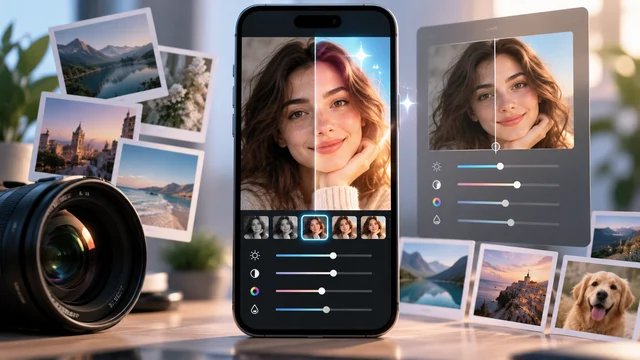
Mga app sa pag-edit ng larawan: ano ang mga preset, RAW file, at ang mga limitasyon ng iyong telepono?
 Ilagay Rodrigo Oliveira
Sino ang nagsisimulang gumamit apps para sa pag-edit ng mga larawan Malapit ka nang makatagpo ng tatlong salita na lumilitaw kahit saan nang walang paliwanag: preset, raw file, at non-destructive editing. Ang pag-unawa sa kahulugan ng bawat isa ay nagbabago sa paraan ng iyong pagtatrabaho—at nililinaw din kung nasaan ang mga limitasyon ng mga mobile device, na umiiral at hindi naman gaanong mahalaga.
Ipinapaliwanag ng gabay na ito ang tatlong konsepto sa malinaw na Portuges, ipinapakita kung kailan sulit ang bawat isa, at nagtatapos sa kung ano ang hindi kayang gawin ng mobile editing, gaano man karaming feature ang ina-advertise ng app.
Template: ano ito at paano ito gamitin nang hindi nasisira ang larawan
Ang preset ay isang set ng mga setting na naka-save na may pangalan. Kapag inilapat mo ito, uulitin ng application ang kombinasyon ng exposure, contrast, temperature, curve, at color nang sabay-sabay. Ito ang dahilan kung bakit maaaring mapanatili ng mga photographer ang isang pare-parehong hitsura sa dose-dosenang mga larawan: hindi nila inuulit ang trabaho, inilalapat nila ang parehong set at pinipino ito.
Ang pagkakaiba sa isang regular na filter ay ang preset ay maaaring i-edit. Pagkatapos itong ilapat, lahat ng kontrol ay mananatiling available at ipapakita ang mga value na iyong tinukoy, na nagbibigay-daan sa iyong isaayos ang bawat isa. Ang isang filter, sa karamihan ng mga simpleng aplikasyon, ay isang saradong layer na may kontrol sa intensity.
Ang klasikong pagkakamali ay ang pag-apply at pag-publish agad. Bawat larawan ay kinunan sa iba't ibang liwanag, kaya ang parehong preset ay maaaring gawing perpekto ang isang larawan at maging masyadong madilim ang isa pa. Simple lang ang tuntunin: ilapat ang preset, itama ang exposure, itama ang temperatura, at pagkatapos ay suriin lamang. Kung palagi mong ginagamit ang parehong mga pagwawasto pagkatapos ilapat ang isang preset, i-save ang isang bagong bersyon nito kasama ang mga halagang iyon na nakalagay na.
Raw na file: mas maraming impormasyon, mas maraming trabaho
Kapag kumukuha ka ng litrato sa normal na mode, pinoproseso ng telepono ang imahe—naglalapat ng mga pagwawasto, inaayos ang contrast at kulay, kino-compress—at sine-save ang natapos na file. Sa raw mode, itinatala ng device ang data ng sensor nang mas kaunti ang pagproseso. Ang resulta ay isang mas malaki at biswal na blanko na file na nagpapanatili ng mas maraming impormasyon sa liwanag at kulay.
Ang bentaha ay nagiging kitang-kita sa proseso ng pag-eedit. Ang isang kalangitan na tila overexpose ay kadalasang may mga detalyeng mababawi sa raw file; ang isang malupit na anino ay maaaring mabuksan nang may mas kaunting ingay; ang temperatura ng kulay ay maaaring itama nang walang pinsala. Ang disbentaha ay ang espasyong okupado, ang oras na ginugugol, at ang katotohanan na ang larawan ay kailangang i-edit upang magmukhang presentable—hindi ito lumalabas nang maayos nang diretso mula sa kamera.
Sulit ito para sa mga madalas mag-edit at kumuha ng litrato sa mga mahirap na sitwasyon ng pag-iilaw. Para sa mga pang-araw-araw na larawan, maayos ang karaniwang format, at mahusay ang awtomatikong pagproseso ng telepono.

Hindi mapanirang pag-eedit: bakit ito mahalaga
Sa isang non-destructive editor, ang mga pagsasaayos ay sine-save bilang isang listahan ng mga tagubilin, at ang orihinal na file ay nananatiling buo. Maaari kang bumalik pagkalipas ng ilang buwan, baguhin ang isang parameter, at i-export muli nang walang anumang naipon na pagkawala. Ganito gumagana ang mga pinakakumpletong aplikasyon.
Sa isang destructive editor, ang bawat pag-save ay lumilikha ng isang bagong naka-compress na imahe. Ulitin ito nang apat o limang beses at makakakita ka ng mga bloke, blur, at pagkawala ng detalye. Kaya naman naaangkop ang rekomendasyon sa anumang aplikasyon: Palaging i-edit mula sa orihinal na file., hindi kailanman mula sa bersyong na-export na.
Paano gumawa ng sarili mong template
Pagkatapos ng ilang linggong pag-eedit, mare-realize mong inuulit mo lang pala ang parehong mga pagsasaayos. Iyon na ang tamang panahon para gawing preset ang mga ito. Pumili ng larawan na kumakatawan sa pinakamadalas mong gamiting ilaw at mahinahon itong ayusin: exposure, highlight, shadow, contrast, temperature, at kaunting pagbabago sa intensity ng kulay.
Kapag kuntento ka na sa resulta, i-save ang mga setting gamit ang pangalang naglalarawan sa sitwasyon, hindi sa mood: "ilaw sa bintana," "hapon," "kapaligiran na may dilaw na ilaw." Ang mga pangalang tulad nito ay makakatulong sa iyo na pumili nang mabilis sa ibang pagkakataon. Gumawa ng tatlo o apat nang pinakamarami—ang malalaking koleksyon ng mga preset ay mas hadlang kaysa sa tulong, dahil nagsasayang ka ng oras sa pagsubok sa halip na mag-edit.
Ilapat ang preset sa isa pang larawang kinunan sa ilalim ng katulad na mga kondisyon at obserbahan kung ano ang kailangang itama. Kung maulit ang pagwawasto, i-update ang preset na isinasama ang halagang iyon. Pagkatapos ng dalawa o tatlong siklo, magiging tama ito sa unang pagsubok para sa karamihan ng mga larawan.
Isang daloy ng trabaho na nakakatipid ng oras.
Ang lakas ng tunog ang pinakanakakapagod sa pag-eedit ng larawan, Ang solusyon ay hindi ang mas mabilis na pag-edit, kundi ang mas kaunting pag-edit. Ang daloy ng trabaho sa ibaba ay gumagana nang maayos sa mobile:
- Pumili bago i-edit. Suriin ang lahat ng mga larawan, markahan lamang ang mga mahalaga. Sa pagsasagawa, isa lamang sa lima ang makakaligtas sa hiwa na ito, at ang dami ng trabaho ay nababawasan nang proporsyonal.
- Pangkatin ayon sa liwanag. Ang mga larawang kinunan sa parehong lugar at kasabay nito ay nangangailangan ng parehong mga pagsasaayos.
- I-edit ang isang larawang sanggunian. mula sa bawat grupo, nang may pag-iingat.
- Kopyahin ang mga setting para sa iba pang bahagi ng grupo — isang tampok na makikita sa mga pinakakumpletong editor.
- Suriin nang paisa-isa Itinatama lamang ang exposure, na siyang parameter na pinakamalawak na nag-iiba sa pagitan ng mga imahe ng iisang lugar.
- I-export lahat nang sabay-sabay Gamitin ang pinakamataas na kalidad na magagamit at itago ang mga orihinal.
Ang pamamaraang ito ay lumilikha ng isang koleksyon na may pare-parehong anyo, na siyang siyang nagpapaiba sa isang maayos na album mula sa isang folder ng mga litratong hindi nagagamit. At mayroon itong karagdagang benepisyo: sa pamamagitan ng pagtatapon ng mga hindi na kapaki-pakinabang bago i-edit, nagbabakante ka ng espasyo sa iyong device.
Saan matatagpuan ang bawat mapagkukunan?
O Lightroom Ito ang pinakakumpleto sa lahat ng tatlong aspeto: gumagana ito sa mga raw file, nagbibigay-daan sa iyong lumikha at mag-apply ng sarili mong mga preset, at hindi nakakasira. Sakop ng libreng bersyon ang halos lahat ng ito, at ang mga advanced na feature at synchronization sa pagitan ng mga device ay available sa pamamagitan ng subscription.
O Snapseed Libre ito, walang ad, at nagbibigay-daan sa iyong i-save ang mga kumbinasyon ng pagsasaayos para muling mailapat sa iba pang mga larawan, pati na rin mapanatili ang isang nae-edit na kasaysayan ng mga pagbabago. Para sa mga nais ng kontrol nang walang bayad, ito ang pinakamahusay na entry point.
O VSCO Kilala ito sa mga profile ng kulay nito na parang pelikula at siyang pinipili ng mga naghahanap ng pare-parehong pagkakakilanlang biswal. Picsart at ang Canva Mas nanatili silang nasa larangan ng montage at graphic design kaysa sa aktwal na pag-eedit ng potograpiya.
Ang tunay na mga limitasyon ng mga mobile phone
Mahalagang maging tapat tungkol sa kung saan nagkukulang ang mobile edition, dahil nakakatipid ito ng pagkadismaya.
- Ang iskrin. Maliliit ang mga screen ng cellphone at kadalasang mas puspos ng kulay kaysa sa totoong kulay. Ang isang imaheng mukhang balanse doon ay maaaring magmukhang eksaherado sa monitor o sa nakalimbag na larawan.
- Ang liwanag ng paligid. Ang pag-edit sa ilalim ng maliwanag na sikat ng araw ay humahantong sa labis na pagliwanag; ang pag-edit sa dilim ay humahantong sa kabaligtaran. Ito ang pinakakaraniwang sanhi ng mga larawan na "magmumukhang kakaiba pagkatapos".
- Katumpakan ng paghipo. Ang mga detalyadong pagpili — paggupit ng buhok, paghihiwalay ng isang kumplikadong bagay — ay mahirap gamitin gamit ang daliri at mas maganda ang hitsura sa mas malalaking screen.
- Dami ng file. Nakakapagod mag-edit ng daan-daang larawan mula sa isang kaganapan sa isang mobile phone, kahit na may mga feature na pang-adjust na copy-and-paste.
- Mabigat na pagproseso. Kadalasang ipinapadala ng mga awtomatikong tool ang imahe sa mga panlabas na server; bukod pa sa pagdepende sa internet, nagdudulot din ito ng mga alalahanin sa privacy kapag sensitibo ang larawan.
Saan iimbak ang mga na-edit na larawan
Ang isang mahusay na pag-edit ay magiging kapaki-pakinabang lamang kung ang file ay mananatili. Mahalagang paghiwalayin ang tatlong bagay: ang orihinal, ang na-edit na bersyon, at ang naka-compress na kopya na iyong ilalathala. Ang orihinal ay hindi maaaring palitan at dapat mapunta sa cloud o sa iyong computer. Ang na-edit na bersyon ay maaaring muling i-export anumang oras, kung ang editor ay hindi mapanira. Ang na-publish na kopya ay maaaring itapon.
Sa mga mobile phone, ang akumulasyon ng maraming bersyon ang siyang pinakanakakapuno sa storage nang hindi napapansin ng sinuman: ang parehong larawan ay lumalabas nang tatlong beses, sa iba't ibang kalidad. Ang pana-panahong paglilinis ng gallery, paghahanap ng mga duplicate, ay karaniwang nagreresulta sa ilang gigabytes. At ang awtomatikong pag-backup ang lumulutas sa kritikal na bahagi, hangga't kinukumpirma mo paminsan-minsan na ito ay talagang gumagana at hindi pa nauubos ang quota ng account.
Anong pag-eedit ang hindi nababawi
Walang pagsasaayos ang makakapagpanumbalik ng impormasyong hindi naitala ng sensor. Hindi matalas ang mga malabong larawan, hindi naitama ang maling pokus, at ang mga bahaging ganap na puti o ganap na itim ay hindi nakapagpapanatili ng detalye. Ang mga awtomatikong tool sa pagpapahusay ay nakakagawa ng mga kaaya-ayang larawan sa mga kasong ito, at mahalagang malaman kung paano: ang mga ito makabuo Ang mga kapani-paniwalang detalye ay dapat hango sa isang modelo, sa halip na muling likhain ang dati nang umiiral. Maaaring magbago ang mga katangian ng mukha. Para sa mga alaala at dokumentasyon ng pamilya, palaging itago ang orihinal na file kasama ng na-edit na bersyon.
Mahalaga ring bigyang-pansin ang mga app na nag-aalok ng pag-alis ng mga watermark mula sa nilalaman ng third-party. Ang pagtanggal ng isang bagay mula sa iyong sariling larawan ay isang bagay; ang pag-alis ng watermark na tumutukoy sa may-akda ng larawan ng ibang tao ay isa pa, at may kasamang copyright.
Ano ang dapat hanapin bago i-install
- Paglalagay ng watermark sa mga export Subukan ang libreng bersyon. Subukan ito gamit ang anumang larawan bago mag-aksaya ng oras.
- Resolusyon ng output. Binabawasan ng ilang app ang laki ng larawan sa libreng plano.
- Mga Pahintulot. Inaasahan ang mga larawan at kamera; impormasyon sa pakikipag-ugnayan, lokasyon, at serbisyo sa pagiging naa-access Wala silang katwiran sa isang editor — pinapayagan ka ng huli na basahin ang screen at gayahin ang mga pagpindot.
- Subscription sa panahon ng pagsubok. Suriin ang presyo at mga tuntunin sa pag-renew bago tanggapin.
- Kung saan nagaganap ang pagproseso. Kung sensitibo ang larawan, pumili ng mga tool na direktang gumagana sa device.
Mga Madalas Itanong
Kailangan ko bang magbayad para sa isang mahusay na editing app?
Hindi. Libre ang Snapseed, walang ad, at sakop nito ang lahat ng mahahalagang pagsasaayos, kabilang ang piling pagsasaayos at editable history. Sulit ang subscription para sa mga madalas mag-edit at nangangailangan ng cross-device synchronization, raw file handling, at mga preset library.
Posible bang i-edit ang mga raw na larawan sa isang mobile phone?
Oo, basta't ang device ay may kakayahang kumuha ng litrato sa ganoong format at alam ng app kung paano ito buksan. Totoong malaki ang benepisyo nito sa mga sitwasyong mababa ang liwanag, at ang gastos ay ang espasyo sa imbakan na ginagamit, dahil mas malaki ang mga file. Para sa pang-araw-araw na paggamit, mainam ang karaniwang format.
Ano ang pagkakaiba ng filter at manu-manong pagsasaayos?
Ang filter ay isang handa nang kombinasyon na pantay na inilalapat sa anumang larawan, kadalasan ay may kontrol lamang sa intensity. Isinasaalang-alang ng manu-manong pagsasaayos ang liwanag at mga kulay ng partikular na larawang iyon. Ang preset ay nasa pagitan: ito ay isang handa nang set, ngunit ganap na maaaring i-edit pagkatapos mailapat.
Nakakabawas ba sa kalidad ng larawan ang mga editing app?
Maaari itong bawasan, lalo na kapag nag-e-export gamit ang mataas na compression o kapag nililimitahan ng libreng bersyon ang resolution ng output. Suriin ang mga setting ng pag-export at ang naka-save na laki ng file. At palaging i-edit mula sa orihinal, dahil ang bawat bagong pag-export ng isang naka-compress na file ay nagdaragdag ng mga pagkalugi.
Maaari ko bang alisin ang mga tao o bagay sa isang larawan gamit ang mga app na ito?
Marami ang nag-aalok ng mga kagamitan sa pag-alis na pumupuno sa lugar batay sa kapaligiran. Ang resulta ay kapani-paniwala sa simple at pare-parehong mga background at kadalasang nabibigo sa mga sitwasyon na may masalimuot na mga pattern. Gumawa ng isang kopya at ihambing bago itapon ang orihinal.
Sulit ba itong i-edit sa mobile phone o dapat ba tayong maghintay bago gumamit ng computer?
Para sa social media at pang-araw-araw na paggamit, ang isang cellphone ay naghahatid ng sapat na resulta nang mas mabilis. Nababalanse ng computer ang mga pag-edit na matagal, tumpak na mga seleksyon, maingat na pagwawasto ng kulay, at kakayahang humawak ng maraming file nang sabay-sabay.
Konklusyon
Ang preset ay isang shortcut na maaaring i-edit, ang raw file ay mas maraming impormasyon kapalit ng espasyo at pagsisikap, at ang hindi nakakapinsalang pag-eedit ang siyang nagpoprotekta sa iyong orihinal na larawan mula sa naipong mga pagkalugi. Dahil malinaw ang tatlong konseptong ito, mapipili mo ang tamang tool at magagamit mo ito nang maayos. At, alam mo ang mga limitasyon ng iyong telepono—maliit na screen, labis na kulay, hindi tumpak na pagpili—alam mo kung kailan ang resulta ay nangangailangan ng computer at kung kailan sapat na ang device sa iyong bulsa.
Basahin mo rin
- Mga app sa pag-edit ng larawan: collage, watermarking, at paggamit ng imahe.
- Mga app sa pagkuha ng litrato: kung paano kumuha ng mas magagandang larawan bago i-edit
- Ibalik ang mga Mensahe at Larawan: Ginagawa ng Backup ang Hindi Kayang Gawin ng App
- Mga App para Mabawi ang mga Larawan: Gabay na Hakbang-hakbang at Mga Totoong Tala