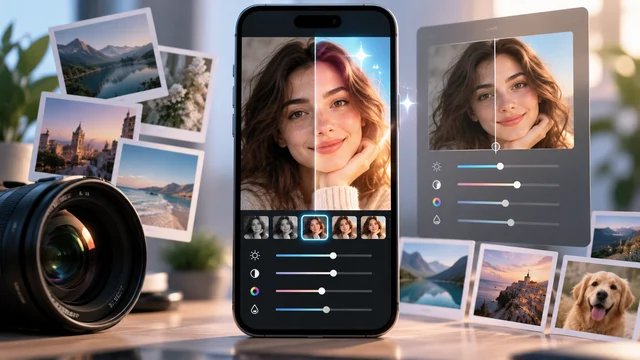
Aplikacije za urejanje fotografij: kaj so prednastavitve, datoteke RAW in omejitve vašega telefona?
 Postavite Rodrigo Oliveira
Kdo začne uporabljati aplikacije za urejanje fotografij Kmalu boste naleteli na tri besede, ki se pojavljajo povsod brez razlage: prednastavitev, surova datoteka in nedestruktivno urejanje. Razumevanje pomena vsake od njih spremeni način vašega dela – in tudi razjasni, kje so omejitve mobilnih naprav, ki obstajajo in niso nepomembne.
Ta vodnik v jasni portugalščini razlaga tri koncepte, prikazuje, kdaj je kateri od njih koristen, in se zaključi s tem, česar mobilno urejanje ne more storiti, ne glede na to, koliko funkcij aplikacija oglašuje.
Predloga: kaj je to in kako jo uporabljati, ne da bi uničili svojo fotografijo
Prednastavitev je niz nastavitev, shranjenih z imenom. Ko jo uporabite, aplikacija ponovi to kombinacijo osvetlitve, kontrasta, temperature, krivulje in barve hkrati. Zato lahko fotografi ohranijo dosleden videz na več deset slikah: dela ne ponavljajo, ampak uporabijo isti niz in ga izpopolnijo.
Razlika od običajnega filtra je v tem, da je prednastavitev mogoče urejati. Po uporabi ostanejo vsi kontrolniki na voljo in prikazujejo vrednosti, ki jih je določil, kar vam omogoča prilagajanje vsakega posebej. Filter je v večini preprostih aplikacij zaprta plast z nadzorom intenzivnosti.
Klasična napaka je takojšnja uporaba in objava. Vsaka fotografija je bila posneta pri različni osvetlitvi, zato lahko ista prednastavitev naredi eno sliko popolno, drugo pa pretemno. Pravilo je preprosto: uporabite prednastavitev, popravite osvetlitev, popravite temperaturo in šele nato ocenite. Če po uporabi prednastavitve vedno uporabite iste popravke, shranite novo različico s temi že nameščenimi vrednostmi.
Neobdelana datoteka: več informacij, več dela
Ko posnamete fotografijo v običajnem načinu, telefon sliko obdela – uporabi popravke, prilagodi kontrast in barvo, stisne – in shrani končno datoteko. V načinu RAW naprava posname podatke senzorja z veliko manj obdelave. Rezultat je veliko večja in vizualno neizrazita datoteka, ki ohrani več informacij o svetlobi in barvah.
Prednost postane očitna med postopkom urejanja. Nebo, ki se zdi preveč osvetljeno, ima pogosto v surovi datoteki podrobnosti, ki jih je mogoče obnoviti; ostre sence je mogoče odpreti z manj šuma; barvno temperaturo je mogoče popraviti brez škode. Slabost je zaseden prostor, porabljen čas in dejstvo, da je treba fotografijo urejati, da bi bila videti predstavljiva – neposredno iz fotoaparata ne izgleda dobro.
To je vredno truda za tiste, ki pogosto urejajo in fotografirajo v težkih svetlobnih pogojih. Za vsakodnevne fotografije standardni format deluje dobro, samodejna obdelava telefona pa je precej ustrezna.

Nedestruktivno urejanje: zakaj je pomembno
V nedestruktivnem urejevalniku se prilagoditve shranijo kot seznam navodil, izvirna datoteka pa ostane nedotaknjena. Čez nekaj mesecev se lahko vrnete, spremenite parameter in znova izvozite brez kakršne koli nakopičene izgube. Tako delujejo najbolj popolne aplikacije.
V destruktivnem urejevalniku vsako shranjevanje ustvari novo stisnjeno sliko. Če to ponovite štiri- ali petkrat, boste videli bloke, zamegljenost in izgubo podrobnosti. Zato priporočilo velja za katero koli aplikacijo: Vedno urejajte iz izvirne datoteke., nikoli iz različice, ki je že bila izvožena.
Kako ustvariti svojo predlogo
Po nekaj tednih urejanja ugotovite, da ponavljate iste prilagoditve. To je trenutek, da jih spremenite v prednastavitve. Izberite fotografijo, ki predstavlja vašo najpogostejšo vrsto osvetlitve, in jo mirno obdelajte: osvetlitev, poudarki, sence, kontrast, temperatura in rahel pridih intenzivnosti barv.
Ko ste z rezultatom zadovoljni, shranite nastavitve z imenom, ki opisuje situacijo in ne razpoloženja: “luč okna”, “pozno popoldne”, “okolje z rumeno svetlobo”. Takšna imena vam pomagajo pri hitrejši izbiri pozneje. Ustvarite največ tri ali štiri – ogromne zbirke prednastavitev so bolj ovira kot pomoč, saj izgubljate čas s testiranjem namesto z urejanjem.
Prednastavitev uporabite na drugi fotografiji, posneti v podobnih pogojih, in opazujte, kaj je treba popraviti. Če se popravek ponovi, posodobite prednastavitev s to vrednostjo. Po dveh ali treh ciklih bo pri večini slik vse v redu že v prvem poskusu.
Delovni tok, ki prihrani čas.
Glasnost je tisto, kar je najbolj utrujajoče pri urejanje fotografij, Rešitev ni v hitrejšem urejanju, temveč v manjšem urejanju. Spodnji potek dela deluje dobro na mobilnih napravah:
- Pred urejanjem izberite. Preglejte vse fotografije in označite le tiste, ki so vredne ogleda. V praksi le ena od petih preživi ta rez, količina dela pa se sorazmerno zmanjša.
- Združi po svetlobi. Fotografije, posnete na istem mestu in ob istem času, zahtevajo enake prilagoditve.
- Uredite referenčno fotografijo. iz vsake skupine, skrbno.
- Kopiraj nastavitve za preostale člane skupine – funkcija, ki je prisotna v najpopolnejših urejevalnikih.
- Pregled posamično Popravlja se samo osvetlitev, ki je parameter, ki se med slikami istega mesta najbolj razlikuje.
- Izvozi vse naenkrat Uporabite najvišjo možno kakovost in obdržite originale.
Ta metoda ustvari zbirko z doslednim videzom, kar je prav tisto, kar loči dobro organiziran album od mape z raztresenimi fotografijami. In ima še dodatno prednost: če pred urejanjem zavržete tisto, kar ni več uporabno, sprostite prostor v napravi.
Kje se nahaja vsak vir?
O Lightroom V vseh treh pogledih je najbolj popoln: deluje z datotekami RAW, omogoča ustvarjanje in uporabo lastnih prednastavitev ter je nedestruktivni. Brezplačna različica pokriva večino tega, napredne funkcije in sinhronizacija med napravami pa so na voljo z naročnino.
O Snapseed Je brezplačen, brez oglasov in omogoča shranjevanje kombinacij prilagoditev za ponovno uporabo na drugih fotografijah ter ohranjanje zgodovine sprememb, ki jo je mogoče urejati. Za tiste, ki želijo nadzor brez stroškov, je to najboljša vstopna točka.
O VSCO Znan je po svojih barvnih profilih, ki prisegajo na filmsko estetiko, in je izbira tistih, ki iščejo dosledno vizualno identiteto. Picsart in Canva Bolj ostajajo na področju montaže in grafičnega oblikovanja kot pa dejanske fotografske montaže.
Resnične omejitve mobilnih telefonov
Glede pomanjkljivosti mobilne izdaje je vredno biti iskren, saj si tako prihranimo frustracije.
- Zaslon. Zasloni mobilnih telefonov so majhni in pogosto prikazujejo barve, ki so bolj nasičene kot v resnici. Slika, ki je na zaslonu videti uravnotežena, je lahko na monitorju ali v tisku videti pretirana.
- Svetlost okolice. Urejanje pri močni sončni svetlobi vodi do prevelike osvetlitve; urejanje v temi pa do nasprotnega. To je najpogostejši vzrok, da fotografije "pozneje izgledajo čudno".
- Natančnost dotika. Podrobne izbire – obrezovanje las, izoliranje kompleksnega predmeta – je težko narediti s prstom in so videti bolje na večjih zaslonih.
- Prostornina datoteke. Urejanje stotin fotografij z dogodka je na mobilnem telefonu dolgočasno, tudi s funkcijami kopiranja in lepljenja.
- Težka predelava. Avtomatizirana orodja pogosto pošljejo sliko na zunanje strežnike; poleg odvisnosti od interneta to povzroča pomisleke glede zasebnosti, če je fotografija občutljive narave.
Kam shraniti urejene fotografije
Dobro opravljena sprememba je uporabna le, če se datoteka ohrani. Ločiti je treba tri stvari: izvirnik, urejeno različico in stisnjeno kopijo, ki jo objavite. Izvirnik je nenadomestljiv in bi moral biti shranjen v oblaku ali vašem računalniku. Urejeno različico je mogoče kadar koli ponovno izvoziti, če je urejevalnik nedestruktiven. Objavljena kopija je za enkratno uporabo.
Na mobilnih telefonih je kopičenje več različic tisto, kar najbolj polni pomnilnik, ne da bi kdo to opazil: ista fotografija se pojavi trikrat, v različnih kakovostih. Redno čiščenje galerije z iskanjem dvojnikov običajno prinese več gigabajtov. Samodejno varnostno kopiranje reši kritični del, če le občasno potrdite, da se dejansko izvaja in da kvota računa ni izčrpana.
Česar urejanje ne povrne
Nobena prilagoditev ne more obnoviti informacij, ki jih senzor ni posnel. Zamegljene fotografije niso ostre, napačna izostritev ni popravljena, območja, ki so popolnoma bela ali popolnoma črna, pa ne ohranijo podrobnosti. Orodja za samodejno izboljšanje v teh primerih ustvarijo prijetne slike in pomembno je vedeti, kako: oni ustvari Verjetne podrobnosti je treba izpeljati iz modela, ne pa preprosto poustvarjati že obstoječega. Obrazne poteze se lahko spremenijo. Za družinske spominke in dokumentacijo vedno hranite originalno datoteko skupaj z urejeno različico.
Prav tako je vredno biti pozoren na aplikacije, ki ponujajo odstranitev vodnih žigov z vsebine tretjih oseb. Brisanje predmeta z lastne fotografije je eno; odstranitev vodnega žiga, ki označuje avtorstvo slike nekoga drugega, pa je nekaj drugega in vključuje avtorske pravice.
Na kaj morate biti pozorni pred namestitvijo
- Vodni žig pri izvozu Preizkusite brezplačno različico. Preden investirate svoj čas, jo preizkusite s katero koli sliko.
- Izhodna ločljivost. Nekatere aplikacije v brezplačnem načrtu zmanjšajo velikost slike.
- Dovoljenja. Pričakujejo se fotografije in fotoaparat; kontaktni podatki, lokacija in storitev dostopnosti V urejevalniku nimajo nobene utemeljitve – slednji omogoča branje zaslona in simulacijo dotikov.
- Naročnina v poskusnem obdobju. Preden sprejmete, preverite ceno in pogoje podaljšanja.
- Kjer poteka obdelava. Če je fotografija občutljiva, se odločite za orodja, ki delujejo neposredno na napravi.
Pogosto zastavljena vprašanja
Ali moram plačati za dobro aplikacijo za urejanje?
Ne. Snapseed je brezplačen, brez oglasov in pokriva vse bistvene prilagoditve, vključno z selektivnimi prilagoditvami in zgodovino urejanja. Naročnina je smiselna za tiste, ki pogosto urejajo in potrebujejo sinhronizacijo med napravami, delo z datotekami RAW in knjižnice prednastavitev.
Ali je mogoče urejati RAW fotografije na mobilnem telefonu?
Da, če naprava omogoča zajemanje v tej obliki in aplikacija ve, kako jo odpreti. Prednost je resnična v slabih svetlobnih pogojih, strošek pa je zaseden prostor za shranjevanje, saj so datoteke veliko večje. Za vsakodnevno uporabo standardna oblika deluje dobro.
Kakšna je razlika med filtrom in ročno nastavitvijo?
Filter je vnaprej pripravljena kombinacija, ki se enakovredno uporabi na kateri koli sliki, običajno le z možnostjo nadzora intenzivnosti. Ročna prilagoditev upošteva svetlobo in barve te specifične fotografije. Prednastavitev je nekje vmes: je že pripravljen nabor, ki pa ga je po uporabi mogoče v celoti urejati.
Ali aplikacije za urejanje zmanjševajo kakovost slik?
Zmanjšati jih je mogoče, zlasti pri izvozu z visoko stopnjo stiskanja ali kadar brezplačna različica omejuje izhodno ločljivost. Preverite nastavitve izvoza in velikost shranjene datoteke. Vedno urejajte iz izvirnika, saj vsak nov izvoz že stisnjene datoteke doda izgube.
Ali lahko s temi aplikacijami odstranim ljudi ali predmete s fotografije?
Več jih ponuja orodja za odstranjevanje, ki zapolnijo območje glede na okolico. Rezultat je prepričljiv na preprostih, enotnih ozadjih, pogosto pa ne uspe v scenarijih s kompleksnimi vzorci. Preden zavržete original, delajte na kopiji in jo primerjajte.
Se splača urejati na mobilnem telefonu ali naj počakamo z uporabo računalnika?
Za družbena omrežja in vsakodnevno uporabo mobilni telefon zagotavlja zadostne rezultate veliko hitreje. Računalnik to kompenzira z zamudnim urejanjem, natančnimi izbirami, skrbno korekcijo barv in zmožnostjo obdelave več datotek hkrati.
Zaključek
Prednastavitev je bližnjica za urejanje, datoteka RAW ponuja več informacij na račun prostora in truda, nedestruktivno urejanje pa ščiti vašo izvirno fotografijo pred nakopičenimi izgubami. Ko so ti trije koncepti jasni, lahko izberete pravo orodje in ga dobro uporabite. In ker poznate omejitve svojega telefona – majhen zaslon, pretirane barve, nenatančen izbor – veste, kdaj rezultat zahteva računalnik in kdaj zadostuje naprava v žepu.
Preberite tudi
- Aplikacije za urejanje fotografij: kolaž, vodni žig in uporaba slik.
- Aplikacije za fotografiranje: kako posneti boljše fotografije pred urejanjem
- Obnovi sporočila in fotografije: Varnostno kopiranje naredi tisto, česar aplikacija ne more
- Aplikacije za obnovitev fotografij: vodnik po korakih in resnične opombe