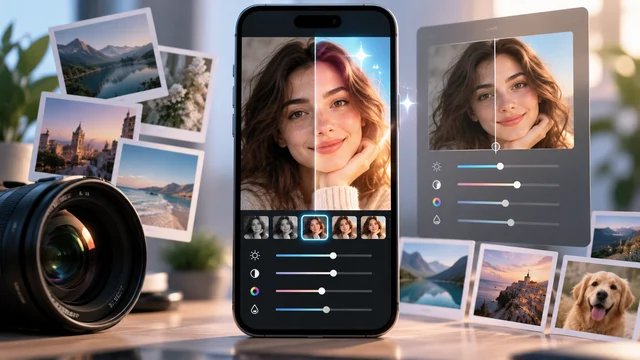
Aplikácie na úpravu fotografií: čo sú predvoľby, súbory RAW a obmedzenia vášho telefónu?
 Dajte Rodrigo Oliveira
Kto začne používať aplikácie na úpravu fotografií Čoskoro narazíte na tri slová, ktoré sa objavujú všade bez vysvetlenia: predvoľba, surový súbor a nedeštruktívna úprava. Pochopenie významu každého z nich zmení spôsob vašej práce – a tiež objasní, kde ležia obmedzenia mobilných zariadení, ktoré existujú a nie sú zanedbateľné.
Táto príručka vysvetľuje tri koncepty v jasnej portugalčine, ukazuje, kedy sa ktorý z nich oplatí, a na záver uvádza, čo mobilná úprava nedokáže, bez ohľadu na to, koľko funkcií aplikácia propaguje.
Šablóna: čo to je a ako ju používať bez toho, aby ste poškodili fotografiu
Predvoľba je sada nastavení uložených pod názvom. Keď ju použijete, aplikácia zopakuje túto kombináciu expozície, kontrastu, teploty, krivky a farby naraz. Preto si fotografi môžu zachovať konzistentný vzhľad na desiatkach obrázkov: neprerábajú prácu, používajú rovnakú sadu a vylepšujú ju.
Rozdiel oproti bežnému filtru spočíva v tom, že predvoľba je upraviteľná. Po jej použití zostávajú všetky ovládacie prvky dostupné a zobrazujú hodnoty, ktoré ste definovali, čo vám umožňuje upraviť každý z nich. Filter je vo väčšine jednoduchých aplikácií uzavretá vrstva s ovládaním intenzity.
Klasickou chybou je okamžité použitie a publikovanie. Každá fotografia bola nasnímaná pri inom osvetlení, takže ten istý prednastavený obrázok môže byť dokonalý a iný príliš tmavý. Pravidlo je jednoduché: použite prednastavený obrázok, upravte expozíciu, upravte teplotu a až potom vyhodnoťte. Ak po použití prednastaveného obrázku vždy používate rovnaké korekcie, uložte si jeho novú verziu s týmito už nastavenými hodnotami.
Nespracovaný súbor: viac informácií, viac práce
Keď nasnímate fotografiu v normálnom režime, telefón spracuje obrázok – použije korekcie, upraví kontrast a farby, komprimuje ho – a uloží ho ako hotový súbor. V režime RAW zariadenie zaznamenáva údaje zo snímača s oveľa menším spracovaním. Výsledkom je oveľa väčší a vizuálne nevýrazný súbor, ktorý si zachováva viac informácií o svetle a farbe.
Výhoda sa prejaví v procese úprav. Obloha, ktorá sa zdala preexponovaná, má často v súbore RAW obnoviteľné detaily; ostrý tieň sa dá otvoriť s menším šumom; teplotu farieb je možné upraviť bez škody. Nevýhodou je zaberaný priestor, strávený čas a skutočnosť, že fotografia vyžaduje úpravu, aby vyzerala reprezentatívne – priamo z fotoaparátu nevyzerá dobre.
Je to užitočné pre tých, ktorí často upravujú a fotografujú v náročných svetelných podmienkach. Pre každodenné fotografie funguje štandardný formát dobre a automatické spracovanie telefónu je celkom kompetentné.

Nedeštruktívna editácia: prečo je dôležitá
V nedeštruktívnom editore sa úpravy ukladajú ako zoznam inštrukcií a pôvodný súbor zostáva neporušený. Môžete sa vrátiť o niekoľko mesiacov neskôr, zmeniť parameter a znova exportovať bez akejkoľvek nahromadenej straty. Takto fungujú tie najkompletnejšie aplikácie.
V deštruktívnom editore každé uloženie vytvorí nový komprimovaný obrázok. Zopakujte to štyri alebo päťkrát a uvidíte bloky, rozmazanie a stratu detailov. Preto toto odporúčanie platí pre akúkoľvek aplikáciu: Vždy upravujte z pôvodného súboru., nikdy nie z verzie, ktorá už bola exportovaná.
Ako si vytvoriť vlastnú šablónu
Po niekoľkých týždňoch úprav si uvedomíte, že opakujete tie isté úpravy. To je ten správny moment, kedy ich premeníte na predvoľby. Vyberte si fotografiu, ktorá predstavuje váš najčastejšie používaný typ osvetlenia a pokojne na nej pracujte: expozícia, svetlá, tiene, kontrast, teplota a jemný nádych intenzity farieb.
Keď ste s výsledkom spokojní, uložte nastavenia pod názvom, ktorý popisuje situáciu, nie náladu: “svetlo z okna”, “neskoré popoludnie”, “prostredie so žltým svetlom”. Takéto názvy vám pomôžu rýchlo sa neskôr rozhodnúť. Vytvorte maximálne tri alebo štyri – obrovské zbierky predvolieb sú skôr prekážkou ako pomocou, pretože strácate čas testovaním namiesto úprav.
Použite predvoľbu na inú fotografiu nasnímanú za podobných podmienok a pozorujte, čo je potrebné opraviť. Ak sa korekcia opakuje, aktualizujte predvoľbu s touto hodnotou. Po dvoch alebo troch cykloch sa to pre väčšinu obrázkov podarí na prvý pokus.
Pracovný postup, ktorý šetrí čas.
Hlasitosť je to, čo je najviac únavné úprava fotografií, Riešením nie je upravovať rýchlejšie, ale menej. Nižšie uvedený pracovný postup funguje dobre na mobilných zariadeniach:
- Pred úpravou vyberte. Prejdite si všetky fotografie a označte iba tie, ktoré stoja za to. V praxi tento strih prežije iba jedna z piatich a množstvo práce sa úmerne znižuje.
- Zoskupiť podľa svetla. Fotografie urobené na rovnakom mieste a v rovnakom čase vyžadujú rovnaké úpravy.
- Upravte referenčnú fotografiu. z každej skupiny, s opatrnosťou.
- Skopírujte nastavenia pre zvyšok skupiny – funkcia, ktorá je prítomná v najkompletnejších editoroch.
- Preskúmajte individuálne Korekcia iba expozície, čo je parameter, ktorý sa medzi snímkami toho istého miesta najviac líši.
- Exportovať všetko naraz Používajte najvyššiu dostupnú kvalitu a ponechajte si originály.
Táto metóda vytvára kolekciu s konzistentným vzhľadom, čo je presne to, čo odlišuje dobre usporiadaný album od priečinka s voľnými fotografiami. A má to aj ďalšiu výhodu: vyradením toho, čo už nie je užitočné, pred úpravou uvoľníte miesto v zariadení.
Kde sa nachádza každý zdroj?
O Lightroom Je najkompletnejší vo všetkých troch aspektoch: pracuje so súbormi RAW, umožňuje vytvárať a používať vlastné predvoľby a je nedeštruktívny. Bezplatná verzia pokrýva väčšinu z toho a pokročilé funkcie a synchronizácia medzi zariadeniami sú k dispozícii v rámci predplatného.
O Snapseed Je to bezplatné, bez reklám a umožňuje vám ukladať kombinácie úprav, ktoré môžete znova použiť na iné fotografie, ako aj uchovávať upraviteľnú históriu zmien. Pre tých, ktorí chcú mať kontrolu bez nákladov, je to najlepší vstupný bod.
O VSCO Je známy svojimi farebnými profilmi s filmovou estetikou a je voľbou tých, ktorí hľadajú konzistentnú vizuálnu identitu. Picsart a Canva Zostávajú skôr v oblasti montáže a grafického dizajnu než v oblasti skutočnej úpravy fotografií.
Skutočné limity mobilných telefónov
Stojí za to byť úprimný ohľadom toho, v čom mobilná edícia zaostáva, pretože to šetrí frustráciu.
- Obrazovka. Displeje mobilných telefónov sú malé a často zobrazujú farby, ktoré sú sýtejšie ako v skutočnosti. Obrázok, ktorý na obrazovke vyzerá vyvážene, sa na monitore alebo v tlači môže zdať prehnaný.
- Okolitý jas. Úprava na jasnom slnečnom svetle vedie k nadmernému jasu; úprava v tme vedie k opaku. Toto je najčastejšia príčina toho, že fotografie “potom vyzerajú zvláštne”.
- Presnosť dotyku. Detailné výbery – orezanie vlasov, izolácia zložitého objektu – sú ťažko dostupné prstom a vyzerajú lepšie na väčších obrazovkách.
- Objem súboru. Úprava stoviek fotografií z udalosti je na mobilnom telefóne zdĺhavá, a to aj s funkciami kopírovania a vkladania.
- Ťažké spracovanie. Automatizované nástroje často odosielajú obrázok na externé servery; okrem závislosti od internetu to vyvoláva obavy o súkromie, ak je fotografia citlivá.
Kam ukladať upravené fotografie
Dobre vykonaná úprava je užitočná iba vtedy, ak súbor prežije. Je vhodné oddeliť tri veci: originál, upravenú verziu a komprimovanú kópiu, ktorú publikujete. Originál je nenahraditeľný a mal by ísť do cloudu alebo do vášho počítača. Upravenú verziu je možné kedykoľvek reexportovať, ak je editor nedeštruktívny. Publikovaná kópia je jednorazová.
Na mobilných telefónoch je hromadenie viacerých verzií to, čo najviac zapĺňa úložisko bez toho, aby si to niekto všimol: tá istá fotografia sa zobrazí trikrát v rôznej kvalite. Pravidelné čistenie galérie, hľadanie duplikátov, zvyčajne prináša niekoľko gigabajtov. A automatické zálohovanie rieši kritickú časť, pokiaľ si z času na čas overíte, či skutočne beží a či nebola vyčerpaná kvóta účtu.
Čo úprava neobnoví
Žiadna úprava nedokáže obnoviť informácie, ktoré snímač nezaznamenal. Rozmazané fotografie nie sú ostré, nesprávne zaostrenie nie je opravené a oblasti, ktoré sú úplne biele alebo úplne čierne, si nezachovávajú detaily. Nástroje na automatické vylepšenie v týchto prípadoch vytvárajú príjemné snímky a je dôležité vedieť ako: generovať Vierohodné detaily by mali byť odvodené z modelu, a nie len zreprodukované z už existujúceho. Črty tváre sa môžu zmeniť. V prípade rodinných suvenírov a dokumentácie si vždy uchovávajte pôvodný súbor spolu s upravenou verziou.
Taktiež sa oplatí venovať pozornosť aplikáciám, ktoré ponúkajú odstránenie vodoznakov z obsahu tretích strán. Odstránenie objektu z vlastnej fotografie je jedna vec; odstránenie vodoznaku, ktorý identifikuje autorstvo obrázka niekoho iného, je vec druhá a zahŕňa autorské práva.
Na čo si dať pozor pred inštaláciou
- Vodoznak v exportoch Vyskúšajte bezplatnú verziu. Pred investovaním času si ju otestujte s akýmkoľvek obrázkom.
- Výstupné rozlíšenie. Niektoré aplikácie zmenšujú veľkosť obrázka v bezplatnom pláne.
- Povolenia. Očakáva sa poskytnutie fotografií a fotoaparátu; kontaktné informácie, miesto pobytu a služba prístupnosti V editore nemajú žiadne opodstatnenie – ten vám umožňuje čítať obrazovku a simulovať dotyky.
- Predplatné počas skúšobnej doby. Pred prijatím si overte cenu a podmienky obnovenia.
- Kde sa spracovanie vykonáva. Ak je fotografia citlivá, zvoľte nástroje, ktoré fungujú priamo na zariadení.
Často kladené otázky
Musím platiť za dobrú aplikáciu na úpravu obrázkov?
Nie. Snapseed je bezplatný, bez reklám a pokrýva všetky základné úpravy vrátane selektívnych úprav a histórie úprav. Predplatné sa oplatí pre tých, ktorí často upravujú a potrebujú synchronizáciu medzi zariadeniami, prácu so súbormi RAW a knižnice predvolieb.
Je možné upravovať RAW fotografie na mobilnom telefóne?
Áno, pokiaľ zariadenie ponúka snímanie v tomto formáte a aplikácia vie, ako ho otvoriť. Výhoda je reálna v situáciách so slabým osvetlením a cenou je zaberaný úložný priestor, pretože súbory sú oveľa väčšie. Na každodenné použitie štandardný formát funguje dobre.
Aký je rozdiel medzi filtrom a manuálnym nastavením?
Filter je hotová kombinácia, ktorá sa aplikuje rovnako na akýkoľvek obrázok, zvyčajne iba s ovládaním intenzity. Manuálne nastavenie zohľadňuje svetlo a farby danej fotografie. Predvoľba sa nachádza niekde medzi tým: je to hotová sada, ale po použití je plne upraviteľná.
Znižujú aplikácie na úpravu obrázkov kvalitu obrázkov?
Dajú sa zmenšiť, najmä pri exporte s vysokou kompresiou alebo keď bezplatná verzia obmedzuje výstupné rozlíšenie. Skontrolujte nastavenia exportu a veľkosť uloženého súboru. A vždy upravujte z originálu, pretože každý nový export už komprimovaného súboru pridáva straty.
Môžem pomocou týchto aplikácií odstrániť ľudí alebo objekty z fotografie?
Niekoľko ponúka nástroje na odstránenie, ktoré vyplnia oblasť na základe okolia. Výsledok je presvedčivý na jednoduchých, jednotných pozadiach, ale často zlyháva v scenároch so zložitými vzormi. Pred zahodením originálu si najprv pracujte na kópii a porovnajte ju.
Oplatí sa upravovať na mobilnom telefóne alebo by sme mali počkať s použitím počítača?
Pre sociálne médiá a každodenné používanie poskytuje mobilný telefón dostatočné výsledky oveľa rýchlejšie. Počítač to kompenzuje časovo náročnými úpravami, presným výberom, starostlivou korekciou farieb a schopnosťou spracovať veľa súborov naraz.
Záver
Predvoľba je upraviteľná skratka, súbor RAW obsahuje viac informácií za cenu miesta a úsilia a nedeštruktívna úprava chráni vašu pôvodnú fotografiu pred nahromadenými stratami. S týmito tromi konceptmi, ktoré sú vám jasné, si môžete vybrať správny nástroj a dobre ho používať. A keďže poznáte obmedzenia svojho telefónu – malú obrazovku, prehnané farby, nepresný výber – viete, kedy výsledok vyžaduje počítač a kedy postačí zariadenie vo vrecku.