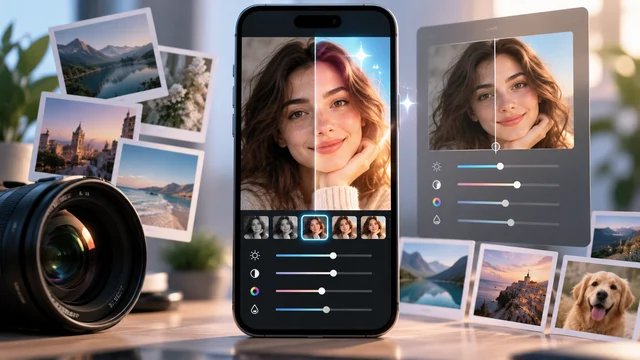
Fotoredigeringsapper: hva er forhåndsinnstillinger, RAW-filer og begrensningene på telefonen din?
 Sette Rodrigo Oliveira
Hvem begynner å bruke apper for redigering av bilder Snart vil du støte på tre ord som dukker opp overalt uten forklaring: forhåndsinnstilt, råfil og ikke-destruktiv redigering. Å forstå hva hvert enkelt ord betyr, endrer måten du jobber på – og gjør det også tydelig hvor begrensningene til mobile enheter ligger, som eksisterer og ikke er ubetydelige.
Denne veiledningen forklarer de tre konseptene på tydelig portugisisk, viser når hvert enkelt er verdt det, og avslutter med hva mobilredigering ikke kan gjøre, uansett hvor mange funksjoner appen annonserer.
Mal: hva det er og hvordan du bruker det uten å ødelegge bildet
En forhåndsinnstilling er et sett med innstillinger som er lagret med et navn. Når du bruker den, gjentar programmet den kombinasjonen av eksponering, kontrast, temperatur, kurve og farge samtidig. Dette er grunnen til at fotografer kan opprettholde et konsistent utseende på tvers av dusinvis av bilder: de gjør ikke arbeidet på nytt, de bruker det samme settet og forbedrer det.
Forskjellen fra et vanlig filter er at forhåndsinnstillingen er redigerbar. Etter at du har brukt den, forblir alle kontrollene tilgjengelige og viser verdiene du definerte, slik at du kan justere hver enkelt. Et filter er i de fleste enkle applikasjoner et lukket lag med en intensitetskontroll.
Den klassiske feilen er å bruke og publisere umiddelbart. Hvert bilde ble tatt i ulik belysning, så den samme forhåndsinnstillingen kan gjøre ett bilde perfekt og et annet for mørkt. Tommelfingerregelen er enkel: bruk forhåndsinnstillingen, korriger eksponeringen, korriger temperaturen, og bare deretter evaluer. Hvis du alltid bruker de samme korreksjonene etter å ha brukt en forhåndsinnstilling, lagre en ny versjon av den med disse verdiene allerede på plass.
Råfil: mer informasjon, mer arbeid
Når du tar et bilde i normal modus, behandler telefonen bildet – bruker korrigeringer, justerer kontrast og farge, komprimerer – og lagrer en ferdig fil. I råmodus registrerer enheten sensordataene med mye mindre behandling. Resultatet er en mye større og visuelt intetsigende fil som beholder mer lys- og fargeinformasjon.
Fordelen blir tydelig i redigeringsprosessen. En himmel som virket overeksponert har ofte gjenopprettbare detaljer i råfilen; en skarp skygge kan åpnes opp med mindre støy; fargetemperaturen kan korrigeres uten at det går utover det. Ulempen er plassen som opptas, tiden som brukes og det faktum at bildet krever redigering for å se presentabelt ut – det ser ikke bra ut rett fra kameraet.
Det er verdt det for de som ofte redigerer og fotograferer i vanskelige lysforhold. For hverdagsbilder fungerer standardformatet bra, og telefonens automatiske behandling er ganske kompetent.

Ikke-destruktiv redigering: hvorfor det er viktig
I en ikke-destruktiv editor lagres justeringene som en liste med instruksjoner, og den opprinnelige filen forblir intakt. Du kan komme tilbake måneder senere, endre en parameter og eksportere på nytt uten akkumulert tap. Det er slik de mest komplette applikasjonene fungerer.
I en destruktiv editor oppretter hver lagring et nytt komprimert bilde. Gjenta dette fire eller fem ganger, og du vil se blokkeringer, uskarphet og tap av detaljer. Derfor gjelder anbefalingen for alle applikasjoner: Rediger alltid fra den opprinnelige filen., aldri fra en versjon som allerede er eksportert.
Slik lager du din egen mal
Etter noen uker med redigering innser du at du gjentar de samme justeringene. Det er tiden du bør gjøre dem om til forhåndsinnstillinger. Velg et bilde som representerer den typen belysning du bruker mest, og jobb rolig med det: eksponering, høylys, skygger, kontrast, temperatur og et lite snev av fargeintensitet.
Når du er fornøyd med resultatet, lagrer du innstillingene med et navn som beskriver situasjonen, ikke stemningen: “vinduslys”, “sen ettermiddag”, “miljø med gult lys”. Navn som disse hjelper deg med å velge raskt senere. Lag tre eller fire på det meste – enorme samlinger av forhåndsinnstillinger er mer til hinder enn til hjelp, fordi du kaster bort tid på testing i stedet for redigering.
Bruk forhåndsinnstillingen på et annet bilde tatt under lignende forhold og observer hva som må korrigeres. Hvis korrigeringen gjentas, oppdater forhåndsinnstillingen og inkorporer den verdien. Etter to eller tre sykluser vil den gjøre det riktig på første forsøk for de fleste bilder.
En arbeidsflyt som sparer tid.
Volum er det som er mest slitsomt fotoredigering, Løsningen er ikke å redigere raskere, men å redigere mindre. Arbeidsflyten nedenfor fungerer bra på mobil:
- Velg før redigering. Gå gjennom alle bildene, og merk kun de som er verdt å ta. I praksis overlever bare én av fem dette kuttet, og arbeidsmengden avtar proporsjonalt.
- Grupper etter lys. Bilder tatt på samme sted og samtidig krever de samme justeringene.
- Rediger et referansebilde. fra hver gruppe, med forsiktighet.
- Kopier innstillingene for resten av gruppen – en funksjon som finnes i de mest komplette editorene.
- Gjennomgå individuelt Korrigerer kun eksponeringen, som er parameteren som varierer mest mellom bilder av samme sted.
- Eksporter alt på én gang Bruk den høyeste tilgjengelige kvaliteten og behold originalene.
Denne metoden produserer en samling med et ensartet utseende, som nettopp er det som skiller et velorganisert album fra en mappe med løse bilder. Og den har en ekstra fordel: ved å kaste det som ikke lenger er nyttig før redigering, frigjør du plass på enheten din.
Hvor befinner hver ressurs seg?
O Lightroom Den er den mest komplette på alle tre områder: den fungerer med råfiler, lar deg lage og bruke dine egne forhåndsinnstillinger, og er ikke-destruktiv. Gratisversjonen dekker det meste av dette, og avanserte funksjoner og synkronisering mellom enheter er tilgjengelig med et abonnement.
O Snapseed Det er gratis, reklamefritt og lar deg lagre justeringskombinasjoner for å bruke dem på nytt på andre bilder, samt føre en redigerbar endringshistorikk. For de som ønsker kontroll uten kostnad, er det det beste inngangspunktet.
O VSCO Den er kjent for sine filmestetiske fargeprofiler og er valget for de som søker en konsistent visuell identitet. Picsart og den Lerret De forblir mer innenfor montasje og grafisk design enn innen faktisk fotografisk redigering.
De virkelige begrensningene for mobiltelefoner
Det er verdt å være ærlig om hvor mobilutgaven kommer til kort, for det sparer frustrasjon.
- Skjermen. Mobiltelefonskjermer er små og viser ofte farger som er mer mettede enn virkeligheten. Et bilde som ser balansert ut der, kan virke overdrevet på en skjerm eller i utskrift.
- Den omgivende lysstyrken. Redigering i sterkt sollys fører til overlysstyrke; redigering i mørket fører til det motsatte. Dette er den vanligste årsaken til at bilder “ser rare ut etterpå”.
- Presisjon av berøring. Detaljerte valg – å beskjære hår, isolere et komplekst objekt – er vanskelige med en finger og ser bedre ut på større skjermer.
- Filvolum. Det er kjedelig å redigere hundrevis av bilder fra et arrangement på en mobiltelefon, selv med kopierings- og limefunksjoner.
- Tung bearbeiding. Automatiserte verktøy sender ofte bildet til eksterne servere. I tillegg til internettavhengighet reiser dette bekymringer om personvern når bildet er sensitivt.
Hvor man skal lagre redigerte bilder
En godt utført redigering er bare nyttig hvis filen overlever. Det er verdt å skille tre ting: originalen, den redigerte versjonen og den komprimerte kopien du publiserer. Originalen er uerstattelig og bør legges i skyen eller på datamaskinen din. Den redigerte versjonen kan eksporteres på nytt når som helst, hvis redigeringsprogrammet ikke er destruktivt. Den publiserte kopien kan kasseres.
På mobiltelefoner er det akkumuleringen av flere versjoner som fyller opp lagringsplassen mest uten at noen merker det: det samme bildet vises tre ganger, i forskjellige kvaliteter. En periodisk opprydding av galleriet, på jakt etter duplikater, gir vanligvis flere gigabyte. Og automatisk sikkerhetskopiering løser den kritiske delen, så lenge du bekrefter fra tid til annen at det faktisk kjører og at kontokvoten ikke er oppbrukt.
Hvilken redigering ikke gjenoppretter
Ingen justering kan gjenopprette informasjon som sensoren ikke registrerte. Uskarpe bilder er ikke skarpe, feil fokus korrigeres ikke, og områder som er helt hvite eller helt svarte beholder ikke detaljer. Automatiske forbedringsverktøy produserer tiltalende bilder i disse tilfellene, og det er viktig å vite hvordan: de generere Troverdige detaljer bør utledes fra en modell, snarere enn å bare gjenskape det som allerede eksisterte. Ansiktstrekk kan endre seg. For familieminner og dokumentasjon, behold alltid originalfilen sammen med den redigerte versjonen.
Det er også verdt å være oppmerksom på apper som tilbyr å fjerne vannmerker fra tredjepartsinnhold. Å slette et objekt fra ditt eget bilde er én ting; å fjerne vannmerket som identifiserer forfatterskapet til andres bilde er noe annet, og involverer opphavsrett.
Hva du skal se etter før installasjon
- Vannmerking i eksport Prøv gratisversjonen. Test den med et hvilket som helst bilde før du investerer tiden din.
- Utgangsoppløsning. Noen apper reduserer bildestørrelsen på gratisabonnementet.
- Tillatelser. Bilder og kamera forventes; kontaktinformasjon, sted og tilgjengelighetstjeneste De har ingen begrunnelse i en editor – sistnevnte lar deg lese skjermen og simulere berøringer.
- Abonnement i prøveperioden. Sjekk pris og fornyelsesvilkår før du godtar.
- Hvor behandlingen finner sted. Hvis bildet er sensitivt, velg verktøy som fungerer direkte på enheten.
Ofte stilte spørsmål
Må jeg betale for en god redigeringsapp?
Nei. Snapseed er gratis, reklamefritt og dekker alle viktige justeringer, inkludert selektiv justering og redigerbar historikk. Abonnementet er verdt det for de som redigerer ofte og trenger synkronisering på tvers av enheter, håndtering av råfiler og forhåndsinnstilte biblioteker.
Er det mulig å redigere RAW-bilder på en mobiltelefon?
Ja, så lenge enheten tilbyr opptak i det formatet og appen vet hvordan den skal åpnes. Fordelen er reell i situasjoner med lite lys, og kostnaden er lagringsplassen som opptas, siden filene er mye større. Standardformatet fungerer bra til daglig bruk.
Hva er forskjellen mellom et filter og manuell justering?
Et filter er en ferdiglaget kombinasjon som brukes likt på alle bilder, vanligvis med bare en intensitetskontroll. Manuell justering tar hensyn til lyset og fargene i det spesifikke bildet. En forhåndsinnstilling faller et sted midt imellom: det er et ferdiglaget sett, men fullt redigerbart etter at det er brukt.
Reduserer redigeringsapper bildekvaliteten?
De kan reduseres, spesielt når du eksporterer med høy komprimering eller når gratisversjonen begrenser oppløsningen. Sjekk eksportinnstillingene og størrelsen på den lagrede filen. Og rediger alltid fra originalen, fordi hver ny eksport av en allerede komprimert fil legger til tap.
Kan jeg fjerne personer eller objekter fra et bilde ved hjelp av disse appene?
Flere tilbyr fjerningsverktøy som fyller ut området basert på omgivelsene. Resultatet er overbevisende på enkle, ensartede bakgrunner og mislykkes ofte i scenarier med komplekse mønstre. Arbeid med en kopi og sammenlign før du kaster originalen.
Er det verdt å redigere på mobiltelefon, eller bør vi vente med å bruke datamaskin?
For sosiale medier og daglig bruk leverer en mobiltelefon tilstrekkelige resultater mye raskere. En datamaskin kompenserer med tidkrevende redigeringer, presise valg, nøye fargekorrigering og muligheten til å håndtere mange filer samtidig.
Konklusjon
En forhåndsinnstilling er en redigerbar snarvei, en råfil er mer informasjon på bekostning av plass og innsats, og ikke-destruktiv redigering er det som beskytter originalbildet ditt mot akkumulerte tap. Med disse tre konseptene klare, kan du velge riktig verktøy og bruke det godt. Og når du kjenner telefonens begrensninger – liten skjerm, overdrevne farger, upresist valg – vet du når resultatet krever en datamaskin og når enheten i lommen er tilstrekkelig.