Khôi phục tin nhắn và ảnh: Sao lưu làm được những việc mà ứng dụng không thể làm được.
 Đặt Rodrigo Oliveira
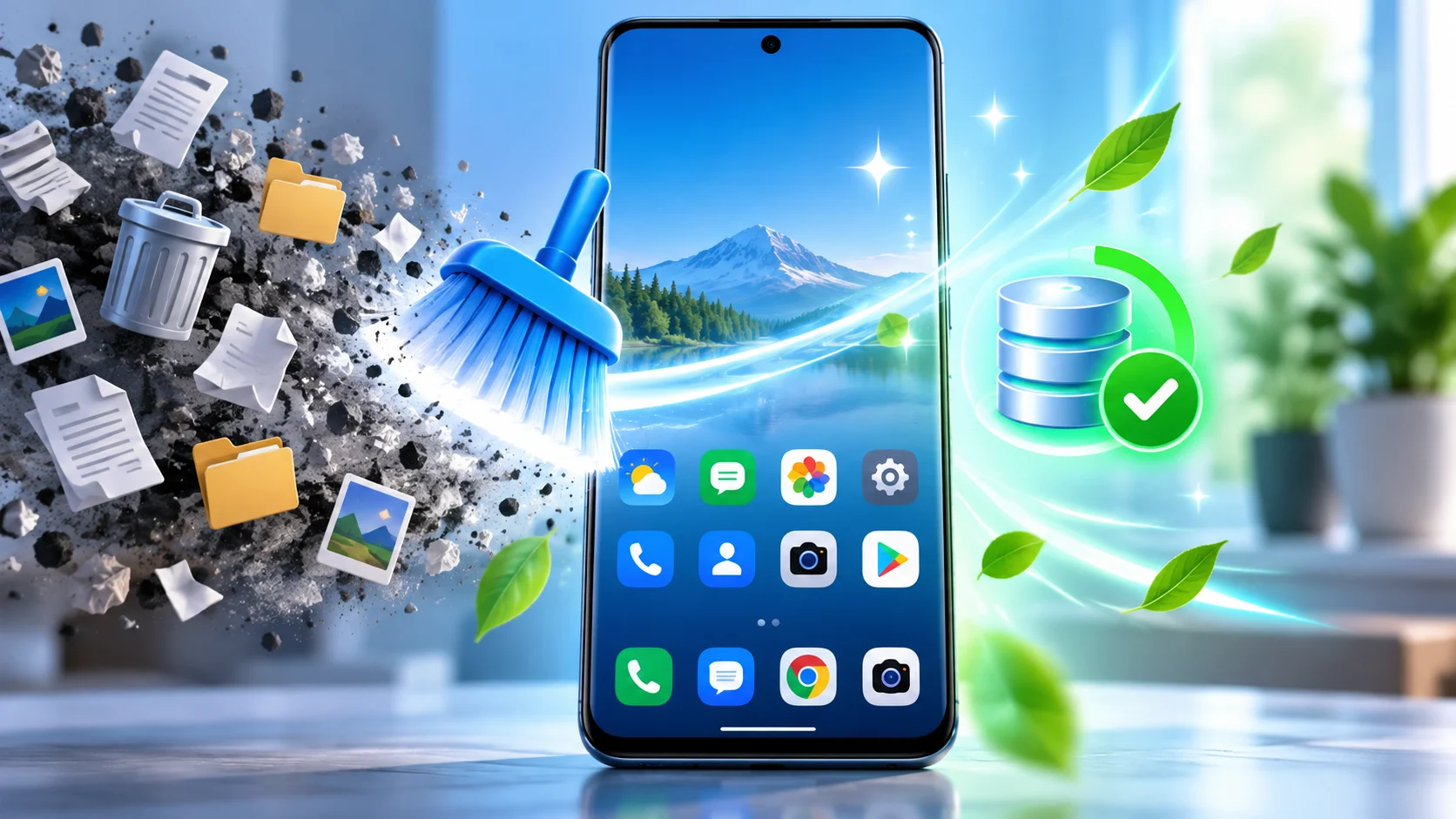
Lời hứa khôi phục mọi thứ từng được lưu trữ trên điện thoại di động xuất hiện trong nhiều quảng cáo nhưng không thể thực hiện được. Không có ứng dụng nào có khả năng làm được điều đó. Cái tồn tại là một chuỗi các nguồn dữ liệu — và khi chúng được cấu hình, quá trình khôi phục gần như hoàn tất và chỉ mất vài phút.
Hướng dẫn này sẽ trình bày chi tiết trình tự đó cho cả hai loại nội dung.
Phần 1: Thông điệp
Tính năng sao lưu WhatsApp là công cụ giúp khôi phục các cuộc trò chuyện. Trên Android, dữ liệu được sao lưu lên Google Drive; trên iPhone, lên iCloud. Để khôi phục, bạn cần gỡ cài đặt và cài đặt lại ứng dụng, đăng nhập bằng cùng số điện thoại và chấp nhận khôi phục khi được yêu cầu.
Hai thông báo quan trọng. Thứ nhất: việc phục dựng. thay thế Lịch sử hiện tại dựa trên ngày sao lưu — bạn có thể khôi phục lịch sử cũ nhưng sẽ mất lịch sử gần đây. Thứ hai: nếu tính năng sao lưu không được bật, sẽ không có gì để khôi phục, vì các cuộc hội thoại chỉ được lưu trữ trên thiết bị.
Điện tín
Lịch sử trò chuyện được lưu trữ trên đám mây theo mặc định. Chỉ cần đăng nhập vào tài khoản của bạn trên bất kỳ thiết bị nào để truy cập lại các cuộc trò chuyện mà không cần thực hiện quy trình khôi phục.
Những tin nhắn đã xóa mà bạn chưa từng đọc
Các ứng dụng như WAMR và WhatsRemoved+ lưu giữ một bản sao của các thông báo đến. vào thiết bị của riêng bạn, ...và chỉ sau khi cài đặt. Chúng không lưu trữ tin nhắn trước đó và không truy cập vào các cuộc trò chuyện của người khác — việc truy cập vào thiết bị của người khác mà không được phép là hành vi truy cập trái phép vào hệ thống máy tính, một tội phạm có thể bị trừng phạt theo pháp luật. Điều 154-A của Bộ luật Hình sự, với mức án tù từ 1 đến 4 năm.
Phần 2: Hình ảnh và video
Thùng rác trưng bày
Đây là nơi hầu hết các trường hợp được giải quyết. Trong Google Photos, các mục đã sao lưu được lưu trữ. 60 ngày và các mục chưa từng được đồng bộ hóa vẫn còn đó 30 ngày. Các thư viện ảnh của nhà sản xuất và ứng dụng Ảnh trên iPhone đều có thùng rác riêng, thường có thời hạn 30 ngày.
Sao lưu đám mây
Google Photos, Google Drive và iCloud, được truy cập thông qua máy tính và tìm kiếm theo ngày. Cũng kiểm tra thùng rác của các dịch vụ này, chúng tách biệt với thùng rác của thiết bị.
Cuộc trò chuyện
Ảnh và video được gửi qua WhatsApp, Telegram hoặc email vẫn được lưu giữ trong lịch sử gửi ban đầu, ngay cả sau khi đã bị xóa khỏi thư viện ảnh.
Ứng dụng phục hồi
Lần thử cuối cùng, và với kỳ vọng được điều chỉnh. Trong bộ nhớ trong của điện thoại di động hiện đại, ba cơ chế giới hạn kết quả: mã hóa hệ thống, lệnh CẮT TỈA — điều này khiến bộ nhớ flash tự động xóa các khối đã được giải phóng — và phạm vi lưu trữ, kể từ Android 10, ngăn các ứng dụng quét bộ nhớ mà không có quyền truy cập root. Trên thực tế, việc quét mà không có quyền truy cập root thường chỉ hiển thị hình thu nhỏ được lưu trong bộ nhớ cache.
Trên Play Store, các ứng dụng được hợp nhất là... DiskDigger, với xếp hạng khoảng 3.2 và hơn 500.000 đánh giá, và Bãi rác, Với xếp hạng gần 4.1, ứng dụng này hoạt động như một thùng rác, nghĩa là nó chỉ bảo vệ những gì bị xóa sau khi cài đặt.
Vì sao quá trình phục hồi không bao giờ hoàn toàn kết thúc.
- Các cuộc trò chuyện không được bật tính năng sao lưu chỉ được lưu giữ trên thiết bị và biến mất cùng với thiết bị.
- Những bức ảnh chưa từng được sao lưu và đã bị xóa khỏi thùng rác thì khó có thể khôi phục được.
- Những gì còn lại trong bộ nhớ cache chỉ là hình thu nhỏ, chứ không phải các tệp gốc.
- Sau khi thực hiện thao tác TRIM, khối động cơ đã được làm sạch hiệu quả.
- Việc định dạng mà không sao lưu dữ liệu sẽ chấm dứt mọi chuyện.
Làm thế nào để thiết lập hệ thống của bạn sao cho không bao giờ phải dựa vào may mắn nữa.
- Bật tính năng sao lưu WhatsApp và chọn tần suất sao lưu hàng ngày.
- Bật tính năng sao lưu tự động của ảnh và video và xác nhận rằng nó đang hoạt động, chứ không chỉ được bật lên.
- Theo dõi dung lượng lưu trữ đám mây của bạn — quá trình sao lưu sẽ tự động dừng khi tài khoản đầy.
- Bao gồm cả các thư mục bên ngoài thư mục ảnh, chẳng hạn như thư mục phương tiện của WhatsApp.
- Hãy lưu bản sao thứ hai ở ngoài điện thoại: trên máy tính, ổ cứng ngoài hoặc dịch vụ lưu trữ khác.
- Trước khi định dạng hoặc thay đổi thiết bị, hãy kiểm tra xem cả hai bản sao lưu đều đã được cập nhật.
Hãy cẩn thận khi lắp đặt bất cứ thứ gì.
- Chỉ tải xuống từ cửa hàng chính thức.
- Chỉ cấp các quyền phù hợp với vai trò.
- Hãy cẩn trọng với các khoản phí khi lưu tập tin và kiểm tra độ phân giải của các mục tìm thấy trước khi thanh toán.
- Hãy tránh xa bất kỳ ứng dụng nào hứa hẹn truy cập dữ liệu từ thiết bị khác hoặc "sao chép" các ứng dụng nhắn tin.
Những gì được đưa vào bản sao lưu và những gì không?
Hầu hết mọi người khi phát hiện mất dữ liệu đều nhận ra rằng đã có bản sao lưu, nhưng nó không bao gồm vấn đề cụ thể đó. Vì vậy, việc mở hộp và xem mỗi loại bản sao lưu thực sự lưu trữ những gì là điều đáng làm.
- Sao lưu hệ thống (sao lưu toàn bộ thiết bị). Nó chứa các cài đặt, danh sách các ứng dụng đã cài đặt, mật khẩu mạng không dây, lịch sử cuộc gọi và tin nhắn văn bản. Nó không nhất thiết phải lưu... dữ liệu nội bộ Đối với mỗi ứng dụng: nhà phát triển có thể đánh dấu ứng dụng đó là không đủ điều kiện, và trong trường hợp đó, ứng dụng sẽ được cài đặt lại nhưng trống rỗng.
- Sao lưu tin nhắn. Nó hoạt động độc lập với bản sao lưu hệ thống và có các quy tắc riêng. Thông thường, nó bao gồm văn bản và phương tiện truyền thông gần đây, và các tệp cũ, đã hết hạn trên máy chủ, thường không được khôi phục ngay cả khi đã sao lưu toàn bộ.
- Đồng bộ hóa hình ảnh. Mặc định, nó bao gồm thư mục ảnh chụp từ camera. Ảnh chụp màn hình, ảnh nhận được trong cuộc trò chuyện, ảnh tải xuống từ trình duyệt, nhãn dán và thư mục từ các ứng dụng chỉnh sửa thường bị loại trừ cho đến khi bạn chọn chúng thủ công.
- Điều hiếm khi tìm thấy ở bất kỳ ai trong số họ: Các tài liệu được lưu trong thư mục tải xuống, âm thanh được ghi bởi các ứng dụng của bên thứ ba, dữ liệu từ các ứng dụng chỉ lưu trữ mọi thứ cục bộ và các tệp trong các thư mục được bảo vệ bằng mật khẩu, chẳng hạn như kho lưu trữ và không gian bảo mật.
Trước khi cho rằng mọi thứ đã được sao lưu, hãy làm bài kiểm tra ngược lại: nghĩ đến một tập tin quan trọng không phải là ảnh chụp từ máy ảnh hoặc đoạn hội thoại, và tìm kiếm nó trong tài khoản của bạn trên máy tính. Nếu bạn không tìm thấy, nghĩa là nó chưa được sao lưu.
Cửa sổ khôi phục chỉ mở một lần.
Đây là chi tiết tốn kém nhất và hầu như không bao giờ được đề cập trong các giải thích: điểm khôi phục là thời điểm thiết lập ban đầu. Sao lưu hệ thống được cung cấp trong khi bạn chuẩn bị thiết bị mới; sao lưu ứng dụng nhắn tin được cung cấp lần đầu tiên bạn mở nó sau khi cài đặt, trước khi lịch sử cục bộ được tạo.
Nếu bạn vội vàng bỏ qua màn hình này, quá trình khôi phục sẽ khó khăn hơn nhiều: thông thường bạn phải xóa toàn bộ dữ liệu hoặc gỡ cài đặt ứng dụng thì tùy chọn này mới xuất hiện trở lại. Vì vậy, khi thiết lập điện thoại mới, hãy giải quyết vấn đề khôi phục trước rồi mới đến các vấn đề khác. Một giờ kiên nhẫn ở bước này sẽ giúp bạn tránh được những mất mát không thể khắc phục.
Mật khẩu cho bản sao lưu được mã hóa là của bạn, và chỉ riêng bạn mới có.
Sao lưu được bảo vệ toàn diện đã trở thành tiêu chuẩn trong nhiều dịch vụ, và khả năng bảo vệ là có thật: ngay cả máy chủ cũng không thể đọc được nội dung. Mặt khác, điều này dẫn đến... Không hề có cái gọi là "quên mật khẩu" thực sự.. Nếu bạn làm mất mật khẩu hoặc chuỗi khóa dài mà dịch vụ chỉ hiển thị cho bạn một lần, tệp tin đó vẫn còn ở đó và không thể đọc được — đối với bạn và cả những người khác.
Nguyên tắc cơ bản rất đơn giản: nếu bạn kích hoạt loại bảo vệ này, hãy giữ khóa dự phòng ở ngoài điện thoại. Hãy viết nó ra giấy ở nhà, hoặc lưu vào trình quản lý mật khẩu mà bạn truy cập từ thiết bị khác. Việc giữ khóa dự phòng bên trong thiết bị duy nhất mà nó được dùng để thay thế cũng giống như việc để chìa khóa nhà bị khóa bên trong nhà vậy.
Quá trình sao lưu tiêu tốn bao nhiêu dữ liệu, pin và dung lượng lưu trữ?
Một bức ảnh chụp bằng điện thoại chỉ chiếm vài megabyte; một phút video độ phân giải cao dễ dàng vượt quá hàng trăm megabyte. Đó là lý do tại sao lần sao lưu đầu tiên của một bộ sưu tập cũ có thể mất hàng giờ, làm thiết bị quá nóng và tiêu tốn toàn bộ dung lượng dữ liệu nếu bạn đang sử dụng mạng di động.
Ba điều chỉnh này giải quyết sự bất tiện mà không làm suy yếu khả năng bảo vệ: chỉ tải lên qua Wi-Fi, cho phép quá trình chạy trong khi điện thoại đang sạc và tắt màn hình trong lần sạc đầu tiên. Sau lần tải lên đầu tiên này, chi phí hàng ngày sẽ thấp vì chỉ có dữ liệu mới được tải lên. Nếu mức tiêu thụ vẫn cao mỗi ngày, hầu như luôn có một thư mục video được tải lên mà bạn không nhận ra.
Làm thế nào để kiểm tra xem bản sao lưu có thực sự hoạt động hay không?
Bản sao lưu chưa được xác minh chỉ là lời hứa, chứ không phải sự bảo vệ. Quá trình xác minh chỉ mất năm phút.
- Hãy tìm kiếm Ngày và giờ sao lưu cuối cùng Trong phần cấu hình. Nếu ngày tháng cũ, quá trình sẽ bị kẹt chứ không phải chậm.
- Xem kích cỡ. Việc sao lưu tin nhắn chỉ với vài megabyte trong một tài khoản có nhiều năm trò chuyện là dấu hiệu rõ ràng cho thấy dữ liệu đa phương tiện không được tải lên.
- Mở tài khoản bằng máy tính Và hãy tìm kiếm một ngày cụ thể từ nhiều tháng trước. Việc tìm thấy nó mới là bằng chứng duy nhất có giá trị.
- Hãy xem bao gồm các thư mục, Từng bước một, thay vì chỉ dựa vào nút bật chung.
- Hãy lặp lại bước kiểm tra này trước khi thay thế, định dạng lại thiết bị hoặc di chuyển.
Các câu hỏi về sao lưu phát sinh sau này
Tôi có hai bản sao lưu của cùng một tài khoản. Bản sao lưu mới hơn có xóa bản sao lưu cũ hơn không?
Trong hầu hết các dịch vụ, câu trả lời là có: bản sao lưu sẽ bị thay thế mỗi khi thực thi mới và không được lưu trữ theo phiên bản. Đây là một lý do khác để kiểm tra ngày tạo bản sao lưu mới trước khi tạo bản sao lưu mới trên một bản sao lưu hiện có.
Tôi đã chuyển từ Android sang iPhone. Liệu lịch sử duyệt web có được chuyển sang iPhone không?
Một phần là như vậy. Có các công cụ chuyển đổi chính thức dành cho cuộc trò chuyện và danh bạ, và chúng hoạt động với thiết bị cũ trong quá trình thiết lập. Các ứng dụng đã cài đặt và bất cứ thứ gì chỉ được lưu trữ trong đó sẽ không được chuyển.
Sao lưu cục bộ trên thẻ nhớ có đủ không?
Nó chỉ đóng vai trò là bản sao thứ hai, chứ không bao giờ là bản duy nhất. Thẻ nhớ là phương tiện lưu trữ dễ hỏng nhất trong nhà: nó dễ bị mất kết nối, bị lỗi nếu tháo ra mà không được đẩy đúng cách, và có thể hỏng đột ngột. Nếu bạn định sử dụng nó, hãy sao chép nó sang một nơi khác nữa.
Tôi có cần trả phí cho việc sao lưu dữ liệu không?
Chưa kể, hầu hết các dịch vụ lớn đều cung cấp dung lượng miễn phí, và nó chỉ thực sự hữu ích cho những người có ít ảnh. Đó chính xác là mô hình kinh doanh: dung lượng miễn phí sẽ hết khi bộ sưu tập ảnh tăng lên, và việc đăng ký gói lưu trữ trở nên đáng giá. Nếu bạn không muốn trả tiền, giải pháp là sao lưu ảnh định kỳ trên máy tính hoặc ổ cứng ngoài.
Việc xóa cuộc trò chuyện có xóa luôn cả bản sao lưu không?
Không phải ngay lập tức. Bản sao lưu lưu trạng thái tại thời điểm nó được thực hiện; cuộc hội thoại đã xóa sẽ biến mất khỏi bản sao lưu trong lần tải lên tiếp theo, khi nó được thay thế. Điều này tạo ra một khoảng thời gian ngắn để khôi phục — và đó là lý do tại sao hành động nhanh chóng, và trước khi bản sao lưu tự động tiếp theo được thực hiện, sẽ thay đổi kết quả.
Câu hỏi thường gặp
Liệu có thể khôi phục chỉ một cuộc trò chuyện WhatsApp duy nhất không?
Không thể khôi phục thông qua quy trình thông thường. Quá trình khôi phục sẽ trả lại toàn bộ lịch sử từ ngày sao lưu, mà không có tùy chọn lựa chọn. Một giải pháp thay thế một phần là yêu cầu xuất cuộc trò chuyện từ những người tham gia, sử dụng chức năng xuất trò chuyện của ứng dụng.
Tôi bị mất điện thoại di động. Ảnh và tin nhắn có bị mất theo không?
Nếu tính năng sao lưu tự động được bật thì câu trả lời là không. Hãy đăng nhập vào tài khoản đám mây của bạn từ một thiết bị hoặc máy tính khác và bạn sẽ tìm thấy ảnh; khi bạn cài đặt lại ứng dụng nhắn tin trên thiết bị mới, với cùng số điện thoại, lịch sử sẽ được cung cấp để khôi phục.
Liệu có đáng để trả tiền cho một ứng dụng hứa hẹn khôi phục mọi thứ?
Trước khi thanh toán, hãy kiểm tra xem lời hứa đó có khả thi hay không. Không có ứng dụng nào khôi phục được các cuộc trò chuyện chưa từng được sao lưu, cũng như ảnh đã bị xóa khỏi bộ nhớ được mã hóa với tính năng TRIM được bật. Việc thanh toán không thay đổi những hạn chế kỹ thuật này.
Phần kết luận
Việc khôi phục tin nhắn và ảnh là có thể, nhưng công việc khó khăn nhất là do... hỗ trợ, Không phải từ ứng dụng khôi phục. Với tính năng sao lưu WhatsApp và sao lưu ảnh được kích hoạt, quá trình khôi phục gần như hoàn tất và chỉ mất vài phút.
Nếu không có chúng, tất cả những gì còn lại chỉ là thùng rác trong khoảng thời gian nhất định, những gì còn sót lại trong các cuộc hội thoại, và một quá trình quét mà trên các hệ điều hành Android hiện đại, hầu như không tìm thấy gì. Đó là lý do tại sao phương pháp khôi phục tốt nhất vẫn là phương pháp bạn không cần phải thực hiện.
Đọc quá
- Khôi phục ảnh trên Android và iPhone: Có gì khác biệt giữa hai phiên bản?
- Ứng dụng khôi phục ảnh: Hướng dẫn từng bước và ghi chú thực tế
- Ứng dụng khôi phục ảnh: Những cạm bẫy về phí và quyền truy cập
- Ứng dụng chỉnh sửa ảnh: ghép ảnh, thêm hình mờ và sử dụng hình ảnh.
- Ứng dụng chỉnh sửa ảnh: Các thiết lập sẵn, tệp RAW là gì và những hạn chế của điện thoại bạn?