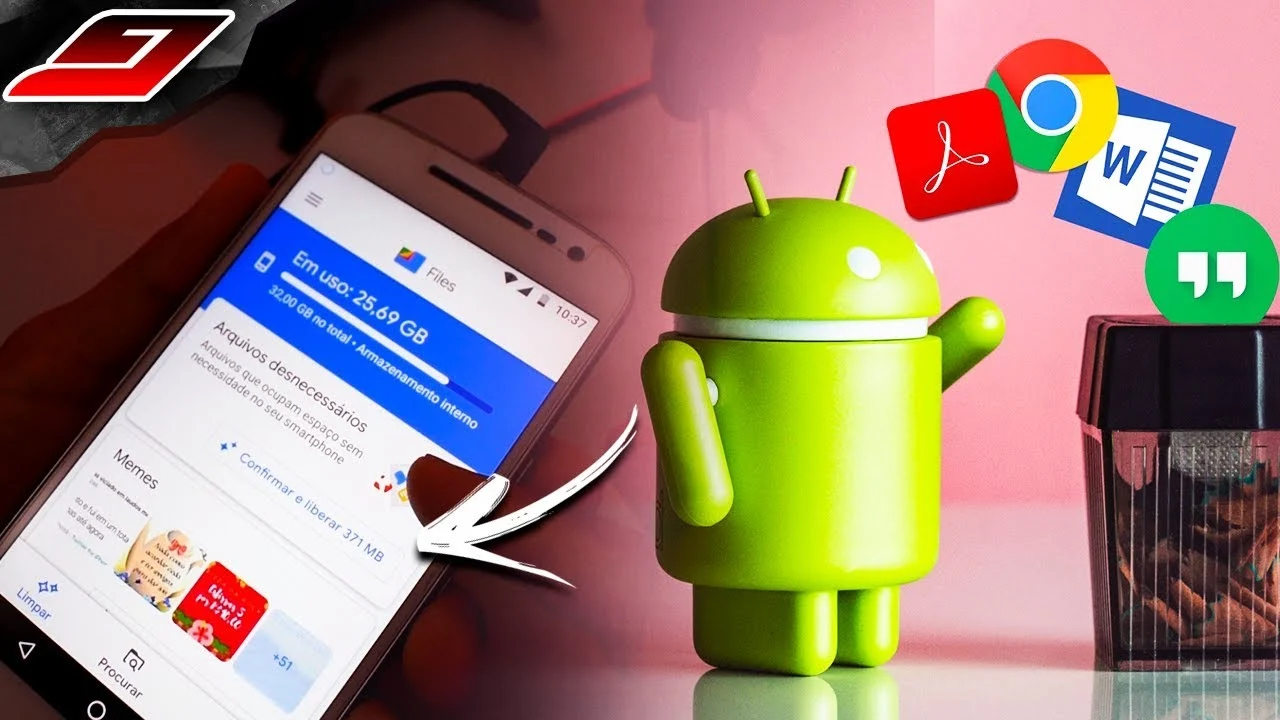
Очистка памяти: удаление забытых папок, занимающих место на диске.
 Помещать Родриго Оливейра
Когда телефон предупреждает о переполнении памяти, ваше внимание обычно переключается на фотографии и приложения. Однако свободное место часто находится в местах, которые никто не открывает: папка «Загрузки», медиафайлы из удаленных приложений, накопившиеся скриншоты и дубликаты одного и того же изображения. Перед установкой приложения... бесплатное приложение для очистки памяти, Стоит заглянуть в эти папки — именно там находятся легкодоступные гигабайты.
В этом руководстве описаны наиболее распространенные места, где можно спрятать вещи, объясняется, что в каждом из них находится, и показано, как их очистить, не удаляя ничего необходимого.
Папка «Загрузки»
Это универсальное хранилище для вашего телефона. Здесь хранятся PDF-счета, квитанции, сохраненные изображения из браузера, загруженные один раз установочные файлы и документы, открытые вами в прошлом году. Ничего в этой папке не удаляется автоматически, и её содержимое постоянно пополняется.
Откройте файловый менеджер, перейдите в папку «Загрузки» и отсортируйте файлы по размеру. Удалите большие и старые файлы. Если у вас есть важные документы, сначала переместите их в облачное хранилище — так они будут легко доступны и не займут место на вашем устройстве.

Скриншоты и повторяющиеся изображения
Скриншоты переписки, квитанции, адреса: их накапливаются сотнями и почти никогда не просматриваются. В совокупности они занимают больше места, чем вы можете себе представить, а также засоряют вашу галерею и облачное резервное копирование.
Аналогично, встречаются дубликаты. Одна и та же фотография, сохраненная из переписки, пересланная и сохраненная снова, появляется в памяти три раза. Файлы Google Есть специальный раздел для дубликатов файлов и ещё один для старых скриншотов, оба бесплатные и простые в использовании.
Папки, оставшиеся после удаления приложений
При удалении приложения система удаляет его личные файлы, но не то, что было сохранено в общих папках. Фоторедакторы оставляют после себя проекты, программы для записи экрана — аудиофайлы, игры — пакеты данных. Эти папки становятся «осиротевшими», получают технические названия и могут занимать до нескольких гигабайт на телефоне, который использовался годами.
О SD Maid 2/SE Это наиболее прозрачный инструмент для этой задачи: он определяет оставшиеся файлы, отображает полный список и удаляет их только после вашего подтверждения. CCleaner Это Средство очистки AVG Они также находят некоторые из этих файлов, причем в бесплатной версии присутствует реклама.
медиафайлы приложения для обмена сообщениями
Стоит повторить, потому что это негласный чемпион: всё, что приходит в группу, сохраняется на устройстве. В WhatsApp путь такой... Настройки > Хранилище и данные > Управление хранилищем, В этом разделе содержатся списки больших файлов и часто пересылаемых сообщений. Удаление этих медиафайлов не приводит к удалению переписки. Воспользуйтесь возможностью отключить автоматическую загрузку видео, иначе проблема вернется через несколько недель.
Приложения для коротких видеороликов и стриминговые сервисы сохраняют ранее просмотренные клипы и загруженные эпизоды. Стоит проверить каждое из них: у большинства есть отдельный экран для загрузок, где можно удалить уже просмотренные материалы.
Мусорное ведро ты забыл.
Галереи, файловые менеджеры и облачные приложения имеют собственные корзины, обычно на 30 или 60 дней. Пока файл находится в корзине, он продолжает занимать место. После масштабной очистки стоит очистить эти корзины — но только после того, как вы убедитесь, что туда по ошибке не было помещено ничего важного.
Что не стоит пробовать
Просматривать системные папки и удалять, казалось бы, бесполезные файлы — верный путь к проблемам: файлы со странными именами часто являются легитимными данными из используемых приложений. Если вы их не узнаете, оставьте их на своих местах.
Также не стоит использовать кнопку ускорения, которая есть почти в каждом очистителе среды. В текущей версии Android принудительное завершение фоновых процессов не работает. более быстрое устройствоСистема намеренно сохраняет недавно загруженные приложения и автоматически освобождает их, когда ей требуется память. Принудительное закрытие приложений приводит лишь к их полной перезарядке, что расходует дополнительную энергию батареи.
Как найти большие папки, не устанавливая ничего.
Проблема решается с помощью предустановленного на устройстве файлового менеджера, и решение простое: Сортировка по размеру, а не по дате.. Так почти никто не делает, и именно это превращает многочасовой поиск в пять минут.
Практический подход:
- Откройте файловый менеджер и перейдите во внутреннюю память.
- Сортировка по размеру в порядке убывания с возможностью выбора Рассчитайте размеры папок. активировано.
- Войдите в больший уровень и повторите то же самое. Через два или три уровня вы доберетесь до того, который действительно занимает пространство.
- Перед удалением воспользуйтесь поиском по расширениям файлов — `.mp4`, `.zip`, `.apk`, `.obb` — чтобы просмотреть более крупные отдельные файлы.
Две папки заслуживают особого внимания, поскольку они не отображаются в галерее и могут быть очень большими: одна из них предназначена для... файлы расширения игры, с данными, загруженными после установки, а также с данными о локальные резервные копии создаются приложениями для обмена сообщениями, которые часто хранят несколько копий с разными датами.
Папки-сироты: почему они остаются и как их распознать.
При удалении приложения система удаляет его закрытую область — но Это не удаляет то, что он создал в общем хранилище., Потому что ваши файлы могут там находиться. Именно поэтому папки с техническими названиями сохраняются в течение нескольких месяцев после выпуска приложения.
Как безопасно это распознать:
- Название в формате упаковки — что-то вроде `com.company.app`. Если вы не узнаете это имя и приложение не установлено, оно считается "сиротским".
- Более ранняя дата изменения, Работа программы остановилась в тот месяц, когда вы её удалили.
- Контент, не имеющий внутренней ценностиКэш, журнал, миниатюра, временный файл.
Будьте осторожны перед удалением: некоторые из этих папок содержат... интересующее содержание — Изображение, экспортированное редактором, файл, сохраненный программой для чтения PDF-файлов, запись из аудиоприложения. Сначала откройте его. И, если сомневаетесь, переместите его в папку с названием “review” вместо удаления: если через две недели ничего не сломается, тогда вперед.
Дубликаты: почему автоматическое обнаружение не работает
Приложения, которые обещают найти дубликаты файлов, работают по принципу сходства, и именно здесь возникает проблема. Они помечают их как дубликаты:
- Одна и та же фотография в двух разрешениях. Оригинальная и сжатая версии, которые вы отправили в сообщении, — это не одно и то же, и удаление неправильной версии ухудшит качество.
- Фотографии в последовательности В один и тот же момент они кажутся идентичными, но таковыми не являются: на одном изображен человек с открытыми глазами.
- Отредактированное и оригинальное изображение, которые, возможно, вам захочется хранить отдельно.
Правило, предотвращающее потерю: Никогда не соглашайтесь на автоматическое исключение. Используйте список для визуального просмотра, всегда сохраняйте самый большой файл при работе с версиями одного и того же образа и делайте это после подтверждения резервной копии, а не до этого.
Часто задаваемые вопросы
Безопасно ли удалять все файлы из папки «Загрузки»?
Практически всегда, потому что в этой папке хранятся копии файлов, полученных из других источников. Перед тем как очистить её, просмотрите список на наличие документов, которые существуют только в ней — контрактов, квитанций, файлов, полученных по электронной почте. Переместите эти элементы в облако, а остальные удалите.
Как определить папку, оставшуюся после удаления приложения?
Обычно такая папка имеет техническое имя в виде перевернутого адреса и содержимое, которое никуда не открывается. Специализированные инструменты сопоставляют эти папки со списком установленных приложений и помечают те, у которых нет владельца. Выполнить эту проверку вручную возможно, но трудоемко.
Может ли удаление дубликатов привести к удалению единственной копии фотографии?
Серьезные программы всегда сохраняют копию и удаляют только дубликаты, указывая, какие из них будут удалены. Тем не менее, перед подтверждением просмотрите список, особенно если файлы имеют разные размеры — это может быть одно и то же изображение в разном качестве, и вам, скорее всего, захочется сохранить файл большего размера.
Обязательно ли опорожнять мусорное ведро в галерее?
Это не обязательно, так как корзина очищается сама после истечения срока. Но если вы только что удалили много файлов и вам срочно нужно освободить место, содержимое корзины будет продолжать учитываться в объеме занимаемого места до истечения срока. Проверьте заранее, нет ли там ничего, что вы хотели бы вернуть.
Для очистки этих папок необходимы права администратора?
Нет. Все описанное здесь хранится в общей области памяти, доступной из любого файлового менеджера. Получение прав администратора на устройстве не требуется и влечет за собой серьезные проблемы: аннулирует гарантию, блокирует обновления безопасности и препятствует работе банковских приложений.
Заключение
Загрузки, скриншоты, дубликаты, осиротевшие папки, медиафайлы чатов и забытая корзина: вот список мест, где скапливается свободное место на диске. Проверка этого списка раз в два-три месяца обычно дает больше результатов, чем любое автоматическое сканирование, и не требует предоставления доступа ко всем вашим файлам неизвестному приложению. Используйте инструмент как помощника по поиску, а решение об удалении оставляйте за собой.
Прочтите тоже
- Очистка памяти: когда на вашем медленном телефоне еще есть свободное место.
- Очистка памяти: что нужно сделать перед покупкой нового мобильного телефона.
- Очистка памяти: как читать экран памяти Android
- Очистка памяти телефона: что на самом деле занимает место?
- Очистка памяти: разница между данными кэша и данными приложения.