Εκκαθάριση μνήμης: ξεχασμένοι φάκελοι που καταλαμβάνουν χώρο.
 Βάζω Ροντρίγκο Ολιβέιρα
Όταν το τηλέφωνό σας σάς προειδοποιεί ότι είναι γεμάτο, η προσοχή σας συνήθως στρέφεται σε φωτογραφίες και εφαρμογές. Ωστόσο, ο χώρος βρίσκεται συχνά σε σημεία που δεν ανοίγει κανείς: στον φάκελο λήψεων, σε αρχεία πολυμέσων από απεγκαταστημένες εφαρμογές, σε συσσωρευμένα στιγμιότυπα οθόνης και σε διπλότυπα αντίγραφα της ίδιας εικόνας. Πριν εγκαταστήσετε ένα δωρεάν εφαρμογή καθαρισμού μνήμης, Αξίζει να επισκεφθείτε αυτούς τους φακέλους — γιατί εκεί βρίσκονται τα εύκολα gigabytes.
Αυτός ο οδηγός καλύπτει τις πιο συνηθισμένες κρυψώνες, εξηγεί τι περιέχει η καθεμία και δείχνει πώς να τις καθαρίσετε χωρίς να διαγράψετε τίποτα που χρειάζεστε.
Ο φάκελος "Λήψεις"
Είναι ο καθολικός χώρος αποθήκευσης για το τηλέφωνό σας. Τιμολόγια PDF, αποδείξεις, αποθηκευμένες εικόνες προγράμματος περιήγησης, προγράμματα εγκατάστασης που λάβατε μία φορά και έγγραφα που ανοίξατε πέρυσι καταλήγουν εκεί. Τίποτα σε αυτόν τον φάκελο δεν διαγράφεται αυτόματα και το περιεχόμενο συνεχίζει να αυξάνεται.
Ανοίξτε τη διαχείριση αρχείων σας, μεταβείτε στις Λήψεις και ταξινομήστε τα κατά μέγεθος. Διαγράψτε μεγάλα και παλιά αρχεία. Εάν υπάρχουν σημαντικά έγγραφα, μετακινήστε τα πρώτα σε έναν φάκελο στο cloud—με αυτόν τον τρόπο είναι εύκολα προσβάσιμα χωρίς να καταλαμβάνουν χώρο στη συσκευή σας.
Στιγμιότυπα οθόνης και επαναλαμβανόμενες εικόνες
Στιγμιότυπα οθόνης από συνομιλίες, αποδείξεις, διευθύνσεις: συσσωρεύονται κατά εκατοντάδες και σχεδόν ποτέ δεν ελέγχονται. Συνολικά, καταλαμβάνουν περισσότερο χώρο από όσο φαντάζεστε και γεμίζουν επίσης τη συλλογή σας και τα αντίγραφα ασφαλείας στο cloud.
Ομοίως, υπάρχουν διπλότυπα. Η ίδια φωτογραφία που αποθηκεύεται από μια συνομιλία, προωθείται και αποθηκεύεται ξανά, εμφανίζεται τρεις φορές στον χώρο αποθήκευσης. Αρχεία από την Google Υπάρχει μια συγκεκριμένη ενότητα για διπλότυπα αρχεία και μια άλλη για παλιά στιγμιότυπα οθόνης, τόσο δωρεάν όσο και απλά.
Φάκελοι που έμειναν πίσω από εφαρμογές που αφαιρέθηκαν
Όταν απεγκαθίσταται μια εφαρμογή, το σύστημα διαγράφει την ιδιωτική της περιοχή—αλλά όχι ό,τι αποθήκευσε στην κοινόχρηστη περιοχή. Τα προγράμματα επεξεργασίας φωτογραφιών αφήνουν τα έργα, οι συσκευές εγγραφής αφήνουν τα αρχεία ήχου, τα παιχνίδια αφήνουν τα πακέτα δεδομένων. Αυτοί οι φάκελοι μένουν ορφανοί, με τεχνικά ονόματα, και μπορούν να φτάσουν σε αρκετά gigabyte σε ένα τηλέφωνο που χρησιμοποιείται εδώ και χρόνια.
Ο SD Maid 2/SE Είναι το πιο διαφανές εργαλείο για αυτήν την εργασία: εντοπίζει τα υπολείμματα, εμφανίζει την πλήρη λίστα και τα διαγράφει μόνο μετά την επιβεβαίωσή σας. CCleaner είναι Καθαριστικό AVG Εντοπίζουν επίσης ορισμένα από αυτά τα αρχεία, με διαφημίσεις στην δωρεάν έκδοση.
Πολυμέσα εφαρμογής ανταλλαγής μηνυμάτων
Αξίζει να το επαναλάβουμε επειδή είναι ο σιωπηλός πρωταθλητής: όλα όσα φτάνουν σε μια ομάδα αποθηκεύονται στη συσκευή. Στο WhatsApp, η διαδρομή είναι... Ρυθμίσεις > Αποθηκευτικός χώρος και δεδομένα > Διαχείριση αποθηκευτικού χώρου, Αυτή η ενότητα περιέχει λίστες με μεγάλα αρχεία και στοιχεία που προωθούνται συχνά. Η διαγραφή αυτού του μέσου δεν διαγράφει τις συνομιλίες. Εκμεταλλευτείτε την ευκαιρία να απενεργοποιήσετε τις αυτόματες λήψεις βίντεο, διαφορετικά το πρόβλημα θα επανεμφανιστεί σε εβδομάδες.
Οι εφαρμογές σύντομων βίντεο και οι υπηρεσίες streaming αποθηκεύουν αποσπάσματα που έχετε παρακολουθήσει προηγουμένως και επεισόδια που έχετε κατεβάσει. Αξίζει να ελέγξετε το καθένα: τα περισσότερα διαθέτουν μια ειδική οθόνη λήψεων όπου μπορείτε να αφαιρέσετε ό,τι έχετε ήδη δει.
Ο κάδος απορριμμάτων που ξέχασες.
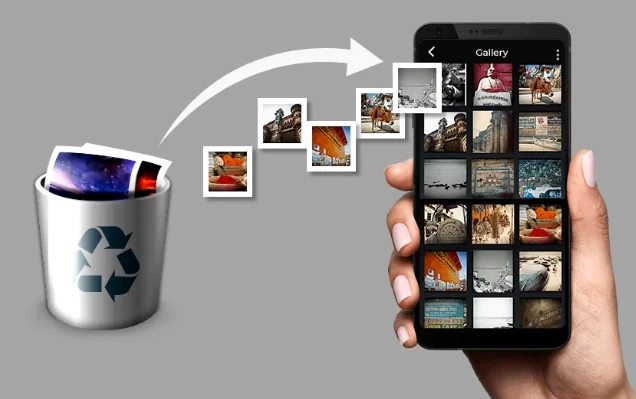
Η συλλογή, ο διαχειριστής αρχείων και οι εφαρμογές cloud διατηρούν τον δικό τους κάδο ανακύκλωσης, συνήθως για 30 ή 60 ημέρες. Όσο το αρχείο βρίσκεται εκεί, συνεχίζει να καταλαμβάνει χώρο. Μετά από έναν μεγάλο καθαρισμό, αξίζει να αδειάσετε αυτούς τους κάδους ανακύκλωσης—αλλά μόνο αφού επιβεβαιώσετε ότι δεν έχει τοποθετηθεί κατά λάθος κάτι σημαντικό εκεί.
Τι δεν αξίζει να δοκιμάσετε
Η αναζήτηση σε φακέλους συστήματος και η διαγραφή φαινομενικά άχρηστων αρχείων αποτελεί συνταγή για προβλήματα: τα αρχεία με παράξενα ονόματα είναι συχνά νόμιμα δεδομένα από εφαρμογές που χρησιμοποιούνται. Αν δεν τα αναγνωρίζετε, αφήστε τα εκεί που βρίσκονται.
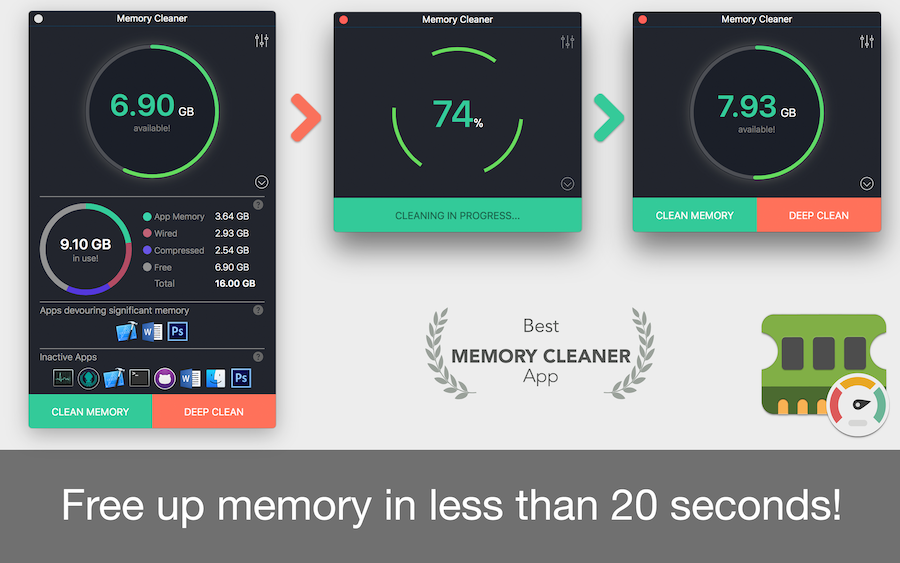
Επίσης, δεν αξίζει να χρησιμοποιήσετε το κουμπί επιτάχυνσης που συνοδεύει σχεδόν κάθε πρόγραμμα καθαρισμού. Στο τρέχον σύστημα Android, ο αναγκαστικός τερματισμός των διεργασιών στο παρασκήνιο δεν λειτουργεί. ταχύτερη συσκευήΤο σύστημα διατηρεί σκόπιμα τις πρόσφατες εφαρμογές φορτωμένες και τις αποδεσμεύει αυτόματα όταν χρειάζεται μνήμη. Το αναγκαστικό κλείσιμό τους προκαλεί μόνο πλήρη επαναφόρτιση αργότερα, χρησιμοποιώντας επιπλέον ισχύ μπαταρίας.
Πώς να βρείτε μεγάλους φακέλους χωρίς να εγκαταστήσετε τίποτα.
Ο διαχειριστής αρχείων που είναι προεγκατεστημένος στη συσκευή λύνει το πρόβλημα και το κόλπο είναι απλό: Ταξινόμηση κατά μέγεθος αντί για ημερομηνία.. Σχεδόν κανείς δεν το κάνει αυτό, και αυτό είναι που μετατρέπει μια αναζήτηση που διαρκεί ώρες σε πέντε λεπτά.
Πρακτική προσέγγιση:
- Ανοίξτε τη διαχείριση αρχείων και μεταβείτε στην εσωτερική αποθήκευση.
- Ταξινόμηση κατά μέγεθος, φθίνουσα, με την επιλογή Υπολογίστε το μέγεθος των φακέλων. ενεργοποιημένο.
- Μπείτε στο μεγαλύτερο και επαναλάβετε. Σε δύο ή τρία επίπεδα θα φτάσετε σε αυτό που πραγματικά καταλαμβάνει χώρο.
- Πριν από τη διαγραφή, χρησιμοποιήστε την αναζήτηση επέκτασης αρχείου — `.mp4`, `.zip`, `.apk`, `.obb` — για να δείτε τα μεγαλύτερα, μεμονωμένα αρχεία.
Δύο φάκελοι αξίζουν ιδιαίτερης προσοχής επειδή δεν εμφανίζονται στη συλλογή και μπορεί να είναι τεράστιοι: αυτός για αρχεία επέκτασης παιχνιδιού, με δεδομένα που έχουν ληφθεί μετά την εγκατάσταση, και αυτό του τοπικά αντίγραφα ασφαλείας δημιουργούνται από εφαρμογές ανταλλαγής μηνυμάτων, οι οποίες συχνά διατηρούν πολλά αντίγραφα με διαφορετικές ημερομηνίες.
Ορφανοί φάκελοι: γιατί παραμένουν και πώς να τους αναγνωρίσετε.
Όταν απεγκαθίσταται μια εφαρμογή, το σύστημα διαγράφει την ιδιωτική της περιοχή — αλλά Δεν διαγράφει ό,τι δημιούργησε στον κοινόχρηστο χώρο αποθήκευσης., Επειδή τα αρχεία σας μπορεί να βρίσκονται εκεί. Γι' αυτό οι φάκελοι με τεχνικά ονόματα παραμένουν μήνες μετά την κυκλοφορία της εφαρμογής.
Πώς να το αναγνωρίσετε με ασφάλεια:
- Όνομα σε μορφή πακέτου — κάτι σαν `com.company.app`. Εάν δεν αναγνωρίζετε το όνομα και η εφαρμογή δεν είναι εγκατεστημένη, είναι ορφανή.
- Παλαιότερη ημερομηνία τροποποίησης, σταμάτησε τον μήνα που το απεγκαταστήσατε.
- Περιεχόμενο χωρίς εγγενή αξίαΠροσωρινή μνήμη, αρχείο καταγραφής, μικρογραφία, προσωρινό αρχείο.
Να είστε προσεκτικοί πριν από τη διαγραφή: ορισμένοι από αυτούς τους φακέλους περιέχουν... περιεχόμενο ενδιαφέροντος — εικόνα που εξήχθη από πρόγραμμα επεξεργασίας, αρχείο που αποθηκεύτηκε από πρόγραμμα ανάγνωσης PDF, εγγραφή από εφαρμογή ήχου. Ανοίξτε το πρώτα. Και, σε περίπτωση αμφιβολίας, μετακινήστε το σε έναν φάκελο που ονομάζεται "review" αντί να το διαγράψετε: αν δεν χαλάσει τίποτα σε δύο εβδομάδες, τότε προχωρήστε.
Διπλότυπα: Γιατί αποτυγχάνει η αυτόματη ανίχνευση
Οι εφαρμογές που υπόσχονται να βρουν διπλότυπα αρχεία λειτουργούν με βάση την ομοιότητα και εκεί προκύπτει το πρόβλημα. Τα επισημαίνουν ως διπλότυπα:
- Η ίδια φωτογραφία σε δύο αναλύσεις. Η αρχική και η συμπιεσμένη έκδοση που στείλατε μέσω μηνύματος δεν είναι το ίδιο πράγμα και η διαγραφή της λανθασμένης έκδοσης θα θέσει σε κίνδυνο την ποιότητα.
- Φωτογραφίες σε σειρά Από την ίδια στιγμή, φαίνονται πανομοιότυπα αλλά δεν είναι: έχεις κάποιον με τα μάτια ανοιχτά.
- Επεξεργασμένη και πρωτότυπη εικόνα, τα οποία ίσως θέλετε να κρατήσετε ξεχωριστά.
Κανόνας που αποτρέπει την απώλεια: Ποτέ μην αποδέχεστε τον αυτόματο αποκλεισμό. Χρησιμοποιήστε την καταχώριση για οπτική ανασκόπηση, διατηρήστε πάντα το μεγαλύτερο αρχείο όταν ασχολείστε με εκδόσεις της ίδιας εικόνας και κάντε το αυτό αφού επιβεβαιώσετε το αντίγραφο ασφαλείας—όχι πριν.
Συχνές ερωτήσεις
Είναι ασφαλές να διαγράψω όλα τα στοιχεία στον φάκελο "Λήψεις";
Σχεδόν πάντα, επειδή αυτός ο φάκελος αποθηκεύει αντίγραφα αρχείων που αποκτήσατε από αλλού. Πριν τον αδειάσετε, σαρώστε τη λίστα για έγγραφα που υπάρχουν μόνο εκεί—συμβάσεις, αποδείξεις, αρχεία που λαμβάνονται μέσω email. Μετακινήστε αυτά τα στοιχεία στο cloud και διαγράψτε τα υπόλοιπα.
Πώς μπορώ να εντοπίσω έναν φάκελο που έμεινε πίσω από μια απεγκατεστημένη εφαρμογή;
Συνήθως έχει ένα τεχνικό όνομα, με τη μορφή ανεστραμμένης διεύθυνσης, και περιεχόμενο που δεν ανοίγει πουθενά. Εξειδικευμένα εργαλεία διασταυρώνουν αυτούς τους φακέλους με τη λίστα των εγκατεστημένων εφαρμογών και επισημαίνουν εκείνους που δεν έχουν κάτοχο. Η χειροκίνητη εκτέλεση αυτού του ελέγχου είναι δυνατή, αλλά επίπονη.
Μπορεί η διαγραφή διπλότυπων να καταργήσει το μοναδικό αντίγραφο μιας φωτογραφίας;
Τα σοβαρά εργαλεία διατηρούν πάντα ένα αντίγραφο και αφαιρούν μόνο τα διπλότυπα, δείχνοντας ποια θα διαγραφούν. Ακόμα κι έτσι, ελέγξτε τη λίστα πριν από την επιβεβαίωση, ειδικά όταν τα αρχεία έχουν διαφορετικά μεγέθη — θα μπορούσε να είναι η ίδια εικόνα σε διαφορετικές ποιότητες και θα πρέπει να κρατήσετε τη μεγαλύτερη.
Είναι υποχρεωτικό το άδειασμα του κάδου απορριμμάτων της γκαλερί;
Δεν είναι υποχρεωτικό, επειδή αδειάζει μόνο του μετά την προθεσμία. Ωστόσο, αν μόλις διαγράψατε πολλά πράγματα και χρειάζεστε τον χώρο τώρα, το περιεχόμενο του κάδου ανακύκλωσης θα συνεχίσει να υπολογίζεται στον αποθηκευτικό χώρο μέχρι την προθεσμία. Ελέγξτε εκ των προτέρων για να βεβαιωθείτε ότι δεν υπάρχει τίποτα εκεί που θέλετε να επιστρέψετε.
Χρειάζομαι πρόσβαση διαχειριστή για να καθαρίσω αυτούς τους φακέλους;
Όχι. Όλα όσα περιγράφονται εδώ αποθηκεύονται στον κοινόχρηστο χώρο αποθήκευσης, στον οποίο έχει πρόσβαση οποιοσδήποτε διαχειριστής αρχείων. Η απόκτηση πρόσβασης διαχειριστή στη συσκευή είναι περιττή και προκαλεί σοβαρά προβλήματα: ακυρώνει την εγγύηση, μπλοκάρει τις ενημερώσεις ασφαλείας και εμποδίζει τη λειτουργία των τραπεζικών εφαρμογών.
συμπέρασμα
Λήψεις, στιγμιότυπα οθόνης, διπλότυπα, ορφανοί φάκελοι, μέσα συνομιλίας και ξεχασμένα σκουπίδια: αυτή είναι η λίστα με τα μέρη όπου κρύβεται ο αποθηκευτικός χώρος. Η διερεύνησή του μία φορά κάθε δύο ή τρεις μήνες συνήθως αποδίδει περισσότερα από οποιαδήποτε αυτόματη σάρωση και δεν απαιτεί την παροχή πρόσβασης σε όλα τα αρχεία σας σε μια άγνωστη εφαρμογή. Χρησιμοποιήστε το εργαλείο ως βοηθό αναζήτησης και αφήστε την απόφαση για τη διαγραφή στα χέρια σας.
Διαβάστε επίσης
- Εκκαθάριση μνήμης: όταν το αργό σας τηλέφωνο δεν έχει καθόλου χώρο
- Καθαρισμός μνήμης: τι να κάνετε πριν αγοράσετε ένα νέο κινητό τηλέφωνο.
- Εκκαθάριση μνήμης: πώς να διαβάσετε την οθόνη αποθήκευσης Android
- Εκκαθάριση μνήμης τηλεφώνου: τι πραγματικά καταλαμβάνει χώρο;
- Εκκαθάριση μνήμης: η διαφορά μεταξύ της προσωρινής μνήμης και των δεδομένων εφαρμογών