Minnesrensning: glömda mappar som tar upp ditt utrymme.
 Sätta Rodrigo Oliveira
När din telefon varnar dig för att den är full riktas din uppmärksamhet vanligtvis mot foton och appar. Utrymmet finns dock ofta på platser som ingen öppnar: nedladdningsmappen, mediefiler från avinstallerade appar, ackumulerade skärmdumpar och dubbletter av samma bild. Innan du installerar en gratis app för minnesrengöring, Det är värt att besöka de mapparna – för det är där de enkla gigabytena finns.
Den här guiden täcker de vanligaste gömställena, förklarar vad var och en innehåller och visar hur du rensar dem utan att ta bort något du behöver.
Mappen Nedladdningar
Det är universell lagring för din telefon. PDF-fakturor, kvitton, sparade webbläsarbilder, installationsprogram som laddats ner en gång och dokument du öppnade förra året hamnar där. Ingenting i den här mappen raderas automatiskt, och innehållet bara fortsätter att växa.
Öppna filhanteraren, gå till Nedladdningar och sortera efter storlek. Ta bort stora och gamla filer. Om det finns viktiga dokument, flytta dem först till en molnmapp – på så sätt är de lättillgängliga utan att ta upp plats på din enhet.
Skärmdumpar och upprepade bilder
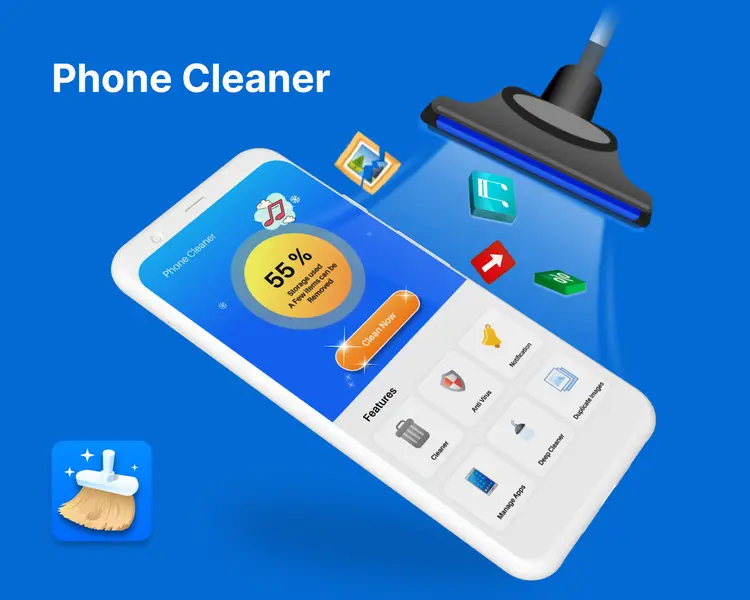
Skärmdumpar av samtal, kvitton, adresser: de samlas i hundratals och granskas nästan aldrig. Tillsammans tar de upp mer plats än du kanske tror, och de skräpar också ner ditt galleri och din molnbaserade säkerhetskopia.
På liknande sätt finns det dubbletter. Samma foto som sparats från en konversation, vidarebefordrats och sparats igen, visas tre gånger i minnet. Filer från Google Det finns en specifik sektion för duplicerade filer och en annan för gamla skärmdumpar, både gratis och okomplicerade.
Mappar som lämnats kvar av borttagna program
När en app avinstalleras raderar systemet dess privata område – men inte det som sparades i det delade området. Bildredigerare lämnar projekt, inspelare lämnar ljudfiler, spel lämnar datapaket. Dessa mappar blir föräldralösa, med tekniska namn, och kan bli upp till flera gigabyte stora på en telefon som har använts i åratal.
O SD Maid 2/SE Det är det mest transparenta verktyget för den här uppgiften: det identifierar resterna, visar hela listan och raderar dem bara efter din bekräftelse. CCleaner Det är AVG Cleaner De hittar också några av dessa filer, med annonser i gratisversionen.
Media i meddelandeappen
Det är värt att upprepa eftersom det är den tysta mästaren: allt som anländer till en grupp sparas på enheten. På WhatsApp är vägen... Inställningar > Lagring och data > Hantera lagring, Det här avsnittet innehåller listor över stora filer och ofta vidarebefordrade objekt. Att ta bort detta medieinnehåll tar inte bort konversationerna. Passa på att inaktivera automatiska videonedladdningar, annars kommer problemet att återkomma om några veckor.
Korta videoappar och streamingtjänster sparar tidigare visade klipp och nedladdade avsnitt. Det är värt att kolla var och en: de flesta har en dedikerad nedladdningsskärm där du kan ta bort det du redan har tittat på.
Sopkorgen du glömde.
Galleri, filhanterare och molnapplikationer har sina egna papperskorgar, vanligtvis i 30 eller 60 dagar. Så länge filen finns där fortsätter den att uppta utrymme. Efter en större rensning är det värt att tömma dessa papperskorgar – men först efter att ha bekräftat att inget viktigt felaktigt placerats där.
Vad som inte är värt att försöka
Att gå igenom systemmappar och radera till synes oanvändbara filer är ett recept för problem: filer med konstiga namn är ofta legitim data från program som används. Om du inte känner igen dem, lämna dem där de är.
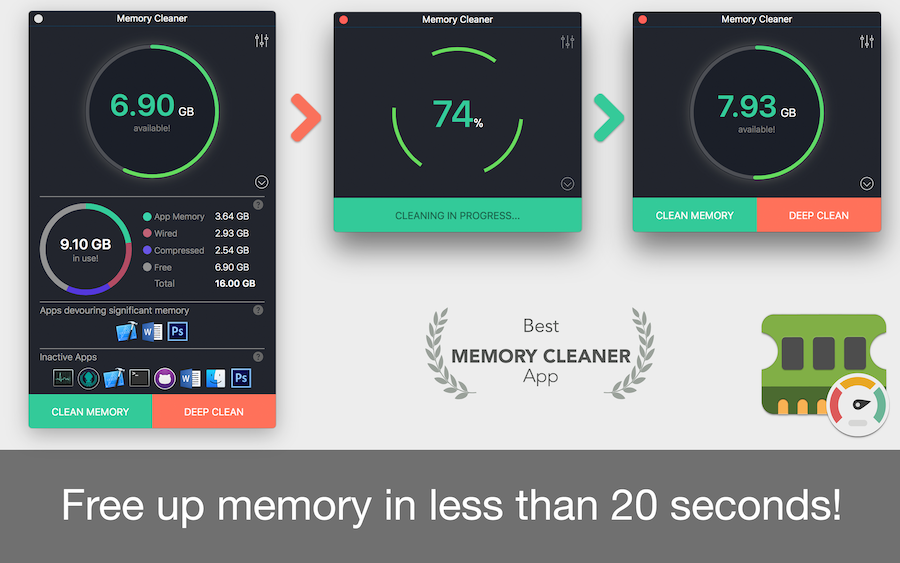
Det är inte heller värt att använda snabbare knappen som följer med nästan alla rengöringsprogram. På det nuvarande Android-systemet fungerar det inte att tvångsmässigt avsluta bakgrundsprocesser. snabbare enhetSystemet håller avsiktligt de senaste programmen laddade och släpper dem automatiskt när det behöver minne. Att tvinga dem att stängas orsakar bara en fullständig laddning efteråt, vilket förbrukar extra batterikraft.
Hur man hittar stora mappar utan att installera något.
Filhanteraren som är förinstallerad på enheten löser problemet, och tricket är enkelt: Sortera efter storlek istället för efter datum.. Nästan ingen gör detta, och det är det som förvandlar en timslång sökning till fem minuter.
Praktisk metod:
- Öppna filhanteraren och gå till intern lagring.
- Sortera efter storlek, fallande, med möjlighet att Beräkna mappstorlekar. aktiverad.
- Gå in i den större och upprepa. Efter två eller tre nivåer kommer du till den som faktiskt upptar plats.
- Innan du raderar, använd filändelsesökningen — `.mp4`, `.zip`, `.apk`, `.obb` — för att visa de större, enskilda filerna.
Två mappar förtjänar särskild uppmärksamhet eftersom de inte visas i galleriet och kan vara enorma: den för spelexpansionsfiler, med data som laddats ner efter installationen, och den för lokala säkerhetskopior skapade av meddelandeappar, som ofta har flera kopior med olika datum.
Föräldralösa mappar: varför de finns kvar och hur man identifierar dem.
När en app avinstalleras raderar systemet dess privata område – men Det raderar inte det han skapade i den delade lagringen., För att dina filer kan finnas där. Det är därför mappar med tekniska namn finns kvar månader efter att programmet har släppts.
Hur man känner igen det på ett säkert sätt:
- Namn i paketformat — något i stil med `com.company.app`. Om du inte känner igen namnet och appen inte är installerad är den en föräldralös applikation.
- Gammalt ändringsdatum, stoppades den månaden du avinstallerade det.
- Innehåll utan inneboende värdeCache, logg, miniatyrbild, tillfällig fil.
Var försiktig innan du tar bort: vissa av dessa mappar innehåller... innehåll av intresse — bild exporterad av en redigerare, fil sparad av en PDF-läsare, inspelning från ett ljudprogram. Öppna den först. Och om du är osäker, flytta den till en mapp som heter "granska" istället för att radera den: om ingenting går sönder på två veckor, kör på.
Dubbletter: Varför automatisk detektering misslyckas
Program som lovar att hitta dubbletter fungerar genom att se vilka filer de är, och det är där problemet uppstår. De markerar dem som dubbletter:
- Samma foto i två upplösningar. Originalversionen och den komprimerade versionen du skickade via meddelandet är inte samma sak, och att radera fel version kommer att försämra kvaliteten.
- Foton i sekvens Från samma ögonblick framstår de som identiska men är det inte: man har någon med öppna ögon.
- Redigerad och originalbild, som du kanske vill hålla separat.
Regel som förhindrar förlust: Acceptera aldrig automatisk uteslutning. Använd listan för att visuellt granska, behåll alltid den största filen när du hanterar versioner av samma avbildning, och gör detta efter att du har bekräftat säkerhetskopian – inte innan.
Vanliga frågor
Är det säkert att radera allt i mappen Nedladdningar?
Nästan alltid, eftersom den här mappen lagrar kopior av filer som du har hämtat någon annanstans. Innan du tömmer den, skanna listan efter dokument som bara finns där – kontrakt, kvitton, filer som mottagits via e-post. Flytta dessa objekt till molnet och radera resten.
Hur identifierar jag en mapp som lämnats kvar av ett avinstallerat program?
Den har vanligtvis ett tekniskt namn, i form av en inverterad adress, och innehåll som inte öppnas någonstans. Specialiserade verktyg korsrefererar dessa mappar med listan över installerade program och markerar de som inte har någon ägare. Att göra denna kontroll manuellt är möjligt, men mödosamt.
Kan borttagning av dubbletter ta bort den enda kopian av ett foto?
Seriösa verktyg sparar alltid en kopia och tar bara bort dubbletter, vilket visar vilka som kommer att raderas. Granska dock listan innan du bekräftar, särskilt när filerna har olika storlekar – det kan vara samma bild i olika kvaliteter, och du bör behålla den större.
Är det obligatoriskt att tömma galleriets papperskorg?
Det är inte obligatoriskt, eftersom det tömmer sig självt efter deadline. Men om du just har raderat många saker och behöver utrymmet nu, kommer innehållet i papperskorgen att fortsätta räknas mot lagringen fram till deadline. Kontrollera i förväg att det inte finns något där som du vill ha tillbaka.
Behöver jag administratörsåtkomst för att rensa dessa mappar?
Nej. Allt som beskrivs här lagras i det delade lagringsområdet, åtkomligt från alla filhanterare. Att få administratörsåtkomst på enheten är onödigt och medför allvarliga problem: det ogiltigförklarar garantin, blockerar säkerhetsuppdateringar och förhindrar att bankapplikationer fungerar.
Slutsats
Nedladdningar, skärmdumpar, dubbletter, föräldralösa mappar, chattmedia och bortglömt skräp: detta är listan över platser där lagringsutrymme gömmer sig. Att gå igenom den varannan eller var tredje månad ger vanligtvis mer än någon automatisk skanning, och kräver inte att man ger åtkomst till alla dina filer till ett okänt program. Använd verktyget som en sökassistent och behåll beslutet att radera i dina egna händer.
Läs också
- Minnesrensning: när din långsamma telefon inte har slut på utrymme
- Minnesrensning: vad man ska göra innan man köper en ny mobiltelefon.
- Minnesrensning: hur man läser Android-lagringsskärmen
- Rensa telefonens minne: vad tar egentligen upp plats?
- Minnesrensning: skillnaden mellan cache och applikationsdata