Vyčistenie pamäte: zabudnuté priečinky, ktoré zaberajú váš priestor.
 Dajte Rodrigo Oliveira
Keď vás telefón upozorní, že je plný, vaša pozornosť sa zvyčajne upriami na fotografie a aplikácie. Priestor sa však často nachádza na miestach, ktoré nikto neotvára: priečinok so stiahnutými súbormi, mediálne súbory z odinštalovaných aplikácií, nahromadené snímky obrazovky a duplicitné kópie toho istého obrázka. Pred inštaláciou bezplatná aplikácia na čistenie pamäte, Stojí za to navštíviť tieto priečinky – pretože práve tam sa nachádzajú tie ľahko uložené gigabajty.
Táto príručka pokrýva najbežnejšie úkryty, vysvetľuje, čo každé z nich obsahuje, a ukazuje, ako ich vyčistiť bez toho, aby ste vymazali čokoľvek, čo potrebujete.
Priečinok Stiahnuté súbory
Je to univerzálne úložisko pre váš telefón. Končia tam PDF faktúry, potvrdenky, uložené obrázky prehliadača, raz stiahnuté inštalačné programy a dokumenty, ktoré ste otvorili minulý rok. Nič v tomto priečinku sa automaticky neodstráni a obsah sa neustále rozrastá.
Otvorte správcu súborov, prejdite do časti Stiahnuté súbory a zoraďte ich podľa veľkosti. Odstráňte veľké a staré súbory. Ak sú v nich dôležité dokumenty, najskôr ich presuňte do cloudového priečinka – tak k nim budete mať ľahký prístup bez toho, aby zaberali miesto v zariadení.
Snímky obrazovky a opakované obrázky
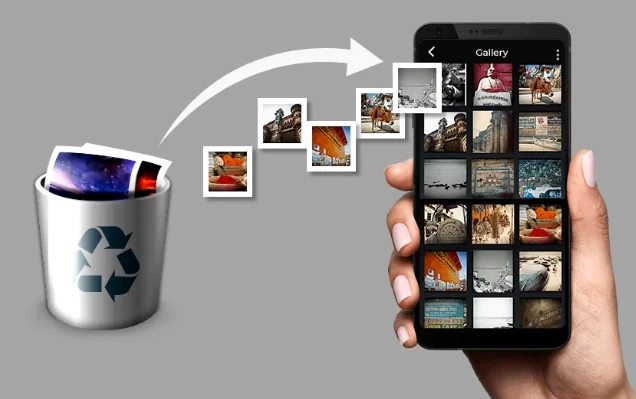
Snímky obrazovky konverzácií, potvrdení, adries: hromadia sa stovky a takmer nikdy sa nekontrolujú. Dokopy zaberajú viac miesta, než si dokážete predstaviť, a navyše zahlcujú vašu galériu a cloudovú zálohu.
Podobne existujú duplikáty. Tá istá fotografia uložená z konverzácie, preposlaná a znova uložená sa v úložisku zobrazí trikrát. Súbory od spoločnosti Google Existuje samostatná sekcia pre duplicitné súbory a ďalšia pre staré snímky obrazovky, obe bezplatné aj nekomplikované.
Priečinky, ktoré zostali po odstránených aplikáciách
Keď sa aplikácia odinštaluje, systém vymaže jej súkromnú oblasť – ale nie to, čo uložil v zdieľanej oblasti. Fotoeditory zanechávajú projekty, rekordéry zvukové súbory, hry dátové pakety. Tieto priečinky sa stanú osirelými, s technickými názvami a v telefóne, ktorý sa používal roky, môžu mať veľkosť až niekoľko gigabajtov.
O SD Slúžka 2/SE Je to najtransparentnejší nástroj na túto úlohu: identifikuje zvyšky, zobrazí kompletný zoznam a odstráni ich až po vašom potvrdení. CCleaner to je AVG Cleaner Taktiež niektoré z týchto súborov nájdu, pričom v bezplatnej verzii sa zobrazujú reklamy.
Médiá aplikácie na zasielanie správ
Stojí za to to zopakovať, pretože je to tichý šampión: všetko, čo príde do skupiny, sa uloží do zariadenia. Na WhatsApp je cesta... Nastavenia > Úložisko a dáta > Spravovať úložisko, Táto sekcia obsahuje zoznamy veľkých súborov a často preposielaných položiek. Odstránením tohto média sa neodstránia konverzácie. Využite príležitosť a zakážte automatické sťahovanie videí, inak sa problém o niekoľko týždňov vráti.
Aplikácie na krátke videá a streamovacie služby ukladajú predtým pozreté klipy a stiahnuté epizódy. Stojí za to skontrolovať každú z nich: väčšina z nich má samostatnú obrazovku sťahovania, kde môžete odstrániť to, čo ste si už pozreli.
Smetný kôš, na ktorý si zabudol.
Galéria, správca súborov a cloudové aplikácie si uchovávajú vlastný kôš, zvyčajne 30 alebo 60 dní. Pokiaľ sa tam súbor nachádza, naďalej zaberá miesto. Po väčšom vyčistení sa oplatí tieto koše vyprázdniť – ale až po overení, že tam nebolo omylom umiestnené nič dôležité.
Čo sa neoplatí skúšať
Prehľadávanie systémových priečinkov a mazanie zdanlivo nepotrebných súborov je receptom na problémy: súbory s podivnými názvami sú často legitímne údaje z používaných aplikácií. Ak ich nepoznáte, nechajte ich tam, kde sú.
Taktiež sa neoplatí používať tlačidlo na zrýchlenie, ktoré je súčasťou takmer každého čističa. V súčasnom systéme Android násilné ukončenie procesov na pozadí nefunguje. rýchlejšie zariadenieSystém zámerne uchováva načítané nedávno spustené aplikácie a automaticky ich uvoľňuje, keď potrebuje pamäť. Ich nútené zatvorenie spôsobí až úplné nabitie batérie, čím sa spotrebuje dodatočná energia.
Ako nájsť veľké priečinky bez inštalácie čohokoľvek.
Správca súborov, ktorý je predinštalovaný v zariadení, problém rieši a trik je jednoduchý: Zoradiť podľa veľkosti namiesto podľa dátumu.. Takmer nikto to nerobí a práve to premení hodinové hľadanie na päť minút.
Praktický prístup:
- Otvorte správcu súborov a prejdite do interného úložiska.
- Zoradiť podľa veľkosti zostupne s možnosťou Výpočet veľkosti priečinkov. aktivovaný.
- Vojdite do väčšej a opakujte. Po dvoch alebo troch úrovniach sa dostanete k tej, ktorá skutočne zaberá priestor.
- Pred odstránením použite vyhľadávanie prípon súborov – `.mp4`, `.zip`, `.apk`, `.obb` – na zobrazenie väčších, jednotlivých súborov.
Dva priečinky si zaslúžia osobitnú pozornosť, pretože sa nezobrazujú v galérii a môžu byť obrovské: ten pre súbory s rozšíreniami hry, s údajmi stiahnutými po inštalácii a údajmi z lokálne zálohy vytvorené aplikáciami na odosielanie správ, ktoré si často uchovávajú viacero kópií s rôznymi dátumami.
Osirelé priečinky: prečo zostávajú a ako ich identifikovať.
Keď sa aplikácia odinštaluje, systém vymaže jej súkromnú oblasť – ale Nevymaže to, čo vytvoril v zdieľanom úložisku., Pretože vaše súbory tam môžu byť. Preto priečinky s technickými názvami zostávajú mesiace po vydaní aplikácie.
Ako to bezpečne rozpoznať:
- Názov vo formáte balíka — niečo ako `com.company.app`. Ak názov nepoznáte a aplikácia nie je nainštalovaná, ide o osirotený produkt.
- Starší dátum úpravy, zastavený v mesiaci, v ktorom ste ho odinštalovali.
- Obsah bez vnútornej hodnotyVyrovnávacia pamäť, protokol, miniatúra, dočasný súbor.
Pred odstránením buďte opatrní: niektoré z týchto priečinkov obsahujú... obsah záujmu — obrázok exportovaný editorom, súbor uložený čítačkou PDF, nahrávka zo zvukovej aplikácie. Najprv ho otvorte. A ak máte pochybnosti, presuňte ho do priečinka s názvom “recenzia” namiesto vymazania: ak sa do dvoch týždňov nič nepokazí, pokračujte.
Duplikáty: Prečo automatická detekcia zlyháva
Aplikácie, ktoré sľubujú nájdenie duplicitných súborov, fungujú na základe podobnosti a práve tu vzniká problém. Označujú ich ako duplikáty:
- Tá istá fotografia v dvoch rozlíšeniach. Originálna a komprimovaná verzia, ktorú ste poslali prostredníctvom správy, nie sú to isté a odstránenie nesprávnej verzie zníži kvalitu.
- Fotografie v postupnosti Od toho istého okamihu sa zdajú byť identickí, ale nie sú: jeden má niekoho s otvorenými očami.
- Upravený a originálny obrázok, ktoré možno budete chcieť uchovávať oddelene.
Pravidlo, ktoré zabraňuje strate: Nikdy neakceptujte automatické vylúčenie. Zoznam použite na vizuálnu kontrolu, pri práci s verziami toho istého obrázka si vždy ponechajte najväčší súbor a urobte to až po potvrdení zálohy – nie predtým.
Často kladené otázky
Je bezpečné odstrániť všetko v priečinku Stiahnuté súbory?
Takmer vždy, pretože tento priečinok ukladá kópie súborov, ktoré ste získali odinakiaľ. Pred vyprázdnením zoznamu si prečítajte dokumenty, ktoré existujú iba tam – zmluvy, potvrdenky, súbory prijaté e-mailom. Presuňte tieto položky do cloudu a zvyšok vymažte.
Ako identifikujem priečinok, ktorý zostal po odinštalovanej aplikácii?
Zvyčajne má technický názov vo forme obrátenej adresy a obsah, ktorý sa nikde neotvára. Špecializované nástroje porovnávajú tieto priečinky so zoznamom nainštalovaných aplikácií a označujú tie, ktoré nemajú vlastníka. Vykonanie tejto kontroly manuálne je možné, ale prácne.
Môže odstránením duplikátov odstrániť jedinú kópiu fotografie?
Seriózne nástroje si vždy uchovávajú kópiu a odstraňujú iba duplikáty, pričom zobrazujú, ktoré budú odstránené. Napriek tomu si pred potvrdením zoznam skontrolujte, najmä ak majú súbory rôzne veľkosti – môže ísť o rovnaký obrázok v rôznych kvalitách a budete si chcieť ponechať ten väčší.
Je vyprázdnenie koša v galérii povinné?
Nie je to povinné, pretože sa po uplynutí termínu samo vyprázdni. Ak ste však práve vymazali veľa vecí a potrebujete miesto hneď, obsah koša sa bude naďalej započítavať do úložiska až do uplynutia termínu. Vopred si overte, či tam nie je nič, čo by ste chceli späť.
Potrebujem na vyčistenie týchto priečinkov prístup správcu?
Nie. Všetko, čo je tu popísané, je uložené v zdieľanom úložisku, ku ktorému má prístup ľubovoľný správca súborov. Získanie administrátorského prístupu k zariadeniu je zbytočné a prináša vážne problémy: ruší záruku, blokuje aktualizácie zabezpečenia a bráni fungovaniu bankových aplikácií.
Záver
Stiahnuté súbory, snímky obrazovky, duplikáty, osirelé priečinky, médiá z chatu a zabudnutý kôš: toto je zoznam miest, kde sa ukrýva úložný priestor. Jeho prehliadanie raz za dva alebo tri mesiace zvyčajne prinesie viac výsledkov ako akékoľvek automatické skenovanie a nevyžaduje si poskytnutie prístupu ku všetkým súborom neznámej aplikácii. Použite nástroj ako vyhľadávacieho asistenta a rozhodnutie o vymazaní nechajte vo svojich rukách.
Prečítajte si tiež
- Vyčistenie pamäte: keď váš pomalý telefón nemá nedostatok miesta
- Čistenie pamäte: čo robiť pred kúpou nového mobilného telefónu.
- Čistenie pamäte: ako čítať obrazovku úložiska systému Android
- Vymazanie pamäte telefónu: čo skutočne zaberá miesto?
- Čistenie pamäte: rozdiel medzi vyrovnávacou pamäťou a údajmi aplikácií