Curățare memorie: foldere uitate care îți ocupă spațiu.
 Pune Rodrigo Oliveira
Când telefonul te avertizează că este plin, atenția ta se îndreaptă de obicei către fotografii și aplicații. Cu toate acestea, spațiul se află adesea în locuri pe care nimeni nu le deschide: folderul de descărcări, fișierele media din aplicațiile dezinstalate, capturile de ecran acumulate și copii duplicate ale aceleiași imagini. Înainte de a instala un aplicație gratuită de curățare a memoriei, Merită să vizitați acele foldere — pentru că acolo se află gigaocteții simpli.
Acest ghid prezintă cele mai comune ascunzători, explică ce conține fiecare și arată cum să le curățați fără a șterge nimic din ce aveți nevoie.
Folderul Descărcări
Este spațiul de stocare universal pentru telefonul tău. Facturile PDF, chitanțele, imaginile salvate din browser, programele de instalare descărcate o singură dată și documentele pe care le-ai deschis anul trecut ajung acolo. Nimic din acest folder nu este șters automat, iar conținutul continuă să crească.
Deschide managerul de fișiere, accesează Descărcări și sortează după dimensiune. Șterge fișierele mari și vechi. Dacă există documente importante, mută-le mai întâi într-un folder în cloud - astfel, acestea sunt ușor accesibile fără a ocupa spațiu pe dispozitiv.
Capturi de ecran și imagini repetate
Capturi de ecran ale conversațiilor, chitanțelor, adreselor: se acumulează cu sutele și aproape niciodată nu sunt verificate. Adunate, ocupă mai mult spațiu decât ți-ai putea imagina și, de asemenea, îți aglomerează galeria și backup-ul în cloud.
În mod similar, există duplicate. Aceeași fotografie salvată dintr-o conversație, redirecționată și salvată din nou, apare de trei ori în spațiul de stocare. Fișiere de la Google Există o secțiune specifică pentru fișierele duplicate și o alta pentru capturi de ecran vechi, ambele gratuite și necomplicate.
Foldere lăsate în urmă de aplicațiile eliminate
Când o aplicație este dezinstalată, sistemul șterge zona sa privată, dar nu și ceea ce a salvat în zona partajată. Editorii foto lasă proiecte, înregistratoarele lasă fișiere audio, jocurile lasă pachete de date. Aceste foldere devin orfane, cu denumiri tehnice, și pot acumula până la câțiva gigaocteți pe un telefon folosit ani de zile.
O SD Menajeră 2/SE Este cel mai transparent instrument pentru această sarcină: identifică resturile, afișează lista completă și le șterge doar după confirmarea ta. CCleaner Este AVG Cleaner De asemenea, localizează unele dintre aceste fișiere, cu reclame în versiunea gratuită.
Media aplicației de mesagerie
Merită să repetăm, pentru că este campionul tăcut: tot ce ajunge într-un grup este salvat pe dispozitiv. Pe WhatsApp, calea este... Setări > Stocare și date > Gestionare stocare, Această secțiune conține liste de fișiere mari și elemente redirecționate frecvent. Ștergerea acestui fișier media nu șterge și conversațiile. Profitați de ocazie pentru a dezactiva descărcările automate de videoclipuri, altfel problema va reapărea în câteva săptămâni.
Aplicațiile de videoclipuri scurte și serviciile de streaming salvează clipurile vizionate anterior și episoadele descărcate. Merită să le verificați pe fiecare în parte: majoritatea au un ecran dedicat descărcărilor, unde puteți elimina ceea ce ați vizionat deja.
Coșul de gunoi pe care l-ai uitat.
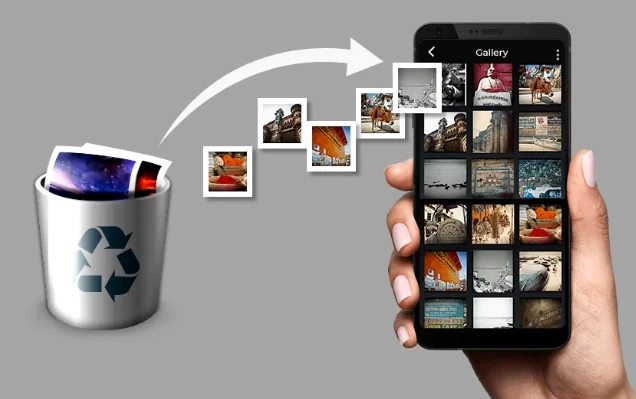
Galeria, managerul de fișiere și aplicațiile cloud își mențin propriul coș de reciclare, de obicei timp de 30 sau 60 de zile. Atâta timp cât fișierul este acolo, acesta continuă să ocupe spațiu. După o curățare majoră, merită să goliți aceste coșuri de reciclare - dar numai după ce confirmați că nimic important nu a fost plasat din greșeală acolo.
Ceea ce nu merită încercat
Parcurgerea folderelor de sistem și ștergerea fișierelor aparent inutile este o rețetă pentru probleme: fișierele cu nume ciudate sunt adesea date legitime din aplicațiile utilizate. Dacă nu le recunoașteți, lăsați-le unde sunt.
De asemenea, nu merită să folosești butonul de accelerare care vine cu aproape fiecare program de curățare. Pe sistemul Android actual, oprirea forțată a proceselor în fundal nu funcționează. dispozitiv mai rapidSistemul menține intenționat încărcate aplicațiile recente și le eliberează automat atunci când are nevoie de memorie. Închiderea lor forțată provoacă doar o reîncărcare completă ulterioară, consumând energie suplimentară a bateriei.
Cum să găsești foldere mari fără să instalezi nimic.
Managerul de fișiere preinstalat pe dispozitiv rezolvă problema, iar trucul este simplu: Sortează după mărime în loc de dată.. Aproape nimeni nu face asta, iar asta transformă o căutare de ore întregi în cinci minute.
Abordare practică:
- Deschideți managerul de fișiere și accesați memoria internă.
- Sortează după dimensiune, descrescător, cu opțiunea de Calculați dimensiunile folderelor. activat.
- Intrați în cel mai mare și repetați. În două sau trei niveluri veți ajunge la cel care ocupă de fapt spațiu.
- Înainte de a șterge, folosește căutarea cu extensia de fișier — `.mp4`, `.zip`, `.apk`, `.obb` — pentru a vizualiza fișierele individuale mai mari.
Două foldere merită o atenție specială deoarece nu apar în galerie și pot fi imense: cel pentru fișiere de expansiune a jocului, cu date descărcate după instalare și cea a copii de rezervă locale create de aplicațiile de mesagerie, care adesea păstrează mai multe copii cu date diferite.
Foldere orfane: de ce rămân și cum să le identificăm.
Când o aplicație este dezinstalată, sistemul șterge zona sa privată — dar Nu șterge ce a creat în spațiul de stocare partajat., Pentru că fișierele tale ar putea fi acolo. De aceea, folderele cu denumiri tehnice rămân luni de zile după lansarea aplicației.
Cum să îl recunoști în siguranță:
- Nume în format de pachet — ceva de genul `com.company.app`. Dacă nu recunoașteți numele și aplicația nu este instalată, este orfană.
- Data modificării mai veche, s-a oprit în luna în care l-ai dezinstalat.
- Conținut fără valoare intrinsecăCache, jurnal, miniatură, fișier temporar.
Ai grijă înainte de a șterge: unele dintre aceste foldere conțin... conținut de interes — imagine exportată de un editor, fișier salvat de un cititor PDF, înregistrare dintr-o aplicație audio. Deschideți-o mai întâi. Și, dacă aveți dubii, mutați-o într-un folder numit “recenzie” în loc să o ștergeți: dacă nu se strică nimic în două săptămâni, atunci nu ezitați.
Duplicate: De ce eșuează detectarea automată
Aplicațiile care promit să găsească fișiere duplicate funcționează prin similaritate, și aici apare problema. Le marchează ca duplicate:
- Aceeași fotografie în două rezoluții. Versiunea originală și cea comprimată pe care ai trimis-o prin mesaj nu sunt identice, iar ștergerea celei greșite va compromite calitatea.
- Fotografii în secvență Din aceeași clipă, par identici, dar nu sunt: avem pe cineva cu ochii deschiși.
- Imagine editată și originală, pe care poate doriți să le păstrați separat.
Regula care previne pierderile: Nu acceptați niciodată excluderea automată. Folosește lista pentru a verifica vizual, păstrează întotdeauna cel mai mare fișier atunci când lucrezi cu versiuni ale aceleiași imagini și fă acest lucru după confirmarea copiei de rezervă - nu înainte.
Întrebări frecvente
Este sigur să șterg tot ce se află în folderul Descărcări?
Aproape întotdeauna, deoarece acest folder stochează copii ale fișierelor pe care le-ați obținut din altă parte. Înainte de a-l goli, scanați lista pentru documente care există doar acolo - contracte, chitanțe, fișiere primite prin e-mail. Mutați aceste elemente în cloud și ștergeți restul.
Cum identific un folder lăsat în urmă de o aplicație dezinstalată?
De obicei, are un nume tehnic, sub forma unei adrese inversate, și un conținut care nu se deschide nicăieri. Instrumentele specializate compară aceste foldere cu lista de aplicații instalate și le marchează pe cele care nu au proprietar. Efectuarea manuală a acestei verificări este posibilă, dar laborioasă.
Ștergerea duplicatelor poate elimina singura copie a unei fotografii?
Instrumentele serioase păstrează întotdeauna o copie și elimină doar duplicatele, arătând care dintre ele vor fi șterse. Chiar și așa, verificați lista înainte de a confirma, mai ales când fișierele au dimensiuni diferite - ar putea fi aceeași imagine în calități diferite și veți dori să o păstrați pe cea mai mare.
Este obligatorie golirea coșului de gunoi al galeriei?
Nu este obligatoriu, deoarece se golește singur după termenul limită. Dar, dacă tocmai ați șters o mulțime de lucruri și aveți nevoie de spațiu acum, conținutul coșului de reciclare va continua să fie luat în considerare pentru stocare până la termenul limită. Verificați în prealabil pentru a vă asigura că nu există nimic acolo pe care să îl recuperați.
Am nevoie de acces de administrator pentru a curăța aceste foldere?
Nu. Tot ce este descris aici este stocat în zona de stocare partajată, accesibilă de orice manager de fișiere. Obținerea accesului de administrator pe dispozitiv este inutilă și aduce probleme serioase: anulează garanția, blochează actualizările de securitate și împiedică funcționarea aplicațiilor bancare.
Concluzie
Descărcări, capturi de ecran, duplicate, foldere orfane, fișiere media din chat și coș de gunoi uitate: aceasta este lista locurilor unde se ascunde spațiul de stocare. O scanare automată o dată la două sau trei luni oferă de obicei mai multe rezultate decât orice scanare automată și nu necesită acordarea accesului la toate fișierele unei aplicații necunoscute. Folosește instrumentul ca asistent de căutare și păstrează decizia de a șterge în mâinile tale.
Citeste si tu
- Curățare memorie: atunci când telefonul tău lent nu are spațiu rămas
- Curățarea memoriei: ce trebuie să faceți înainte de a cumpăra un telefon mobil nou.
- Curățarea memoriei: cum se citește ecranul de stocare Android
- Ștergerea memoriei telefonului: ce ocupă de fapt spațiu?
- Curățarea memoriei: diferența dintre memoria cache și datele aplicației