การล้างหน่วยความจำ: โฟลเดอร์ที่ถูกลืมซึ่งกำลังกินพื้นที่ของคุณ
 ใส่ โรดริโก โอลิเวร่า
เมื่อโทรศัพท์ของคุณแจ้งเตือนว่าพื้นที่เต็ม คุณมักจะมองไปที่รูปภาพและแอปต่างๆ แต่ที่จริงแล้ว พื้นที่ที่เต็มมักจะอยู่ในที่ที่ไม่มีใครเปิดดู เช่น โฟลเดอร์ดาวน์โหลด ไฟล์มีเดียจากแอปที่ถอนการติดตั้งไปแล้ว ภาพหน้าจอที่สะสมไว้ และภาพที่ซ้ำกันหลายภาพ ก่อนที่จะติดตั้งโปรแกรมใดๆ แอพทำความสะอาดหน่วยความจำฟรี, ควรเข้าไปดูในโฟลเดอร์เหล่านั้น เพราะเป็นที่ที่มีพื้นที่เก็บข้อมูลขนาดกิกะไบต์อยู่เยอะ.
คู่มือนี้จะกล่าวถึงสถานที่ซ่อนไฟล์ที่พบได้บ่อยที่สุด อธิบายว่าแต่ละแห่งมีอะไรบ้าง และแสดงวิธีการทำความสะอาดโดยไม่ลบข้อมูลที่คุณต้องการ.
โฟลเดอร์ดาวน์โหลด
นี่คือพื้นที่จัดเก็บข้อมูลอเนกประสงค์สำหรับโทรศัพท์ของคุณ ไฟล์ PDF ใบแจ้งหนี้ ใบเสร็จรับเงิน รูปภาพที่บันทึกไว้จากเบราว์เซอร์ ไฟล์ติดตั้งที่ดาวน์โหลดครั้งเดียว และเอกสารที่คุณเปิดดูเมื่อปีที่แล้ว จะถูกจัดเก็บไว้ที่นี่ ไม่มีอะไรในโฟลเดอร์นี้จะลบออกโดยอัตโนมัติ และเนื้อหาจะเพิ่มขึ้นเรื่อยๆ.
เปิดโปรแกรมจัดการไฟล์ ไปที่โฟลเดอร์ดาวน์โหลด แล้วเรียงลำดับตามขนาด ลบไฟล์ขนาดใหญ่และไฟล์เก่าออก หากมีเอกสารสำคัญ ให้ย้ายไปเก็บไว้ในโฟลเดอร์บนคลาวด์ก่อน เพื่อให้เข้าถึงได้ง่ายโดยไม่เปลืองพื้นที่ในอุปกรณ์ของคุณ.
ภาพหน้าจอและภาพซ้ำ
ภาพหน้าจอการสนทนา ใบเสร็จ ที่อยู่: พวกมันสะสมกันเป็นร้อยๆ ภาพ และแทบไม่เคยถูกตรวจสอบเลย เมื่อรวมกันแล้ว พวกมันใช้พื้นที่มากกว่าที่คุณคิด และยังทำให้แกลเลอรี่ภาพและข้อมูลสำรองบนคลาวด์ของคุณรกอีกด้วย.
ในทำนองเดียวกัน ก็มีไฟล์ซ้ำเช่นกัน รูปภาพเดียวกันที่บันทึกจากบทสนทนา ส่งต่อ และบันทึกอีกครั้ง จะปรากฏในที่เก็บข้อมูลถึงสามครั้ง ไฟล์โดย Google มีส่วนเฉพาะสำหรับไฟล์ที่ซ้ำกัน และอีกส่วนสำหรับภาพหน้าจอเก่า ซึ่งทั้งสองส่วนใช้งานได้ฟรีและไม่ยุ่งยาก.
โฟลเดอร์ที่เหลืออยู่หลังจากลบแอปพลิเคชันออกไปแล้ว
เมื่อถอนการติดตั้งแอป ระบบจะลบพื้นที่ส่วนตัวของแอปนั้น แต่จะไม่ลบสิ่งที่บันทึกไว้ในพื้นที่ที่ใช้ร่วมกัน โปรแกรมแก้ไขรูปภาพจะทิ้งไฟล์โปรเจกต์ไว้ โปรแกรมบันทึกเสียงจะทิ้งไฟล์เสียงไว้ เกมจะทิ้งแพ็กเก็ตข้อมูลไว้ โฟลเดอร์เหล่านี้จะกลายเป็นโฟลเดอร์ร้างที่มีชื่อทางเทคนิค และอาจรวมกันได้หลายกิกะไบต์ในโทรศัพท์ที่ใช้งานมานานหลายปี.
โอ SD Maid 2/SE นี่คือเครื่องมือที่โปร่งใสที่สุดสำหรับงานนี้: มันจะระบุไฟล์ที่เหลืออยู่ แสดงรายการทั้งหมด และจะลบออกก็ต่อเมื่อคุณยืนยันแล้วเท่านั้น. ซีคลีนเนอร์ มันคือ เอวีจี คลีนเนอร์ นอกจากนี้ พวกเขายังค้นหาไฟล์บางไฟล์เหล่านี้ โดยมีโฆษณาในเวอร์ชันฟรี.
สื่อแอปส่งข้อความ
เรื่องนี้ควรย้ำอีกครั้ง เพราะมันคือหัวใจสำคัญที่ไม่มีใครพูดถึง: ทุกสิ่งที่ส่งเข้ามาในกลุ่มจะถูกบันทึกไว้ในอุปกรณ์ ใน WhatsApp เส้นทางการบันทึกคือ... การตั้งค่า > พื้นที่จัดเก็บและข้อมูล > จัดการพื้นที่จัดเก็บ, ส่วนนี้ประกอบด้วยรายการไฟล์ขนาดใหญ่และรายการที่ส่งต่อบ่อย การลบสื่อเหล่านี้ไม่ได้ลบการสนทนา โปรดใช้โอกาสนี้ในการปิดการดาวน์โหลดวิดีโออัตโนมัติ มิเช่นนั้นปัญหาจะกลับมาอีกในไม่กี่สัปดาห์.
แอปวิดีโอสั้นและบริการสตรีมมิ่งจะบันทึกคลิปที่เคยดูและตอนที่ดาวน์โหลดไว้ก่อนหน้านี้ ควรตรวจสอบแต่ละแอปดู เพราะส่วนใหญ่จะมีหน้าจอสำหรับดาวน์โหลดโดยเฉพาะ ซึ่งคุณสามารถลบสิ่งที่คุณดูไปแล้วได้.
ถังขยะที่คุณลืมเอาไว้
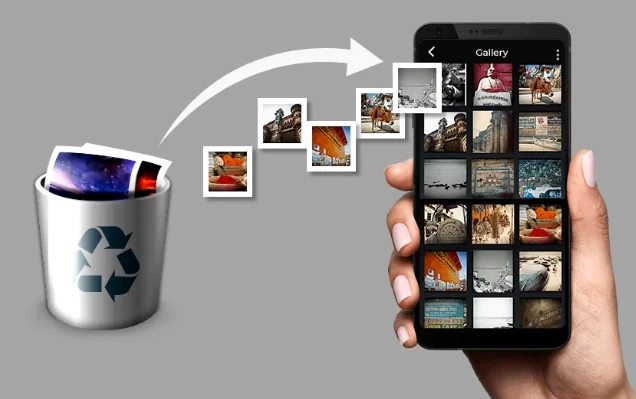
แอปพลิเคชันแกลเลอรี่ โปรแกรมจัดการไฟล์ และแอปพลิเคชันบนคลาวด์จะมีถังรีไซเคิลของตัวเอง ซึ่งโดยปกติจะเก็บไว้ประมาณ 30 หรือ 60 วัน ตราบใดที่ไฟล์นั้นยังอยู่ในถังรีไซเคิล ก็จะยังคงใช้พื้นที่อยู่ หลังจากทำการล้างข้อมูลครั้งใหญ่แล้ว ควรล้างถังรีไซเคิลเหล่านี้ แต่ควรทำหลังจากตรวจสอบให้แน่ใจแล้วว่าไม่มีไฟล์สำคัญใดถูกใส่เข้าไปโดยไม่ได้ตั้งใจ.
สิ่งที่ไม่คุ้มค่าที่จะลอง
การเข้าไปลบไฟล์ในโฟลเดอร์ระบบโดยที่ดูเหมือนไม่มีประโยชน์นั้น อาจนำไปสู่ปัญหาได้ เพราะไฟล์ที่มีชื่อแปลกๆ มักเป็นข้อมูลที่ถูกต้องจากแอปพลิเคชันที่ใช้งานอยู่ หากคุณไม่รู้จักไฟล์เหล่านั้น ก็ปล่อยมันไว้ที่เดิม.
นอกจากนี้ การใช้ปุ่มเร่งความเร็วที่มีอยู่ในโปรแกรมทำความสะอาดเกือบทุกโปรแกรมก็ไม่คุ้มค่าเช่นกัน ในระบบ Android ปัจจุบัน การบังคับปิดกระบวนการทำงานเบื้องหลังนั้นใช้ไม่ได้ผล อุปกรณ์ที่เร็วกว่าระบบจะเก็บแอปพลิเคชันที่ใช้งานล่าสุดไว้โดยตั้งใจ และจะปิดแอปพลิเคชันเหล่านั้นโดยอัตโนมัติเมื่อต้องการพื้นที่หน่วยความจำ การบังคับปิดแอปพลิเคชันจะทำให้ต้องชาร์จแบตเตอรี่จนเต็ม ซึ่งจะสิ้นเปลืองพลังงานแบตเตอรี่เพิ่มขึ้น.
วิธีการค้นหาโฟลเดอร์ขนาดใหญ่โดยไม่ต้องติดตั้งโปรแกรมใดๆ
โปรแกรมจัดการไฟล์ที่ติดตั้งมากับอุปกรณ์จะช่วยแก้ปัญหานี้ได้ และเคล็ดลับก็ง่ายมาก: เรียงลำดับตามขนาดแทนที่จะเรียงตามวันที่. แทบไม่มีใครทำแบบนี้ และนั่นแหละคือสิ่งที่ทำให้การค้นหาที่ใช้เวลานานหลายชั่วโมงกลายเป็นเพียงห้านาที.
แนวทางปฏิบัติ:
- เปิดตัวจัดการไฟล์ แล้วไปที่ที่เก็บข้อมูลภายใน.
- เรียงลำดับตามขนาดจากมากไปน้อย โดยมีตัวเลือกเพิ่มเติมคือ คำนวณขนาดโฟลเดอร์ เปิดใช้งานแล้ว.
- เลือกอันที่ใหญ่กว่าแล้วทำซ้ำไปเรื่อยๆ สักสองหรือสามระดับ คุณก็จะไปถึงอันที่กินพื้นที่จริงๆ.
- ก่อนลบ ให้ใช้การค้นหาตามนามสกุลไฟล์ เช่น `.mp4`, `.zip`, `.apk`, `.obb` เพื่อดูรายละเอียดไฟล์แต่ละไฟล์.
มีสองโฟลเดอร์ที่ควรได้รับความสนใจเป็นพิเศษ เนื่องจากโฟลเดอร์เหล่านี้ไม่ปรากฏในแกลเลอรีและอาจมีขนาดใหญ่มาก ได้แก่ โฟลเดอร์สำหรับ ไฟล์ส่วนขยายเกม, โดยมีการดาวน์โหลดข้อมูลหลังจากการติดตั้ง และข้อมูลของ การสำรองข้อมูลในเครื่อง สร้างโดยแอปส่งข้อความ ซึ่งมักเก็บสำเนาหลายชุดที่มีวันที่แตกต่างกัน.
โฟลเดอร์ที่ถูกทิ้งร้าง: เหตุใดจึงยังคงอยู่ และจะระบุได้อย่างไร
เมื่อถอนการติดตั้งแอป ระบบจะลบพื้นที่ส่วนตัวของแอปนั้น — แต่ มันไม่ได้ลบสิ่งที่เขาสร้างไว้ในพื้นที่จัดเก็บข้อมูลที่ใช้ร่วมกัน, เพราะไฟล์ของคุณอาจอยู่ที่นั่น นั่นเป็นเหตุผลที่โฟลเดอร์ที่มีชื่อทางเทคนิคยังคงอยู่แม้ผ่านไปหลายเดือนหลังจากที่แอปพลิเคชันเปิดตัวแล้ว.
วิธีสังเกตอย่างปลอดภัย:
- ชื่อในรูปแบบแพ็กเกจ — เช่น `com.company.app` ถ้าคุณไม่คุ้นเคยกับชื่อนี้และแอปนั้นไม่ได้ถูกติดตั้ง แสดงว่ามันเป็นแอปที่ไม่มีเจ้าของ (orphan app).
- วันที่แก้ไขเก่ากว่า, หยุดทำงานในเดือนที่คุณถอนการติดตั้ง.
- เนื้อหาที่ไม่มีคุณค่าในตัวเองแคช, บันทึก, ภาพขนาดย่อ, ไฟล์ชั่วคราว.
โปรดระมัดระวังก่อนลบ: โฟลเดอร์บางส่วนเหล่านี้มี... เนื้อหาที่น่าสนใจ — ภาพที่ส่งออกโดยโปรแกรมแก้ไขภาพ ไฟล์ที่บันทึกโดยโปรแกรมอ่าน PDF หรือไฟล์เสียงที่บันทึกจากแอปพลิเคชันเสียง เปิดดูก่อน และหากไม่แน่ใจ ให้ย้ายไปไว้ในโฟลเดอร์ชื่อ "ตรวจสอบ" แทนที่จะลบ หากไม่มีอะไรเสียหายภายในสองสัปดาห์ ก็ดำเนินการต่อไปได้เลย.
ข้อมูลซ้ำ: เหตุใดการตรวจจับอัตโนมัติจึงล้มเหลว
แอปพลิเคชันที่อ้างว่าสามารถค้นหาไฟล์ซ้ำได้นั้นทำงานโดยใช้หลักความคล้ายคลึงกัน และนั่นคือจุดที่เกิดปัญหา เพราะแอปพลิเคชันเหล่านั้นจะทำเครื่องหมายไฟล์เหล่านั้นว่าเป็นไฟล์ซ้ำ:
- ภาพเดียวกันในสองความละเอียด ไฟล์ต้นฉบับและไฟล์ที่ถูกบีบอัดที่คุณส่งมาทางข้อความนั้นไม่เหมือนกัน และการลบไฟล์ผิดจะทำให้คุณภาพลดลง.
- ภาพถ่ายเรียงตามลำดับ ในชั่วขณะเดียวกัน พวกเขาดูเหมือนกันทุกประการแต่ไม่เหมือนกัน: คนหนึ่งมีดวงตาที่ลืมอยู่.
- ภาพที่ได้รับการแก้ไขและภาพต้นฉบับ, ซึ่งคุณอาจต้องการเก็บแยกไว้ต่างหาก.
กฎที่ป้องกันการสูญเสีย: ห้ามยอมรับการยกเว้นอัตโนมัติเด็ดขาด. ใช้รายการเพื่อตรวจสอบด้วยสายตาเสมอ เก็บไฟล์ที่มีขนาดใหญ่ที่สุดไว้เมื่อต้องจัดการกับรูปภาพเวอร์ชันเดียวกัน และทำเช่นนี้หลังจากยืนยันการสำรองข้อมูลแล้ว ไม่ใช่ก่อนหน้านั้น.
คำถามที่พบบ่อย
การลบทุกอย่างในโฟลเดอร์ดาวน์โหลดนั้นปลอดภัยหรือไม่?
โดยส่วนใหญ่แล้ว โฟลเดอร์นี้จะเก็บสำเนาไฟล์ที่คุณได้รับมาจากที่อื่น ก่อนที่จะลบโฟลเดอร์นี้ ให้ตรวจสอบรายชื่อเอกสารที่พบได้เฉพาะในโฟลเดอร์นี้เท่านั้น เช่น สัญญา ใบเสร็จรับเงิน ไฟล์ที่ได้รับทางอีเมล ย้ายเอกสารเหล่านี้ไปยังระบบคลาวด์ แล้วลบส่วนที่เหลือทิ้ง.
ฉันจะระบุโฟลเดอร์ที่เหลืออยู่หลังจากถอนการติดตั้งแอปพลิเคชันได้อย่างไร?
โดยปกติแล้ว โฟลเดอร์เหล่านี้จะมีชื่อทางเทคนิคในรูปแบบของที่อยู่แบบกลับด้าน และมีเนื้อหาที่ไม่สามารถเปิดได้ที่ใดเลย เครื่องมือเฉพาะทางจะตรวจสอบโฟลเดอร์เหล่านี้กับรายการแอปพลิเคชันที่ติดตั้งไว้ และทำเครื่องหมายโฟลเดอร์ที่ไม่มีเจ้าของ การตรวจสอบด้วยตนเองนั้นเป็นไปได้ แต่ยุ่งยาก.
การลบไฟล์ซ้ำสามารถลบไฟล์เดียวที่มีอยู่ของรูปภาพนั้นได้หรือไม่?
โปรแกรมที่มีประสิทธิภาพจะเก็บสำเนาไว้เสมอและลบเฉพาะไฟล์ที่ซ้ำกัน โดยจะแสดงให้เห็นว่าไฟล์ใดบ้างที่จะถูกลบ อย่างไรก็ตาม ควรตรวจสอบรายชื่อไฟล์อีกครั้งก่อนยืนยัน โดยเฉพาะอย่างยิ่งหากไฟล์มีขนาดแตกต่างกัน เพราะอาจเป็นภาพเดียวกันแต่มีคุณภาพต่างกัน และคุณอาจต้องการเก็บไฟล์ที่มีขนาดใหญ่กว่าไว้.
การเทขยะในถังขยะของหอศิลป์เป็นสิ่งจำเป็นหรือไม่?
การลบไฟล์ในถังรีไซเคิลไม่ใช่เรื่องบังคับ เพราะมันจะล้างตัวเองหลังจากหมดเวลา แต่ถ้าคุณเพิ่งลบไฟล์ไปจำนวนมากและต้องการพื้นที่ว่างในตอนนี้ ไฟล์ในถังรีไซเคิลจะยังคงนับรวมเป็นพื้นที่จัดเก็บจนกว่าจะหมดเวลา ตรวจสอบให้แน่ใจก่อนว่าไม่มีไฟล์ใดที่คุณต้องการกู้คืน.
ฉันจำเป็นต้องมีสิทธิ์ผู้ดูแลระบบเพื่อล้างโฟลเดอร์เหล่านี้หรือไม่?
ไม่ ทุกสิ่งที่อธิบายไว้ที่นี่ถูกจัดเก็บไว้ในพื้นที่จัดเก็บข้อมูลส่วนกลาง ซึ่งสามารถเข้าถึงได้โดยโปรแกรมจัดการไฟล์ใดๆ การเข้าถึงสิทธิ์ผู้ดูแลระบบบนอุปกรณ์นั้นไม่จำเป็นและก่อให้เกิดปัญหาอย่างร้ายแรง ได้แก่ การทำให้การรับประกันเป็นโมฆะ การปิดกั้นการอัปเดตความปลอดภัย และการป้องกันไม่ให้แอปพลิเคชันธนาคารใช้งานได้.
บทสรุป
ไฟล์ดาวน์โหลด ภาพหน้าจอ ไฟล์ซ้ำ โฟลเดอร์ร้าง ไฟล์มีเดียจากการแชท และถังขยะที่ถูกลืม: นี่คือรายชื่อสถานที่ที่พื้นที่จัดเก็บข้อมูลซ่อนตัวอยู่ การตรวจสอบรายการเหล่านี้ทุกๆ สองหรือสามเดือนมักจะได้ผลลัพธ์มากกว่าการสแกนอัตโนมัติ และไม่จำเป็นต้องให้สิทธิ์การเข้าถึงไฟล์ทั้งหมดของคุณแก่แอปพลิเคชันที่ไม่รู้จัก ใช้เครื่องมือนี้เป็นผู้ช่วยในการค้นหา และตัดสินใจว่าจะลบไฟล์หรือไม่ด้วยตัวคุณเอง.
อ่านด้วย
- การล้างหน่วยความจำ: เมื่อโทรศัพท์ของคุณทำงานช้า แต่ไม่ได้หมายความว่าพื้นที่เต็ม
- การล้างหน่วยความจำ: สิ่งที่ควรทำก่อนซื้อโทรศัพท์มือถือเครื่องใหม่
- การล้างหน่วยความจำ: วิธีอ่านหน้าจอแสดงพื้นที่จัดเก็บข้อมูลของ Android
- การล้างหน่วยความจำโทรศัพท์: อะไรบ้างที่ใช้พื้นที่มากที่สุด?
- การล้างหน่วยความจำ: ความแตกต่างระหว่างแคชและข้อมูลแอปพลิเคชัน