Limpieza de memoria: elimina las carpetas olvidadas que están consumiendo espacio.
 Poner Rodrigo Oliveira
Cuando tu teléfono te avisa que está lleno, tu atención suele centrarse en las fotos y las aplicaciones. Sin embargo, el espacio suele estar en lugares que nadie abre: la carpeta de descargas, archivos multimedia de aplicaciones desinstaladas, capturas de pantalla acumuladas y copias duplicadas de la misma imagen. Antes de instalar una aplicación gratuita para limpiar la memoria, Merece la pena visitar esas carpetas, porque ahí es donde se encuentran los gigabytes fáciles de conseguir.
Esta guía abarca los escondites más comunes, explica qué contiene cada uno y muestra cómo limpiarlos sin borrar nada que necesites.
La carpeta Descargas
Es el almacenamiento universal de tu teléfono. Facturas en PDF, recibos, imágenes guardadas del navegador, instaladores descargados una sola vez y documentos que abriste el año pasado terminan ahí. Nada en esta carpeta se borra automáticamente y el contenido sigue creciendo.
Abre tu administrador de archivos, ve a Descargas y ordena por tamaño. Elimina los archivos grandes y antiguos. Si hay documentos importantes, muévelos primero a una carpeta en la nube; así podrás acceder a ellos fácilmente sin que ocupen espacio en tu dispositivo.
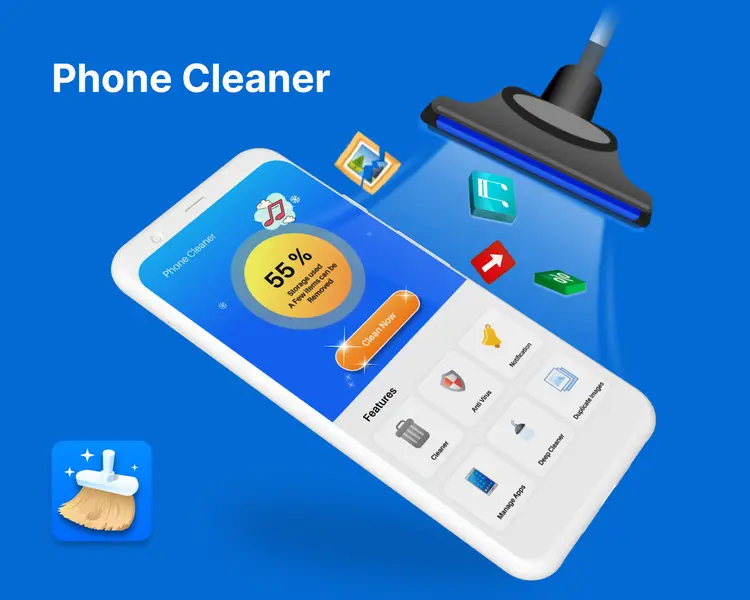
Capturas de pantalla e imágenes repetidas
Capturas de pantalla de conversaciones, recibos, direcciones: se acumulan por cientos y casi nunca se revisan. En conjunto, ocupan más espacio del que te imaginas y, además, saturan tu galería y tu copia de seguridad en la nube.
De igual modo, existen duplicados. La misma foto, guardada de una conversación, reenviada y guardada de nuevo, aparece tres veces en el almacenamiento. Archivos de Google Existe una sección específica para archivos duplicados y otra para capturas de pantalla antiguas, ambas gratuitas y sencillas.
Carpetas que quedan tras la eliminación de aplicaciones
Cuando se desinstala una aplicación, el sistema borra su área privada, pero no lo que guardó en el área compartida. Los editores de fotos dejan proyectos, las grabadoras dejan archivos de audio y los juegos dejan paquetes de datos. Estas carpetas quedan huérfanas, con nombres técnicos, y pueden llegar a ocupar varios gigabytes en un teléfono que se ha usado durante años.
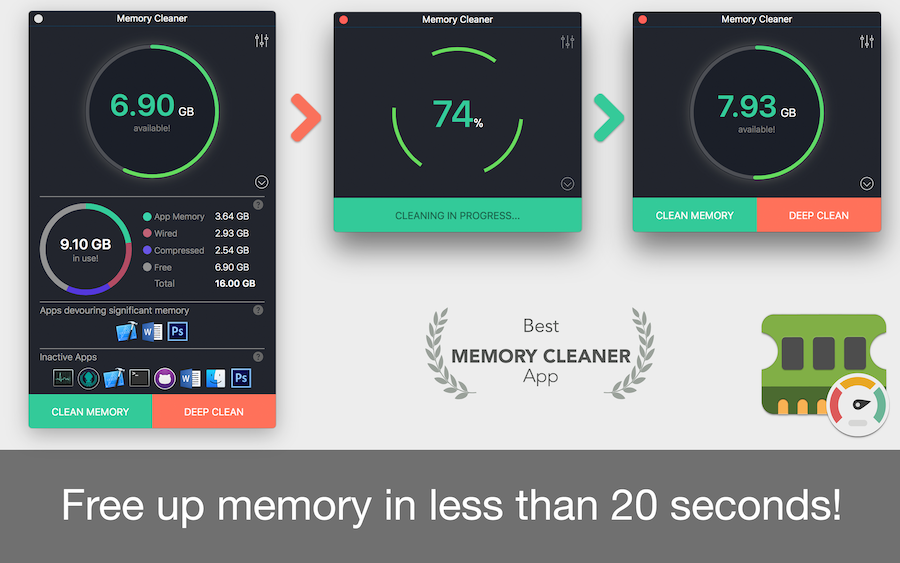
oh SD Maid 2/SE Es la herramienta más transparente para esta tarea: identifica los elementos sobrantes, muestra la lista completa y solo los elimina después de tu confirmación. Limpiador Es Limpiador AVG También localizan algunos de estos archivos, con anuncios en la versión gratuita.
Medios de la aplicación de mensajería
Vale la pena repetirlo porque es el campeón silencioso: todo lo que llega a un grupo se guarda en el dispositivo. En WhatsApp, el camino es... Configuración > Almacenamiento y datos > Administrar almacenamiento, Esta sección contiene listas de archivos grandes y elementos reenviados con frecuencia. Eliminar estos archivos multimedia no borra las conversaciones. Aproveche para desactivar las descargas automáticas de vídeo; de lo contrario, el problema volverá en unas semanas.
Las aplicaciones de vídeos cortos y los servicios de streaming guardan los clips vistos anteriormente y los episodios descargados. Vale la pena revisarlos todos: la mayoría tiene una pantalla de descargas donde puedes eliminar lo que ya has visto.
El cubo de basura que olvidaste.
Las galerías, los gestores de archivos y las aplicaciones en la nube mantienen su propia papelera de reciclaje, generalmente durante 30 o 60 días. Mientras el archivo permanezca allí, seguirá ocupando espacio. Tras una limpieza a fondo, conviene vaciar estas papeleras de reciclaje, pero solo después de confirmar que no se ha colocado allí ningún archivo importante por error.
¿Qué no merece la pena intentar?
Revisar las carpetas del sistema y borrar archivos aparentemente inútiles es una receta para el desastre: los archivos con nombres extraños suelen ser datos legítimos de aplicaciones en uso. Si no los reconoces, déjalos donde están.
Tampoco merece la pena usar el botón de aceleración que viene con casi todos los programas de limpieza. En el sistema Android actual, forzar el cierre de procesos en segundo plano no funciona. dispositivo más rápidoEl sistema mantiene intencionadamente cargadas las aplicaciones recientes y las libera automáticamente cuando necesita memoria. Forzar su cierre solo provoca una recarga completa posterior, consumiendo energía adicional de la batería.
Cómo encontrar carpetas grandes sin instalar nada.
El gestor de archivos que viene preinstalado en el dispositivo resuelve el problema, y el truco es sencillo: Ordenar por tamaño en lugar de por fecha.. Casi nadie hace esto, y eso es lo que transforma una búsqueda de horas en cinco minutos.
Enfoque práctico:
- Abre el administrador de archivos y ve al almacenamiento interno.
- Ordenar por tamaño, descendente, con la opción de Calcular el tamaño de las carpetas. activado.
- Entra en el más grande y repite. En dos o tres niveles llegarás al que realmente ocupa espacio.
- Antes de eliminarlos, utilice la búsqueda por extensión de archivo — `.mp4`, `.zip`, `.apk`, `.obb` — para ver los archivos individuales de mayor tamaño.
Dos carpetas merecen especial atención porque no aparecen en la galería y pueden ser enormes: la de archivos de expansión del juego, con datos descargados después de la instalación, y el de copias de seguridad locales creadas por aplicaciones de mensajería, que a menudo guardan varias copias con fechas diferentes.
Carpetas huérfanas: por qué permanecen y cómo identificarlas.
Cuando se desinstala una aplicación, el sistema elimina su área privada, pero No borra lo que creó en el almacenamiento compartido., Porque tus archivos podrían estar ahí. Por eso, las carpetas con nombres técnicos permanecen meses después del lanzamiento de la aplicación.
Cómo reconocerlo de forma segura:
- Nombre en formato de paquete — algo como `com.company.app`. Si no reconoces el nombre y la aplicación no está instalada, es huérfana.
- Fecha de modificación anterior, se detuvo en el mes en que lo desinstalaste.
- Contenido sin valor intrínsecoCaché, registro, miniatura, archivo temporal.
Tenga cuidado antes de eliminar: algunas de estas carpetas contienen... contenido de interés — Imagen exportada por un editor, archivo guardado por un lector de PDF, grabación de una aplicación de audio. Ábrelo primero. Y, si tienes dudas, muévelo a una carpeta llamada "revisión" en lugar de borrarlo: si no se estropea en dos semanas, adelante.
Duplicados: ¿Por qué falla la detección automática?
Las aplicaciones que prometen encontrar archivos duplicados funcionan por similitud, y ahí es donde surge el problema. Los marcan como duplicados:
- La misma foto en dos resoluciones. La versión original y la comprimida que enviaste por mensaje no son lo mismo, y borrar la incorrecta comprometerá la calidad.
- Fotos en secuencia Desde ese mismo instante, parecen idénticos pero no lo son: uno tiene a alguien con los ojos abiertos.
- Imagen editada y original, que quizás quieras mantener por separado.
Regla que evita pérdidas: Nunca acepte la exclusión automática. Utilice la lista para realizar una revisión visual, conserve siempre el archivo de mayor tamaño cuando trabaje con versiones de la misma imagen y hágalo después de confirmar la copia de seguridad, no antes.
Preguntas frecuentes
¿Es seguro borrar todo el contenido de la carpeta Descargas?
Casi siempre, porque esta carpeta almacena copias de archivos que obtuviste de otras fuentes. Antes de vaciarla, revisa la lista en busca de documentos que solo existan allí: contratos, recibos, archivos recibidos por correo electrónico. Mueve estos elementos a la nube y elimina el resto.
¿Cómo puedo identificar una carpeta que quedó después de desinstalar una aplicación?
Generalmente tiene un nombre técnico, en forma de dirección invertida, y un contenido que no se abre en ninguna parte. Las herramientas especializadas comparan estas carpetas con la lista de aplicaciones instaladas y marcan las que no tienen propietario. Realizar esta comprobación manualmente es posible, pero laborioso.
¿Eliminar duplicados puede borrar la única copia de una foto?
Las herramientas profesionales siempre guardan una copia y solo eliminan los duplicados, indicando cuáles se borrarán. Aun así, revisa la lista antes de confirmar, sobre todo si los archivos tienen tamaños diferentes: podría tratarse de la misma imagen con distintas calidades, y querrás conservar la de mayor tamaño.
¿Es obligatorio vaciar la papelera de la galería?
No es obligatorio, ya que se vacía automáticamente después de la fecha límite. Sin embargo, si acabas de eliminar muchos archivos y necesitas espacio ahora, el contenido de la papelera de reciclaje seguirá contando para el almacenamiento hasta la fecha límite. Comprueba de antemano que no haya nada que quieras recuperar.
¿Necesito acceso de administrador para limpiar estas carpetas?
No. Todo lo que se describe aquí se almacena en el área de almacenamiento compartido, accesible desde cualquier gestor de archivos. Obtener acceso de administrador al dispositivo es innecesario y conlleva graves problemas: anula la garantía, bloquea las actualizaciones de seguridad e impide el funcionamiento de las aplicaciones bancarias.
Conclusión
Descargas, capturas de pantalla, duplicados, carpetas huérfanas, archivos multimedia de chat y papelera olvidada: esta es la lista de lugares donde se acumula espacio de almacenamiento. Revisarlo cada dos o tres meses suele ser más efectivo que cualquier análisis automático y no requiere dar acceso a todos tus archivos a una aplicación desconocida. Usa la herramienta como asistente de búsqueda y mantén el control de qué eliminar.
Leer también
- Limpieza de memoria: cuando tu teléfono lento no se ha quedado sin espacio.
- Limpieza de memoria: qué hacer antes de comprar un teléfono móvil nuevo.
- Limpieza de memoria: cómo leer la pantalla de almacenamiento de Android
- Cómo liberar espacio en la memoria del teléfono: ¿qué es lo que realmente ocupa espacio?
- Limpieza de memoria: la diferencia entre la caché y los datos de la aplicación.