メモリのクリーンアップ:忘れ去られたフォルダがストレージ容量を圧迫しています。
 置く ロドリゴ・オリベイラ
スマートフォンの容量がいっぱいだと警告されると、通常は写真やアプリに注意が向けられます。しかし、実際には誰も開かない場所に容量が溜まっていることがよくあります。ダウンロードフォルダ、アンインストールしたアプリのメディアファイル、蓄積されたスクリーンショット、同じ画像の重複コピーなどです。 無料のメモリクリーニングアプリ, それらのフォルダを覗いてみる価値はある。なぜなら、そこに簡単に使えるギガバイトのデータがあるからだ。.
このガイドでは、最も一般的な隠し場所を取り上げ、それぞれの場所に何が含まれているかを説明し、必要なファイルを削除せずにそれらをクリーンアップする方法を示します。.
ダウンロードフォルダ
これはスマートフォンの汎用ストレージです。PDF形式の請求書、領収書、保存したブラウザ画像、一度ダウンロードしたインストーラー、昨年開いたドキュメントなどがここに保存されます。このフォルダ内のファイルは自動的に削除されることはなく、コンテンツは増え続けます。.
ファイルマネージャーを開き、「ダウンロード」に移動して、サイズ順に並べ替えてください。容量の大きいファイルや古いファイルは削除しましょう。重要な書類がある場合は、まずクラウドストレージに移動しておくと、デバイスの容量を圧迫することなく簡単にアクセスできます。.
スクリーンショットと繰り返し画像
会話のスクリーンショット、領収書、住所など、こうした画像は数百枚にも上り、ほとんど見返されることはありません。それらを合計すると、想像以上に多くの容量を占有し、ギャラリーやクラウドバックアップも煩雑にしてしまいます。.
同様に、重複データも存在します。会話から保存され、転送され、さらに保存された同じ写真が、ストレージ内に3回出現します。 Google によるファイル 重複ファイル専用のセクションと、古いスクリーンショット専用のセクションがあり、どちらも無料で簡単に利用できます。.
削除されたアプリケーションによって残されたフォルダ
アプリをアンインストールすると、システムはそのアプリのプライベート領域を削除しますが、共有領域に保存されていたデータは削除しません。写真編集アプリはプロジェクトを残し、録音アプリは音声ファイルを残し、ゲームはデータパケットを残します。これらのフォルダは技術的な名前が付けられたまま孤立し、長年使用されているスマートフォンでは数ギガバイトにもなることがあります。.
○ SDメイド2/SE これはこの作業において最も透明性の高いツールです。残存ファイルを特定し、完全なリストを表示し、ユーザーの確認後にのみ削除します。. CCクリーナー それは AVG クリーナー また、これらのファイルの一部は、無料版では広告付きで表示される。.
メッセージングアプリのメディア
これは改めて強調する価値がある。なぜなら、これは隠れた優等生だからだ。グループに届いたものはすべてデバイスに保存される。WhatsAppでは、その経路は… 設定 > ストレージとデータ > ストレージの管理, このセクションには、大容量ファイルや頻繁に転送されるアイテムのリストが含まれています。これらのメディアを削除しても、会話は削除されません。自動動画ダウンロードを無効にしてください。そうしないと、数週間後に問題が再発します。.
ショート動画アプリやストリーミングサービスは、以前視聴したクリップやダウンロードしたエピソードを保存します。それぞれのサービスを確認することをお勧めします。ほとんどのサービスには専用のダウンロード画面があり、そこで既に視聴済みのコンテンツを削除できます。.
ゴミ箱を忘れてたよ。
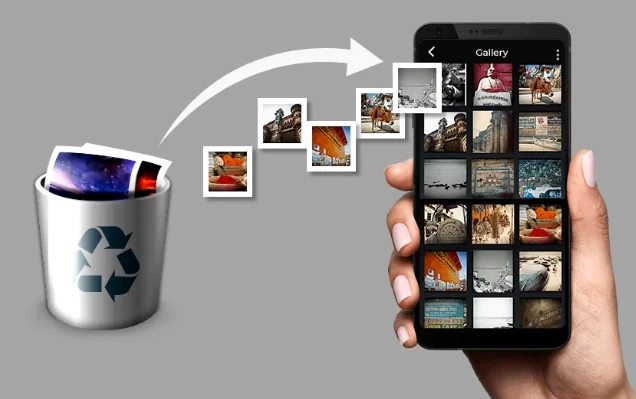
ギャラリー、ファイルマネージャー、クラウドアプリケーションはそれぞれ独自のゴミ箱を保持しており、通常は30日または60日間保存されます。ファイルがゴミ箱にある限り、容量を占有し続けます。大規模な整理を行った後は、これらのゴミ箱を空にする価値がありますが、重要なファイルが誤ってゴミ箱に入れられていないことを確認してからにしましょう。.
試す価値のないもの
システムフォルダを漁って、一見不要に見えるファイルを削除するのは、トラブルの元です。見慣れない名前のファイルは、使用中のアプリケーションからの正当なデータであることが多いからです。見覚えのないファイルは、そのままにしておきましょう。.
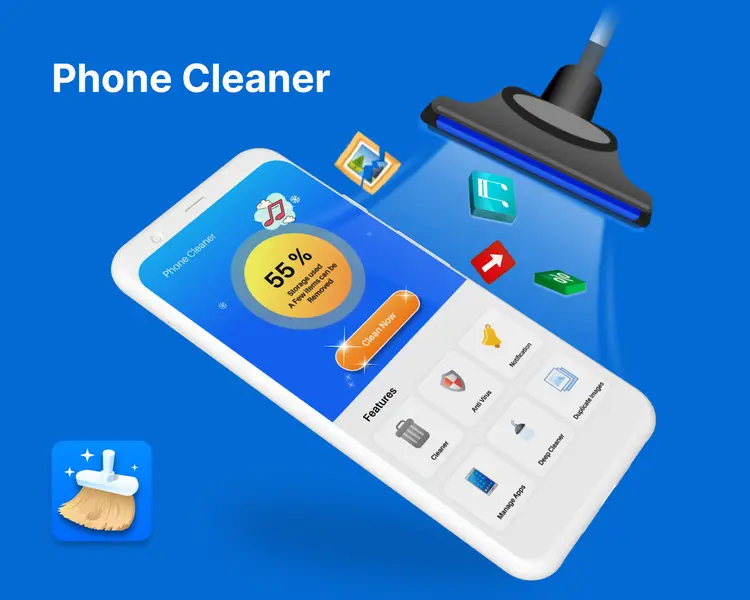
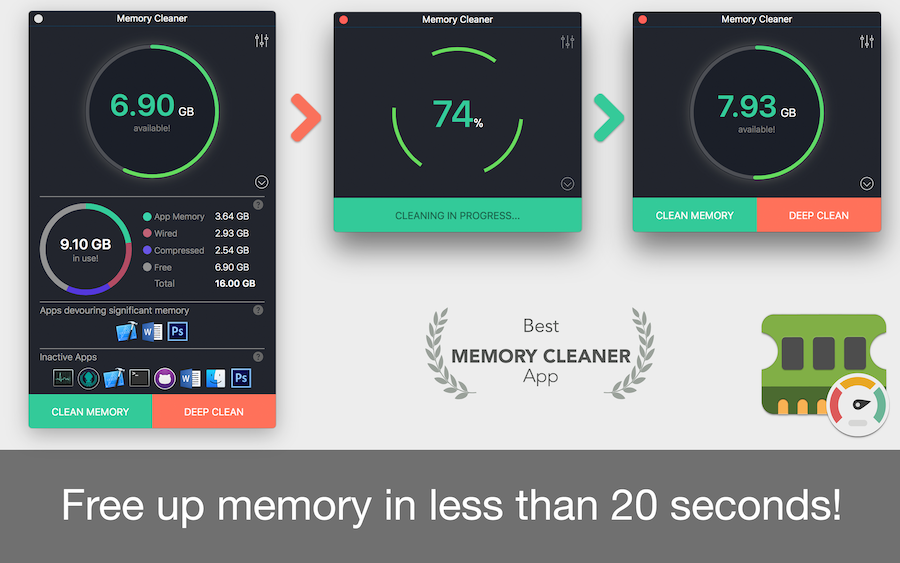
ほとんどのクリーナーアプリに搭載されている高速化ボタンを使うのも得策ではありません。現在のAndroidシステムでは、バックグラウンドプロセスを強制終了しても効果がないからです。 より高速なデバイスシステムは意図的に最近使用したアプリケーションをロードしたままにしておき、メモリが必要になったときに自動的に解放します。強制的に終了させると、その後フル充電が必要になり、余分なバッテリー電力を消費することになります。.
何もインストールせずに大きなフォルダを見つける方法。
デバイスにプリインストールされているファイルマネージャーを使えば問題は解決します。その方法は簡単です。 日付順ではなく、サイズ順に並べ替えてください。. ほとんど誰もやらないことだが、だからこそ何時間もかかる検索がたった5分で済むのだ。.
実践的なアプローチ:
- ファイルマネージャーを開いて、内部ストレージに移動してください。.
- サイズ順に降順で並べ替え、オプションで フォルダのサイズを計算します。 起動しました。.
- 大きい方に入って、同じ手順を繰り返してください。2、3段階進むと、実際に空間を占めている場所にたどり着きます。.
- 削除する前に、ファイル拡張子検索(`.mp4`、`.zip`、`.apk`、`.obb`)を使用して、より大きな個々のファイルを表示してください。.
2つのフォルダはギャラリーには表示されず、非常に大きくなる可能性があるため、特に注意が必要です。 ゲーム拡張ファイル, インストール後にダウンロードされたデータ、および ローカルバックアップ メッセージングアプリによって作成され、多くの場合、異なる日付の複数のコピーが保存されます。.
孤立したフォルダ:なぜそれらが残るのか、そしてどのように識別するのか。
アプリがアンインストールされると、システムはプライベート領域を削除しますが、 彼が共有ストレージに作成したデータは削除されません。, そこにあなたのファイルが存在する可能性があるからです。そのため、技術的な名前のフォルダは、アプリケーションがリリースされてから数ヶ月経っても残っているのです。.
安全に見分ける方法:
- パッケージ形式の名前 `com.company.app` のような名前です。この名前が分からず、アプリがインストールされていない場合は、孤立したアプリです。.
- 以前の更新日, アンインストールした月に停止しました。.
- 本質的な価値のないコンテンツキャッシュ、ログ、サムネイル、一時ファイル。.
削除する前に注意してください。これらのフォルダの中には、... 興味深いコンテンツ — エディターでエクスポートした画像、PDFリーダーで保存したファイル、オーディオアプリケーションで録音したファイル。まずは開いてみてください。迷った場合は、削除するのではなく「レビュー」というフォルダーに移動してください。2週間経っても何も問題がなければ、削除しても構いません。.
重複ファイル:自動検出が失敗する理由
重複ファイルを見つけると謳うアプリケーションは類似性に基づいて動作しますが、そこに問題が生じます。これらのアプリケーションは、重複ファイルを以下のようにマークします。
- 同じ写真を2つの解像度で表示。 オリジナルファイルとメッセージで送られてきた圧縮版は同じものではありません。間違った方を削除すると、音質が損なわれます。.
- 連続写真 同じ瞬間から、両者は同一に見えるが、そうではない。片方は目を開けている。.
- 編集済み画像とオリジナル画像, 別々に保管しておきたい場合もあるでしょう。.
損失を防ぐルール: 自動的な排除は決して受け入れてはならない。. リストを使用して視覚的に確認し、同じイメージのバージョンを扱う場合は常に最大のファイルを保持し、これはバックアップを確認した後に行い、確認前に行わないでください。.
よくある質問
ダウンロードフォルダの中身をすべて削除しても安全ですか?
ほとんどの場合、このフォルダには他の場所から入手したファイルのコピーが保存されています。フォルダを空にする前に、契約書、領収書、メールで受信したファイルなど、このフォルダにしか存在しない文書がないかリストを確認してください。これらの項目をクラウドに移動し、残りを削除してください。.
アンインストールしたアプリケーションが残したフォルダを特定するにはどうすればよいですか?
通常、これらのフォルダには、アドレスを逆にしたような技術的な名前が付けられており、中身はどこにも開くことができません。専用ツールは、これらのフォルダをインストール済みアプリケーションの一覧と照合し、所有者が不明なフォルダを特定します。このチェックを手動で行うことも可能ですが、手間がかかります。.
重複した写真を削除すると、その写真の唯一のコピーも削除されてしまうのでしょうか?
高性能なツールは常にコピーを保持し、重複ファイルのみを削除し、削除対象ファイルを表示します。とはいえ、特にファイルサイズが異なる場合は、削除を確定する前にリストを確認してください。同じ画像でも画質が異なる場合があり、その場合は大きい方を残しておきたいはずです。.
ギャラリーのゴミ箱を空にするのは義務ですか?
必須ではありません。期限が過ぎると自動的に空になります。ただし、大量のファイルを削除してすぐに容量が必要な場合は、期限までごみ箱の中身もストレージ容量としてカウントされます。事前に確認して、元に戻したいファイルがないか確認しておきましょう。.
これらのフォルダをクリーンアップするには、管理者権限が必要ですか?
いいえ。ここに記載されているすべてのデータは共有ストレージ領域に保存されており、どのファイルマネージャーからでもアクセスできます。デバイスの管理者権限を取得する必要はなく、深刻な問題を引き起こします。保証が無効になり、セキュリティアップデートがブロックされ、銀行アプリケーションが動作しなくなります。.
結論
ダウンロードファイル、スクリーンショット、重複ファイル、孤立したフォルダ、チャットメディア、そして忘れられたゴミ箱――これらはストレージ容量が隠れている場所のリストです。2、3ヶ月に一度チェックするだけで、自動スキャンよりも多くのファイルが見つかり、未知のアプリケーションにすべてのファイルへのアクセスを許可する必要もありません。このツールは検索アシスタントとして活用し、削除するかどうかはご自身で判断してください。.