మెమరీ క్లీనప్: మీరు మర్చిపోయిన ఫోల్డర్లు మీ స్థలాన్ని ఆక్రమిస్తున్నాయి.
 ఉంచండి రోడ్రిగో ఒలివెరా
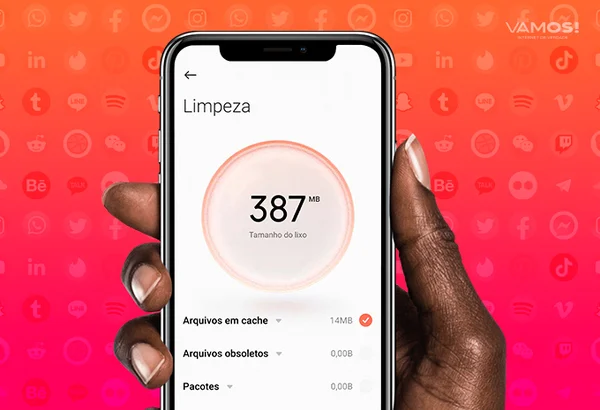
మీ ఫోన్ నిండిపోయిందని హెచ్చరించినప్పుడు, మీ దృష్టి సాధారణంగా ఫోటోలు మరియు యాప్ల వైపు వెళ్తుంది. అయితే, ఆ ఖాళీ స్థలం తరచుగా ఎవరూ తెరవని ప్రదేశాలలో ఉంటుంది: డౌన్లోడ్స్ ఫోల్డర్, అన్ఇన్స్టాల్ చేసిన యాప్ల నుండి మీడియా ఫైల్స్, పేరుకుపోయిన స్క్రీన్షాట్లు మరియు ఒకే చిత్రం యొక్క నకిలీ కాపీలు. ఒక యాప్ను ఇన్స్టాల్ చేసే ముందు... జ్ఞాపకశక్తిని శుభ్రపరచడానికి ఉచిత యాప్., ఆ ఫోల్డర్లను సందర్శించడం మంచిది — ఎందుకంటే సులభంగా లభించే గిగాబైట్ల డేటా అక్కడే ఉంటుంది.
ఈ గైడ్ అత్యంత సాధారణ దాచిపెట్టే ప్రదేశాలను వివరిస్తుంది, ప్రతి ప్రదేశంలో ఏముందో తెలియజేస్తుంది మరియు మీకు అవసరమైన దేన్నీ తొలగించకుండా వాటిని ఎలా శుభ్రం చేయాలో చూపిస్తుంది.
డౌన్లోడ్ల ఫోల్డర్
ఇది మీ ఫోన్కు సార్వత్రిక నిల్వ కేంద్రం. PDF ఇన్వాయిస్లు, రసీదులు, సేవ్ చేసిన బ్రౌజర్ చిత్రాలు, ఒకసారి డౌన్లోడ్ చేసిన ఇన్స్టాలర్లు, మరియు మీరు గత సంవత్సరం తెరిచిన డాక్యుమెంట్లు అన్నీ అక్కడికి చేరుతాయి. ఈ ఫోల్డర్లోని ఏదీ దానంతట అదే తొలగించబడదు, మరియు అందులోని కంటెంట్ పెరుగుతూనే ఉంటుంది.
మీ ఫైల్ మేనేజర్ను తెరిచి, డౌన్లోడ్స్కు వెళ్లి, సైజు ప్రకారం క్రమబద్ధీకరించండి. పెద్ద మరియు పాత ఫైళ్లను తొలగించండి. ముఖ్యమైన పత్రాలు ఉంటే, వాటిని ముందుగా క్లౌడ్ ఫోల్డర్కు తరలించండి—ఆ విధంగా అవి మీ పరికరంలో స్థలాన్ని ఆక్రమించకుండా సులభంగా అందుబాటులో ఉంటాయి.
స్క్రీన్షాట్లు మరియు పునరావృత చిత్రాలు
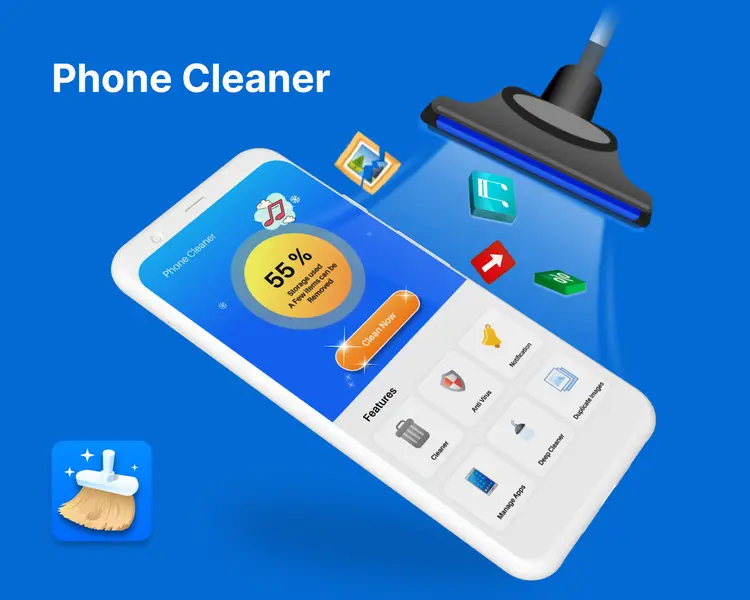
సంభాషణల స్క్రీన్షాట్లు, రసీదులు, చిరునామాలు: ఇవి వందల సంఖ్యలో పేరుకుపోతాయి మరియు దాదాపుగా ఎప్పుడూ సమీక్షించబడవు. వీటన్నింటినీ కలిపితే, మీరు ఊహించిన దానికంటే ఎక్కువ స్థలాన్ని ఆక్రమిస్తాయి, అంతేకాకుండా అవి మీ గ్యాలరీ మరియు క్లౌడ్ బ్యాకప్ను కూడా నింపేస్తాయి.
అదే విధంగా, డూప్లికేట్లు కూడా ఉన్నాయి. ఒక సంభాషణ నుండి సేవ్ చేసి, ఫార్వార్డ్ చేసి, మళ్లీ సేవ్ చేసిన ఒకే ఫోటో, స్టోరేజ్లో మూడుసార్లు కనిపిస్తుంది. Google ద్వారా ఫైల్లు డూప్లికేట్ ఫైల్స్ కోసం ఒక ప్రత్యేక విభాగం మరియు పాత స్క్రీన్షాట్ల కోసం మరొకటి ఉంది, ఈ రెండూ ఉచితం మరియు సులభమైనవి.
తీసివేసిన అప్లికేషన్ల ద్వారా మిగిలిపోయిన ఫోల్డర్లు
ఒక యాప్ను అన్ఇన్స్టాల్ చేసినప్పుడు, సిస్టమ్ దాని ప్రైవేట్ ఏరియాను తొలగిస్తుంది—కానీ షేర్డ్ ఏరియాలో సేవ్ చేసిన వాటిని తొలగించదు. ఫోటో ఎడిటర్లు ప్రాజెక్ట్లను, రికార్డర్లు ఆడియో ఫైళ్లను, గేమ్లు డేటా ప్యాకెట్లను వదిలివేస్తాయి. ఈ ఫోల్డర్లు సాంకేతిక పేర్లతో అనాథలుగా మిగిలిపోతాయి మరియు సంవత్సరాల తరబడి ఉపయోగించిన ఫోన్లో ఇవి కొన్ని గిగాబైట్ల వరకు చేరవచ్చు.
O SD పనిమనిషి 2/SE ఈ పని కోసం ఇది అత్యంత పారదర్శకమైన సాధనం: ఇది మిగిలిపోయిన వాటిని గుర్తించి, పూర్తి జాబితాను చూపి, మీరు నిర్ధారించిన తర్వాత మాత్రమే వాటిని తొలగిస్తుంది. CCleaner e AVG క్లీనర్ వారు ఈ ఫైళ్ళలో కొన్నింటిని కూడా గుర్తిస్తారు, అయితే ఉచిత వెర్షన్లో ప్రకటనలు ఉంటాయి.
మెసేజింగ్ యాప్ మీడియా
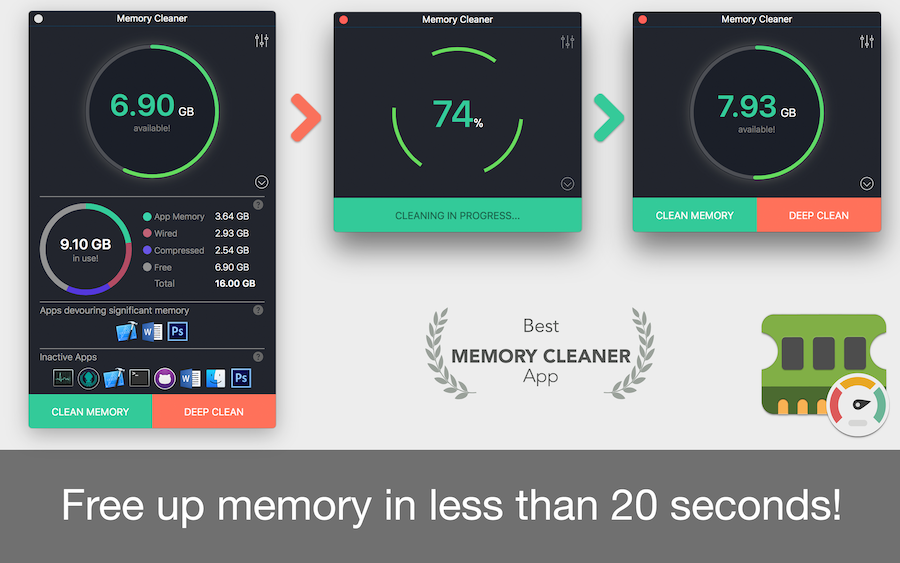
దీన్ని మళ్ళీ చెప్పడం ముఖ్యం, ఎందుకంటే ఇదే అసలైన విజేత: గ్రూప్లోకి వచ్చే ప్రతీదీ డివైజ్లో సేవ్ అవుతుంది. వాట్సాప్లో మార్గం... సెట్టింగ్లు > నిల్వ మరియు డేటా > నిల్వను నిర్వహించండి, ఈ విభాగంలో పెద్ద ఫైళ్లు మరియు తరచుగా ఫార్వార్డ్ చేయబడిన అంశాల జాబితాలు ఉంటాయి. ఈ మీడియాను తొలగించినంత మాత్రాన సంభాషణలు తొలగించబడవు. ఆటోమేటిక్ వీడియో డౌన్లోడ్లను నిలిపివేయడానికి ఈ అవకాశాన్ని ఉపయోగించుకోండి, లేకపోతే కొన్ని వారాల్లో ఈ సమస్య మళ్లీ వస్తుంది.
షార్ట్ వీడియో యాప్లు మరియు స్ట్రీమింగ్ సేవలు గతంలో చూసిన క్లిప్లను మరియు డౌన్లోడ్ చేసిన ఎపిసోడ్లను భద్రపరుస్తాయి. ప్రతి ఒక్కదాన్నీ తనిఖీ చేయడం మంచిది: చాలా వాటిలో ప్రత్యేక డౌన్లోడ్ స్క్రీన్ ఉంటుంది, అక్కడ మీరు ఇప్పటికే చూసిన వాటిని తొలగించుకోవచ్చు.
మీరు మర్చిపోయిన చెత్తబుట్ట.
గ్యాలరీ, ఫైల్ మేనేజర్ మరియు క్లౌడ్ అప్లికేషన్లు సాధారణంగా 30 లేదా 60 రోజుల పాటు వాటి స్వంత రీసైకిల్ బిన్ను నిర్వహిస్తాయి. ఫైల్ అక్కడ ఉన్నంత కాలం, అది స్థలాన్ని ఆక్రమిస్తూనే ఉంటుంది. పెద్ద ఎత్తున శుభ్రపరిచిన తర్వాత, ఈ రీసైకిల్ బిన్లను ఖాళీ చేయడం మంచిది—కానీ పొరపాటున అందులో ముఖ్యమైనది ఏదీ ఉంచబడలేదని నిర్ధారించుకున్న తర్వాత మాత్రమే.
ప్రయత్నించదగినది కానిది
సిస్టమ్ ఫోల్డర్లను పరిశీలించి, పనికిరానివిగా కనిపించే ఫైల్లను తొలగించడం సమస్యలకు దారితీస్తుంది: వింత పేర్లు ఉన్న ఫైల్లు తరచుగా వాడుకలో ఉన్న అప్లికేషన్ల నుండి వచ్చిన అసలైన డేటా అయి ఉంటాయి. అవి మీకు తెలియనివి అయితే, వాటిని ఉన్నచోటనే వదిలేయండి.
దాదాపు ప్రతి క్లీనర్తో వచ్చే స్పీడ్-అప్ బటన్ను ఉపయోగించడం కూడా ప్రయోజనకరం కాదు. ప్రస్తుత ఆండ్రాయిడ్ సిస్టమ్లో, బ్యాక్గ్రౌండ్ ప్రాసెస్లను బలవంతంగా ముగించడం పనిచేయదు. వేగవంతమైన పరికరంసిస్టమ్ ఉద్దేశపూర్వకంగా ఇటీవలి అప్లికేషన్లను లోడ్ చేసి ఉంచుతుంది మరియు దానికి మెమరీ అవసరమైనప్పుడు వాటిని స్వయంచాలకంగా విడుదల చేస్తుంది. వాటిని బలవంతంగా మూసివేయడం వల్ల ఆ తర్వాత పూర్తి రీఛార్జ్ జరిగి, అదనపు బ్యాటరీ శక్తి వినియోగించబడుతుంది.
ఏమీ ఇన్స్టాల్ చేయకుండా పెద్ద ఫోల్డర్లను ఎలా కనుగొనాలి.
పరికరంలో ముందే ఇన్స్టాల్ చేయబడి ఉండే ఫైల్ మేనేజర్ ఈ సమస్యను పరిష్కరిస్తుంది, మరియు దాని ఉపాయం చాలా సులభం: తేదీ ప్రకారం కాకుండా పరిమాణం ప్రకారం క్రమబద్ధీకరించండి.. దాదాపు ఎవరూ ఇలా చేయరు, కానీ దీనివల్లే గంటల తరబడి చేసే వెతుకులాట ఐదు నిమిషాల్లోకి మారిపోతుంది.
ఆచరణాత్మక విధానం:
- ఫైల్ మేనేజర్ను తెరిచి, ఇంటర్నల్ స్టోరేజ్కు వెళ్లండి.
- పరిమాణం ప్రకారం, అవరోహణ క్రమంలో, ఈ ఎంపికతో క్రమబద్ధీకరించండి ఫోల్డర్ పరిమాణాలను లెక్కించండి. సక్రియం చేయబడింది.
- పెద్దదానిలోకి ప్రవేశించి, మళ్ళీ అదే చేయండి. రెండు లేదా మూడు అంచెలలో మీరు నిజంగా స్థలాన్ని ఆక్రమించే దానిని చేరుకుంటారు.
- తొలగించే ముందు, పెద్ద ఫైళ్లను విడివిడిగా చూడటానికి `.mp4`, `.zip`, `.apk`, `.obb` వంటి ఫైల్ ఎక్స్టెన్షన్ సెర్చ్ ఫంక్షన్ను ఉపయోగించండి.
రెండు ఫోల్డర్లు ప్రత్యేక శ్రద్ధకు అర్హమైనవి, ఎందుకంటే అవి గ్యాలరీలో కనిపించవు మరియు చాలా పెద్దవిగా ఉండవచ్చు: వాటిలో ఒకటి దీనికి సంబంధించినది. గేమ్ విస్తరణ ఫైళ్లు, ఇన్స్టాలేషన్ తర్వాత డౌన్లోడ్ చేయబడిన డేటాతో, మరియు దాని యొక్క స్థానిక బ్యాకప్లు మెసేజింగ్ యాప్ల ద్వారా సృష్టించబడింది, ఇవి తరచుగా వేర్వేరు తేదీలతో బహుళ కాపీలను ఉంచుతాయి.
అనాథ ఫోల్డర్లు: అవి ఎందుకు మిగిలిపోతాయి మరియు వాటిని ఎలా గుర్తించాలి.
ఒక యాప్ను అన్ఇన్స్టాల్ చేసినప్పుడు, సిస్టమ్ దాని ప్రైవేట్ ఏరియాను తొలగిస్తుంది — కానీ అది షేర్డ్ స్టోరేజ్లో అతను సృష్టించిన వాటిని తొలగించదు., ఎందుకంటే మీ ఫైళ్లు అక్కడ ఉండవచ్చు. అందుకే అప్లికేషన్ విడుదలైన నెలల తర్వాత కూడా సాంకేతిక పేర్లతో ఉన్న ఫోల్డర్లు అలాగే ఉండిపోతాయి.
దీనిని సురక్షితంగా గుర్తించడం ఎలా:
- ప్యాకేజీ ఫార్మాట్లో పేరు — `com.company.app` వంటిది. మీకు ఆ పేరు తెలియకపోతే మరియు యాప్ ఇన్స్టాల్ చేయబడి ఉండకపోతే, అది అనాథ యాప్.
- పాత సవరణ తేదీ, మీరు దాన్ని అన్ఇన్స్టాల్ చేసిన నెలలోనే ఆగిపోయింది.
- అంతర్గత విలువ లేని కంటెంట్కాష్, లాగ్, థంబ్నెయిల్, తాత్కాలిక ఫైల్.
తొలగించే ముందు జాగ్రత్త వహించండి: ఈ ఫోల్డర్లలో కొన్నింటిలో... ఆసక్తికరమైన కంటెంట్ — ఎడిటర్ ద్వారా ఎగుమతి చేయబడిన చిత్రం, PDF రీడర్ ద్వారా సేవ్ చేయబడిన ఫైల్, ఆడియో అప్లికేషన్ నుండి రికార్డింగ్. ముందుగా దాన్ని తెరవండి. మరియు, సందేహం ఉంటే, దాన్ని తొలగించకుండా "review" అనే ఫోల్డర్కు తరలించండి: రెండు వారాల్లో ఏమీ పాడవకపోతే, అప్పుడు ముందుకు వెళ్లండి.
నకిలీలు: స్వయంచాలక గుర్తింపు ఎందుకు విఫలమవుతుంది
డూప్లికేట్ ఫైళ్లను కనుగొంటామని వాగ్దానం చేసే అప్లికేషన్లు సారూప్యత ఆధారంగా పనిచేస్తాయి, సమస్య అక్కడే తలెత్తుతుంది. అవి వాటిని డూప్లికేట్లుగా గుర్తించి ఉంచుతాయి:
- ఒకే ఫోటో రెండు రిజల్యూషన్లలో. మీరు సందేశం ద్వారా పంపిన అసలైనది మరియు కుదించబడిన వెర్షన్ ఒకటే కాదు, మరియు తప్పుదాన్ని తొలగిస్తే నాణ్యత దెబ్బతింటుంది.
- వరుస క్రమంలో ఫోటోలు అదే క్షణం నుండి, అవి ఒకేలా కనిపిస్తాయి కానీ ఒకేలా ఉండవు: ఒకదానిలో కళ్ళు తెరిచి ఉన్న వ్యక్తి ఉంటాడు.
- సవరించిన మరియు అసలైన చిత్రం, మీరు వేరుగా ఉంచాలనుకునేవి.
నష్టాన్ని నివారించే నియమం: స్వయంచాలక బహిష్కరణను ఎప్పుడూ అంగీకరించవద్దు. దృశ్య సమీక్ష కోసం లిస్టింగ్ను ఉపయోగించండి, ఒకే ఇమేజ్ యొక్క వెర్షన్లతో వ్యవహరించేటప్పుడు ఎల్లప్పుడూ అతిపెద్ద ఫైల్ను ఉంచండి, మరియు బ్యాకప్ను నిర్ధారించిన తర్వాతే దీన్ని చేయండి—ముందు కాదు.
తరచుగా అడిగే ప్రశ్నలు
డౌన్లోడ్స్ ఫోల్డర్లోని అన్నింటినీ తొలగించడం సురక్షితమేనా?
దాదాపు ఎల్లప్పుడూ, ఎందుకంటే ఈ ఫోల్డర్ మీరు ఇతర చోట్ల నుండి పొందిన ఫైళ్ల కాపీలను నిల్వ చేస్తుంది. దానిని ఖాళీ చేసే ముందు, కేవలం అక్కడే ఉన్న పత్రాల కోసం జాబితాను పరిశీలించండి—ఉదాహరణకు ఒప్పందాలు, రసీదులు, ఇమెయిల్ ద్వారా వచ్చిన ఫైళ్లు. ఈ అంశాలను క్లౌడ్కు తరలించి, మిగిలిన వాటిని తొలగించండి.
అన్ఇన్స్టాల్ చేయబడిన అప్లికేషన్ వదిలిపెట్టిన ఫోల్డర్ను నేను ఎలా గుర్తించగలను?
సాధారణంగా దీనికి విలోమ చిరునామా రూపంలో ఒక సాంకేతిక నామం ఉంటుంది, మరియు దానిలోని కంటెంట్ ఎక్కడా తెరుచుకోదు. ప్రత్యేక సాధనాలు ఈ ఫోల్డర్లను ఇన్స్టాల్ చేయబడిన అప్లికేషన్ల జాబితాతో సరిపోల్చి, యజమాని లేని వాటిని గుర్తిస్తాయి. ఈ తనిఖీని మాన్యువల్గా చేయడం సాధ్యమే, కానీ శ్రమతో కూడుకున్నది.
డూప్లికేట్లను తొలగించడం వల్ల ఫోటో యొక్క ఏకైక కాపీని తీసివేయవచ్చా?
విశ్వసనీయమైన టూల్స్ ఎల్లప్పుడూ ఒక కాపీని ఉంచుతాయి మరియు డూప్లికేట్లను మాత్రమే తొలగిస్తాయి, ఏవి తొలగించబడతాయో చూపిస్తాయి. అయినప్పటికీ, నిర్ధారించే ముందు జాబితాను సమీక్షించండి, ముఖ్యంగా ఫైల్స్ వేర్వేరు సైజులలో ఉన్నప్పుడు — అది వేర్వేరు నాణ్యతలలో ఉన్న ఒకే ఇమేజ్ కావచ్చు, మరియు మీరు పెద్ద సైజులో ఉన్నదాన్ని ఉంచుకోవాలనుకుంటారు.
గ్యాలరీ ట్రాష్ క్యాన్ను ఖాళీ చేయడం తప్పనిసరా?
ఇది తప్పనిసరి కాదు, ఎందుకంటే గడువు తర్వాత అది దానంతట అదే ఖాళీ అవుతుంది. కానీ, మీరు ఇప్పుడే చాలా వస్తువులను తొలగించి, మీకు ఇప్పుడు ఆ స్థలం అవసరమైతే, గడువు తేదీ వరకు రీసైకిల్ బిన్లోని వస్తువులు నిల్వలో భాగంగానే లెక్కించబడతాయి. మీకు తిరిగి కావాల్సినవి ఏవీ అక్కడ లేవని నిర్ధారించుకోవడానికి ముందుగానే తనిఖీ చేసుకోండి.
ఈ ఫోల్డర్లను శుభ్రపరచడానికి నాకు నిర్వాహక ప్రాప్యత అవసరమా?
లేదు. ఇక్కడ వివరించినవన్నీ షేర్డ్ స్టోరేజ్ ఏరియాలో నిల్వ చేయబడతాయి, దీనిని ఏ ఫైల్ మేనేజర్ అయినా యాక్సెస్ చేయగలదు. డివైజ్పై అడ్మినిస్ట్రేటర్ యాక్సెస్ పొందడం అనవసరం మరియు తీవ్రమైన సమస్యలను తెస్తుంది: ఇది వారంటీని రద్దు చేస్తుంది, సెక్యూరిటీ అప్డేట్లను నిరోధిస్తుంది మరియు బ్యాంకింగ్ అప్లికేషన్లు పనిచేయకుండా అడ్డుకుంటుంది.
ముగింపు
డౌన్లోడ్లు, స్క్రీన్షాట్లు, డూప్లికేట్లు, ఉపయోగించని ఫోల్డర్లు, చాట్ మీడియా మరియు మర్చిపోయిన ట్రాష్: ఇవి మీ స్టోరేజ్ స్పేస్ దాగి ఉండే ప్రదేశాల జాబితా. ప్రతి రెండు లేదా మూడు నెలలకు ఒకసారి దీనిని పరిశీలించడం వల్ల, ఏ ఆటోమేటిక్ స్కాన్ కంటే ఎక్కువ ప్రయోజనం ఉంటుంది. అంతేకాకుండా, మీ ఫైల్స్ అన్నింటికీ ఒక తెలియని అప్లికేషన్కు యాక్సెస్ ఇవ్వాల్సిన అవసరం కూడా ఉండదు. ఈ టూల్ను ఒక సెర్చ్ అసిస్టెంట్లా ఉపయోగించుకోండి, మరియు తొలగించాలనే నిర్ణయాన్ని మీ చేతుల్లోనే ఉంచుకోండి.