Geheugenopruiming: vergeten mappen die ruimte in beslag nemen.
 Neerzetten Rodrigo Oliveira
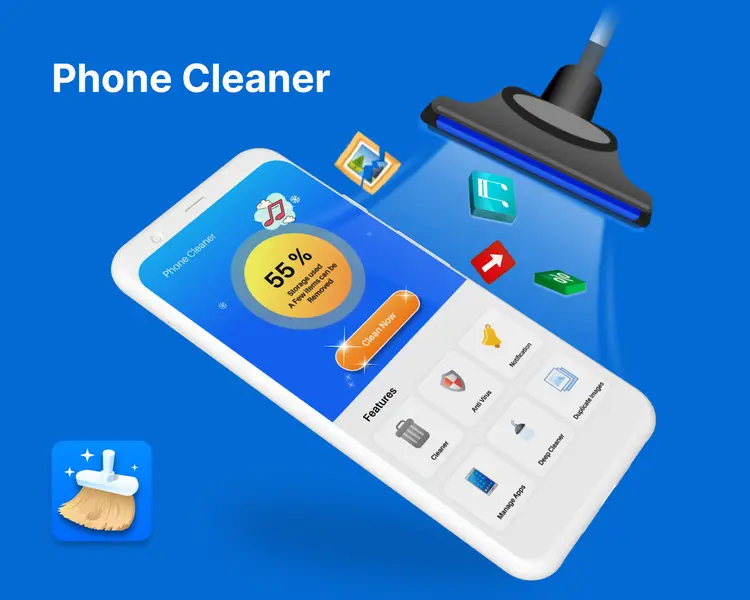
Als je telefoon aangeeft dat de opslagruimte vol is, richt je je aandacht meestal op foto's en apps. De ruimte wordt echter vaak ingenomen door bestanden die niemand gebruikt: de downloadmap, mediabestanden van verwijderde apps, een verzameling screenshots en dubbele exemplaren van dezelfde afbeelding. Voordat je een app installeert... gratis app voor het opschonen van geheugen, Het is zeker de moeite waard om die mappen te bekijken, want daar vind je de makkelijk te verkrijgen gigabytes.
Deze handleiding behandelt de meest voorkomende verstopplaatsen, legt uit wat elke verstopplaats bevat en laat zien hoe je ze kunt leegmaken zonder belangrijke gegevens te verwijderen.
De map Downloads
Het is de universele opslag voor je telefoon. PDF-facturen, bonnetjes, opgeslagen browserafbeeldingen, installatieprogramma's die je eenmalig hebt gedownload en documenten die je vorig jaar hebt geopend, komen daar terecht. Niets in deze map wordt automatisch verwijderd en de inhoud blijft maar groeien.
Open je bestandsbeheerder, ga naar Downloads en sorteer op grootte. Verwijder grote en oude bestanden. Als er belangrijke documenten zijn, verplaats deze dan eerst naar een cloudmap. Zo zijn ze gemakkelijk toegankelijk zonder ruimte op je apparaat in te nemen.
Screenshots en herhaalde afbeeldingen
Screenshots van gesprekken, bonnetjes, adressen: ze stapelen zich op met honderden en worden bijna nooit bekeken. Bij elkaar opgeteld nemen ze meer ruimte in beslag dan je zou denken, en ze zorgen ook voor onoverzichtelijke fotogalerij en cloudback-up.
Ook zijn er duplicaten. Dezelfde foto, die uit een gesprek is opgeslagen, doorgestuurd en vervolgens opnieuw opgeslagen, verschijnt drie keer in de opslag. Bestanden van Google Er is een aparte sectie voor dubbele bestanden en een andere voor oude schermafbeeldingen, beide gratis en eenvoudig te gebruiken.
Mappen die zijn achtergebleven na verwijdering van applicaties
Wanneer een app wordt verwijderd, wist het systeem de privémap ervan, maar niet de gegevens die in de gedeelde map zijn opgeslagen. Fotobewerkingsprogramma's laten projecten achter, opnameprogramma's laten audiobestanden achter, games laten datapakketten achter. Deze mappen, met technische namen, blijven achter en kunnen op een telefoon die jarenlang is gebruikt, oplopen tot enkele gigabytes.
O SD Maid 2/SE Het is de meest transparante tool voor deze taak: het identificeert de overgebleven items, toont de volledige lijst en verwijdert ze pas na uw bevestiging. CCleaner Het is AVG-reiniger Ze lokaliseren ook een aantal van deze bestanden, met advertenties in de gratis versie.
Media van berichtenapps
Het is de moeite waard om dit nog eens te benadrukken, want het is de stille kracht: alles wat in een groep binnenkomt, wordt op het apparaat opgeslagen. Op WhatsApp is het pad... Instellingen > Opslag en gegevens > Opslag beheren, Deze sectie bevat lijsten met grote bestanden en items die vaak worden doorgestuurd. Het verwijderen van deze media verwijdert de gesprekken niet. Maak van de gelegenheid gebruik om automatisch downloaden van video's uit te schakelen, anders zal het probleem binnen enkele weken terugkeren.
Apps voor korte video's en streamingdiensten bewaren eerder bekeken clips en gedownloade afleveringen. Het is de moeite waard om ze allemaal te controleren: de meeste hebben een apart scherm voor downloads waar je eerder bekeken content kunt verwijderen.
De vuilnisbak die je vergeten bent.
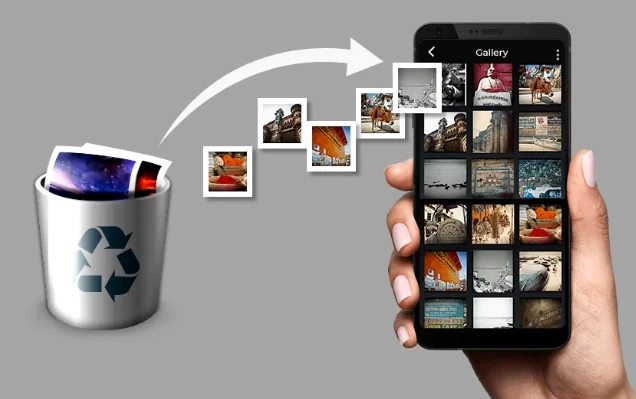
Galerij-, bestandsbeheer- en cloudapplicaties hebben hun eigen prullenbak, meestal voor 30 of 60 dagen. Zolang het bestand erin staat, blijft het ruimte innemen. Na een grote opruiming is het de moeite waard om deze prullenbakken te legen, maar alleen nadat je hebt gecontroleerd of er niets belangrijks per ongeluk in terecht is gekomen.
Wat is het proberen niet waard?
Het doorzoeken van systeemmappen en het verwijderen van ogenschijnlijk nutteloze bestanden is vragen om problemen: bestanden met vreemde namen bevatten vaak legitieme gegevens van actieve applicaties. Als je ze niet herkent, laat ze dan staan.
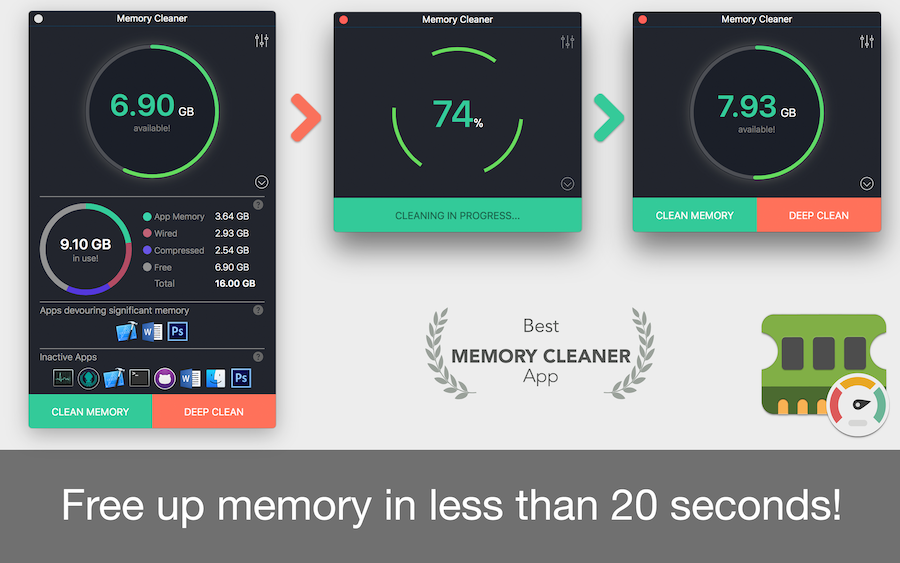
Het is ook niet de moeite waard om de versnellingsknop te gebruiken die bij bijna elke cleaner zit. Op het huidige Android-systeem werkt het geforceerd beëindigen van achtergrondprocessen niet. sneller apparaatHet systeem houdt opzettelijk recent gebruikte applicaties geladen en sluit ze automatisch af wanneer er geheugen nodig is. Het geforceerd afsluiten van applicaties zorgt ervoor dat de batterij daarna volledig wordt opgeladen, wat extra batterijvermogen verbruikt.
Hoe vind ik grote mappen zonder iets te installeren?
De bestandsbeheerder die standaard op het apparaat is geïnstalleerd, lost het probleem op, en de truc is simpel: Sorteer op grootte in plaats van op datum.. Bijna niemand doet dit, en dat is wat een urenlange zoektocht in vijf minuten kan voltooien.
Praktische aanpak:
- Open het bestandsbeheerprogramma en ga naar de interne opslag.
- Sorteren op grootte, aflopend, met de optie van Mapgroottes berekenen. geactiveerd.
- Ga naar de grotere en herhaal dit. Na twee of drie stappen bereik je de ruimte die daadwerkelijk beslaat.
- Voordat je bestanden verwijdert, gebruik dan de zoekfunctie voor bestandsextensies — `.mp4`, `.zip`, `.apk`, `.obb` — om de grotere, afzonderlijke bestanden te bekijken.
Twee mappen verdienen speciale aandacht omdat ze niet in de galerij verschijnen en erg groot kunnen zijn: de map voor speluitbreidingsbestanden, met gegevens die na de installatie zijn gedownload, en die van lokale back-ups aangemaakt door berichtenapps, die vaak meerdere kopieën met verschillende datums bewaren.
Verweesde mappen: waarom ze blijven bestaan en hoe je ze kunt herkennen.
Wanneer een app wordt verwijderd, wist het systeem het bijbehorende privégedeelte — maar Het verwijdert niet wat hij in de gedeelde opslag heeft aangemaakt., Omdat uw bestanden daar mogelijk nog steeds staan. Daarom blijven mappen met technische namen maanden na de release van de applicatie bestaan.
Hoe herken je het op een veilige manier?
- Naam in pakketformaat — zoiets als `com.company.app`. Als je de naam niet herkent en de app niet is geïnstalleerd, is het een weesapp.
- Oude wijzigingsdatum, Het is gestopt in de maand dat je het hebt verwijderd.
- Inhoud zonder intrinsieke waardeCache, logboek, miniatuur, tijdelijk bestand.
Wees voorzichtig met verwijderen: sommige van deze mappen bevatten... inhoud van belang — Afbeelding geëxporteerd door een beeldbewerkingsprogramma, bestand opgeslagen door een PDF-lezer, opname van een audio-applicatie. Open het eerst. En, als je twijfelt, verplaats het dan naar een map met de naam "review" in plaats van het te verwijderen: als er over twee weken niets misgaat, ga je gang.
Dubbele items: Waarom automatische detectie mislukt
Applicaties die beloven dubbele bestanden te vinden, werken op basis van overeenkomsten, en dat is waar het probleem ontstaat. Ze markeren de bestanden als duplicaten:
- Dezelfde foto in twee verschillende resoluties. Het origineel en de gecomprimeerde versie die je via bericht hebt verzonden, zijn niet hetzelfde, en het verwijderen van de verkeerde versie zal de kwaliteit aantasten.
- Foto's in volgorde Vanaf het moment lijken ze identiek, maar dat zijn ze niet: de ene heeft iemand met open ogen.
- Bewerkte en originele afbeelding, die u wellicht apart wilt bewaren.
Regel die verlies voorkomt: Accepteer nooit automatische uitsluiting. Gebruik de lijst om visueel te controleren, bewaar altijd het grootste bestand wanneer u met versies van dezelfde afbeelding werkt, en doe dit pas nadat u de back-up hebt bevestigd, niet ervoor.
Veelgestelde vragen
Is het veilig om alles in de map Downloads te verwijderen?
Vrijwel altijd, omdat deze map kopieën bevat van bestanden die u elders vandaan hebt gehaald. Voordat u de map leegt, controleert u de lijst op documenten die alleen daar te vinden zijn, zoals contracten, bonnen en bestanden die u per e-mail hebt ontvangen. Verplaats deze items naar de cloud en verwijder de rest.
Hoe kan ik een map identificeren die is achtergebleven na het verwijderen van een applicatie?
Het heeft meestal een technische naam, in de vorm van een omgekeerd adres, en inhoud die nergens geopend kan worden. Gespecialiseerde tools vergelijken deze mappen met de lijst van geïnstalleerde applicaties en markeren de mappen zonder eigenaar. Deze controle handmatig uitvoeren is mogelijk, maar bewerkelijk.
Kan het verwijderen van duplicaten ook het enige exemplaar van een foto verwijderen?
Professionele programma's bewaren altijd een kopie en verwijderen alleen duplicaten, waarbij duidelijk wordt aangegeven welke bestanden worden verwijderd. Controleer de lijst desondanks altijd nog even voordat u de verwijdering bevestigt, vooral als de bestanden verschillende groottes hebben. Het kan bijvoorbeeld dezelfde afbeelding in verschillende kwaliteiten zijn, en dan wilt u waarschijnlijk de grotere versie bewaren.
Is het verplicht om de prullenbak van de galerie te legen?
Het is niet verplicht, want de prullenbak wordt na de deadline automatisch geleegd. Maar als je net veel dingen hebt verwijderd en de ruimte nu nodig hebt, telt de inhoud van de prullenbak mee voor de opslagruimte tot de deadline. Controleer van tevoren of er niets in de prullenbak staat dat je terug wilt hebben.
Heb ik beheerdersrechten nodig om deze mappen op te schonen?
Nee. Alles wat hier beschreven wordt, is opgeslagen in de gedeelde opslagruimte en is toegankelijk via elk bestandsbeheerprogramma. Het verkrijgen van beheerdersrechten op het apparaat is niet nodig en leidt tot ernstige problemen: het maakt de garantie ongeldig, blokkeert beveiligingsupdates en verhindert dat bankapplicaties werken.
Conclusie
Downloads, screenshots, duplicaten, achtergebleven mappen, chatberichten en vergeten prullenbak: dit is de lijst met plekken waar opslagruimte verborgen zit. Door er eens in de twee of drie maanden doorheen te gaan, vind je meestal meer dan met een automatische scan, en je hoeft geen onbekende applicatie toegang te geven tot al je bestanden. Gebruik de tool als zoekassistent en behoud zelf de beslissing om bestanden te verwijderen.
Lees ook
- Geheugen opschonen: als je telefoon traag is, komt dat niet door een gebrek aan opslagruimte.
- Geheugen opschonen: wat te doen voordat je een nieuwe mobiele telefoon koopt.
- Geheugenopruiming: hoe lees je het Android-opslagscherm?
- Telefoongeheugen leegmaken: wat neemt nu echt ruimte in beslag?
- Geheugenopschoning: het verschil tussen cache en applicatiegegevens