Speicherbereinigung: Vergessene Ordner, die Speicherplatz belegen.
 Setzen Rodrigo Oliveira
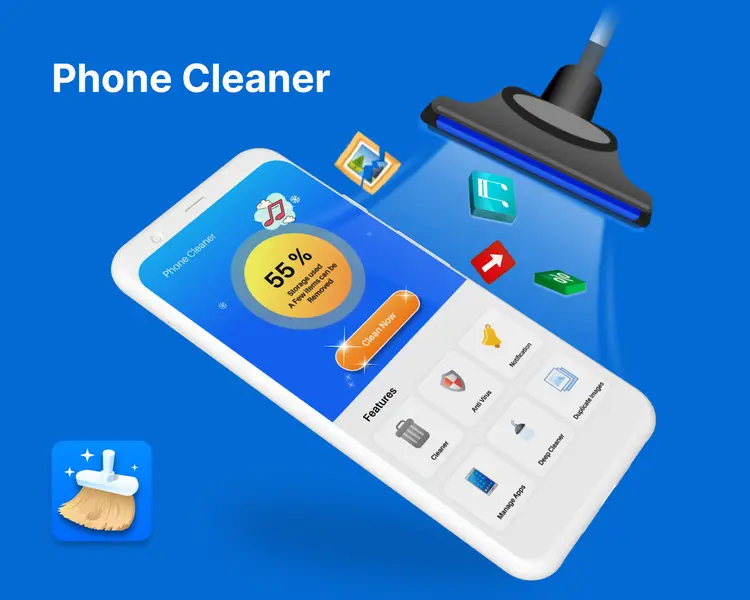
Wenn Ihr Smartphone Sie warnt, dass der Speicher voll ist, denken Sie meist an Fotos und Apps. Der Speicherplatz befindet sich jedoch oft an Orten, die niemand öffnet: im Download-Ordner, in Mediendateien deinstallierter Apps, in angesammelten Screenshots und in Duplikaten desselben Bildes. Bevor Sie eine neue App installieren, sollten Sie prüfen, ob der Speicherplatz auf Ihrem Smartphone voll ist. kostenlose Speicherbereinigungs-App, Es lohnt sich, diese Ordner zu durchsuchen – denn dort befinden sich die leicht zugänglichen Gigabytes.
Dieser Leitfaden behandelt die häufigsten Verstecke, erklärt deren Inhalt und zeigt, wie man sie bereinigt, ohne dabei wichtige Daten zu löschen.
Der Ordner „Downloads“
Es ist der universelle Speicher Ihres Smartphones. PDF-Rechnungen, Quittungen, gespeicherte Browserbilder, einmal heruntergeladene Installationsdateien und Dokumente, die Sie letztes Jahr geöffnet haben, landen hier. Nichts in diesem Ordner wird automatisch gelöscht, und der Inhalt wächst stetig.
Öffnen Sie Ihren Dateimanager, gehen Sie zu „Downloads“ und sortieren Sie die Dateien nach Größe. Löschen Sie große und alte Dateien. Wichtige Dokumente sollten Sie zunächst in einen Cloud-Ordner verschieben – so sind sie leicht zugänglich, ohne Speicherplatz auf Ihrem Gerät zu belegen.
Screenshots und wiederholte Bilder
Screenshots von Konversationen, Belege, Adressen: Sie sammeln sich hunderte Male an und werden fast nie angesehen. Zusammengenommen belegen sie mehr Speicherplatz, als man denkt, und verstopfen zudem Galerie und Cloud-Backup.
Ähnlich verhält es sich mit Duplikaten. Dasselbe Foto, das aus einer Konversation gespeichert, weitergeleitet und erneut gespeichert wurde, erscheint dreimal im Speicher. Dateien von Google Es gibt einen speziellen Bereich für doppelte Dateien und einen weiteren für alte Screenshots, beides kostenlos und unkompliziert.
Ordner, die von deinstallierten Anwendungen zurückgelassen wurden
Wird eine App deinstalliert, löscht das System zwar ihren privaten Bereich, aber nicht die darin gespeicherten Daten. Fotobearbeitungsprogramme hinterlassen Projekte, Aufnahmeprogramme Audiodateien und Spiele Datenpakete. Diese Ordner bleiben ungenutzt, behalten technische Namen und können auf einem jahrelang genutzten Smartphone mehrere Gigabyte Speicherplatz belegen.
Ö SD Maid 2/SE Es ist das transparenteste Werkzeug für diese Aufgabe: Es identifiziert die übrig gebliebenen Dateien, zeigt die vollständige Liste an und löscht sie erst nach Ihrer Bestätigung. CCleaner Es ist AVG-Reiniger Sie finden auch einige dieser Dateien, wobei in der kostenlosen Version Werbung enthalten ist.
Medien in Messaging-Apps
Es lohnt sich, es zu wiederholen, denn es ist der stille Held: Alles, was in einer Gruppe ankommt, wird auf dem Gerät gespeichert. Bei WhatsApp ist der Ablauf folgender: … Einstellungen > Speicher und Daten > Speicher verwalten, Dieser Abschnitt enthält Listen mit großen Dateien und häufig weitergeleiteten Elementen. Das Löschen dieser Mediendateien löscht nicht die Konversationen. Nutzen Sie die Gelegenheit, automatische Video-Downloads zu deaktivieren, da das Problem sonst in einigen Wochen wieder auftritt.
Kurzvideo-Apps und Streaming-Dienste speichern bereits angesehene Clips und heruntergeladene Folgen. Es lohnt sich, dies bei jedem einzelnen zu überprüfen: Die meisten bieten eine separate Download-Übersicht, auf der Sie bereits angesehene Inhalte löschen können.
Den Mülleimer, den du vergessen hast.
Galerie-, Dateimanager- und Cloud-Anwendungen verfügen über einen eigenen Papierkorb, der in der Regel 30 oder 60 Tage lang gespeichert wird. Solange sich eine Datei darin befindet, belegt sie Speicherplatz. Nach einer gründlichen Aufräumaktion lohnt es sich, diese Papierkörbe zu leeren – aber erst, nachdem man sichergestellt hat, dass sich keine wichtigen Dateien versehentlich darin befanden.
Was es nicht wert ist, ausprobiert zu werden
Das Durchsuchen von Systemordnern und das Löschen scheinbar nutzloser Dateien kann zu Problemen führen: Dateien mit ungewöhnlichen Namen enthalten oft legitime Daten von verwendeten Anwendungen. Wenn Sie die Dateien nicht kennen, lassen Sie sie an ihrem Platz.
Es lohnt sich auch nicht, die Beschleunigungsfunktion zu verwenden, die fast jedem Cleaner beiliegt. Unter dem aktuellen Android-System funktioniert das erzwungene Beenden von Hintergrundprozessen nicht. schnelleres GerätDas System hält zuletzt verwendete Anwendungen absichtlich geladen und gibt sie automatisch frei, wenn Speicherplatz benötigt wird. Das erzwungene Schließen dieser Anwendungen führt lediglich zu einem anschließenden vollständigen Aufladen und verbraucht dadurch zusätzliche Akkuleistung.
Wie man große Ordner findet, ohne etwas zu installieren.
Der auf dem Gerät vorinstallierte Dateimanager löst das Problem, und der Trick ist einfach: Sortieren Sie nach Größe statt nach Datum.. Das macht fast niemand, und genau das macht den Unterschied: Aus einer stundenlangen Suche werden fünf Minuten.
Praktischer Ansatz:
- Öffnen Sie den Dateimanager und gehen Sie zum internen Speicher.
- Nach Größe sortieren, absteigend, mit der Option Ordnergrößen berechnen. aktiviert.
- Betrete das größere und wiederhole den Vorgang. Nach zwei oder drei Ebenen erreichst du dasjenige, das tatsächlich Platz einnimmt.
- Bevor Sie die Dateien löschen, verwenden Sie die Dateierweiterungssuche – `.mp4`, `.zip`, `.apk`, `.obb` – um die größeren, einzelnen Dateien anzuzeigen.
Zwei Ordner verdienen besondere Beachtung, da sie nicht in der Galerie angezeigt werden und sehr groß sein können: der Ordner für Spielerweiterungsdateien, mit Daten, die nach der Installation heruntergeladen wurden, und die von lokale Backups erstellt von Messaging-Apps, die oft mehrere Kopien mit unterschiedlichen Datumsangaben speichern.
Verwaiste Ordner: Warum sie bestehen bleiben und wie man sie identifiziert.
Wenn eine App deinstalliert wird, löscht das System ihren privaten Bereich – aber Es löscht nicht, was er im gemeinsamen Speicher erstellt hat., Denn Ihre Dateien könnten dort sein. Deshalb bleiben Ordner mit technischen Namen noch Monate nach der Veröffentlichung der Anwendung bestehen.
So erkennt man es sicher:
- Name im Paketformat — etwas wie `com.company.app`. Wenn Ihnen der Name unbekannt ist und die App nicht installiert ist, handelt es sich um eine verwaiste App.
- Älteres Änderungsdatum, wurde in dem Monat gestoppt, in dem Sie es deinstalliert haben.
- Inhalte ohne EigenwertCache, Protokoll, Miniaturansicht, temporäre Datei.
Vorsicht beim Löschen: Einige dieser Ordner enthalten... Inhalte von Interesse — Ein vom Bildbearbeitungsprogramm exportiertes Bild, eine vom PDF-Reader gespeicherte Datei, eine Aufnahme aus einer Audioanwendung. Öffnen Sie die Datei zuerst. Und im Zweifelsfall verschieben Sie sie lieber in einen Ordner namens “Überprüfung”, anstatt sie zu löschen: Wenn in zwei Wochen nichts kaputt geht, können Sie fortfahren.
Duplikate: Warum die automatische Erkennung versagt
Anwendungen, die das Auffinden doppelter Dateien versprechen, arbeiten mit Ähnlichkeitsvergleichen, und genau da liegt das Problem. Sie markieren die Dateien als Duplikate:
- Das gleiche Foto in zwei Auflösungen. Das Original und die komprimierte Version, die Sie per Nachricht gesendet haben, sind nicht dasselbe, und das Löschen der falschen Version beeinträchtigt die Qualität.
- Fotos in der richtigen Reihenfolge Vom selben Augenblick an scheinen sie identisch zu sein, sind es aber nicht: Auf dem einen ist jemand mit offenen Augen zu sehen.
- Bearbeitetes und Originalbild, die Sie möglicherweise getrennt aufbewahren möchten.
Regel, die Verluste verhindert: Akzeptieren Sie niemals einen automatischen Ausschluss. Nutzen Sie die Liste zur visuellen Überprüfung, behalten Sie beim Umgang mit Versionen desselben Images immer die größte Datei und tun Sie dies erst nach der Bestätigung der Sicherung – nicht vorher.
Häufig gestellte Fragen
Kann ich bedenkenlos alle Inhalte im Download-Ordner löschen?
Fast immer, denn dieser Ordner enthält Kopien von Dateien, die Sie von woanders bezogen haben. Bevor Sie ihn leeren, prüfen Sie die Liste auf Dokumente, die nur dort vorhanden sind – Verträge, Quittungen, per E-Mail erhaltene Dateien. Verschieben Sie diese Elemente in die Cloud und löschen Sie die übrigen.
Wie kann ich einen Ordner identifizieren, der von einer deinstallierten Anwendung zurückgelassen wurde?
Diese Ordner haben üblicherweise einen technischen Namen in Form einer umgekehrten Adresse und enthalten Inhalte, die sich nirgends öffnen lassen. Spezielle Tools gleichen diese Ordner mit der Liste der installierten Anwendungen ab und markieren diejenigen ohne Besitzer. Diese Überprüfung manuell durchzuführen ist zwar möglich, aber mühsam.
Kann durch das Löschen von Duplikaten die einzige Kopie eines Fotos entfernt werden?
Professionelle Tools speichern stets eine Kopie und entfernen nur Duplikate. Dabei wird angezeigt, welche Dateien gelöscht werden. Überprüfen Sie die Liste dennoch vor der Bestätigung, insbesondere bei Dateien unterschiedlicher Größe – es könnte sich um dasselbe Bild in verschiedenen Auflösungen handeln, und Sie möchten möglicherweise die größere Version behalten.
Ist das Leeren des Mülleimers in der Galerie Pflicht?
Es ist nicht zwingend erforderlich, da der Papierkorb nach Ablauf der Frist automatisch geleert wird. Falls Sie jedoch gerade viele Dateien gelöscht haben und den Speicherplatz jetzt benötigen, wird der Inhalt des Papierkorbs bis zum Ablauf der Frist weiterhin auf den Speicherplatz angerechnet. Prüfen Sie daher vorher, ob sich noch Dateien darin befinden, die Sie wiederherstellen möchten.
Benötige ich Administratorrechte, um diese Ordner zu bereinigen?
Nein. Alle hier beschriebenen Daten werden im gemeinsamen Speicherbereich abgelegt und sind mit jedem Dateimanager zugänglich. Administratorrechte auf dem Gerät zu erlangen ist unnötig und führt zu schwerwiegenden Problemen: Die Garantie erlischt, Sicherheitsupdates werden blockiert und Banking-Apps funktionieren nicht mehr.
Abschluss
Downloads, Screenshots, Duplikate, verwaiste Ordner, Chatverläufe und vergessener Papierkorb: Hier versteckt sich Speicherplatz. Ein regelmäßiger Blick alle zwei bis drei Monate liefert meist mehr Ergebnisse als jeder automatische Scan und erfordert nicht, dass Sie einer unbekannten Anwendung Zugriff auf all Ihre Dateien gewähren. Nutzen Sie das Tool als Suchassistent und entscheiden Sie selbst, welche Dateien Sie löschen möchten.
Lesen Sie auch
- Speicherbereinigung: Wenn Ihr langsames Smartphone nicht gerade keinen Speicherplatz mehr hat
- Speicherbereinigung: Was Sie vor dem Kauf eines neuen Handys tun sollten.
- Speicherbereinigung: So lesen Sie den Android-Speicherbildschirm
- Telefonspeicher leeren: Was belegt wirklich Speicherplatz?
- Speicherbereinigung: Der Unterschied zwischen Cache- und Anwendungsdaten