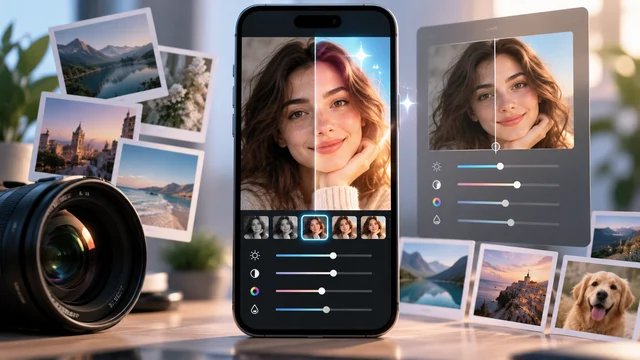
แอปแต่งรูป: พรีเซ็ต ไฟล์ RAW และข้อจำกัดของโทรศัพท์ของคุณคืออะไร?
 ใส่ โรดริโก โอลิเวร่า
ใครเริ่มใช้ แอปสำหรับแก้ไขรูปภาพ ในไม่ช้าคุณจะได้พบกับสามคำที่ปรากฏอยู่ทั่วไปโดยไม่มีคำอธิบาย ได้แก่ ค่าที่ตั้งไว้ล่วงหน้า (preset), ไฟล์ดิบ (raw file) และการแก้ไขแบบไม่ทำลาย (non-destructive editing) การเข้าใจความหมายของแต่ละคำจะเปลี่ยนวิธีการทำงานของคุณ และยังทำให้เห็นชัดเจนถึงข้อจำกัดของอุปกรณ์พกพา ซึ่งมีอยู่จริงและไม่ใช่เรื่องเล็กน้อย.
คู่มือนี้อธิบายแนวคิดทั้งสามอย่างเป็นภาษาโปรตุเกสอย่างชัดเจน แสดงให้เห็นว่าแต่ละแนวคิดมีประโยชน์เมื่อใด และสรุปด้วยสิ่งที่การแก้ไขภาพบนมือถือทำไม่ได้ ไม่ว่าแอปนั้นจะโฆษณาว่ามีฟีเจอร์มากมายแค่ไหนก็ตาม.
เทมเพลต: คืออะไร และวิธีใช้โดยไม่ทำให้ภาพถ่ายเสียหาย
ค่าที่ตั้งไว้ล่วงหน้า (Preset) คือชุดการตั้งค่าที่บันทึกไว้พร้อมชื่อ เมื่อคุณใช้งาน โปรแกรมจะใช้การตั้งค่าเหล่านั้นซ้ำๆ กัน ทั้งค่าแสง ความคมชัด อุณหภูมิ เส้นโค้ง และสี นี่คือเหตุผลที่ช่างภาพสามารถรักษารูปลักษณ์ที่สม่ำเสมอได้ในภาพถ่ายหลายสิบภาพ เพราะพวกเขาไม่ต้องถ่ายภาพซ้ำ แต่ใช้ชุดการตั้งค่าเดิมแล้วปรับแต่งเพิ่มเติม.
ความแตกต่างจากฟิลเตอร์ทั่วไปคือ ค่าที่ตั้งไว้ล่วงหน้าสามารถแก้ไขได้ หลังจากใช้งานแล้ว ตัวควบคุมทั้งหมดจะยังคงใช้งานได้และแสดงค่าที่คุณกำหนดไว้ ทำให้คุณสามารถปรับแต่งแต่ละค่าได้ ในแอปพลิเคชันที่ง่ายที่สุด ฟิลเตอร์จะเป็นเพียงเลเยอร์ปิดที่มีตัวควบคุมความเข้มเท่านั้น.
ข้อผิดพลาดคลาสสิกคือการใช้พรีเซ็ตแล้วเผยแพร่ทันที ภาพถ่ายแต่ละภาพถ่ายในสภาพแสงที่แตกต่างกัน ดังนั้นพรีเซ็ตเดียวกันอาจทำให้ภาพหนึ่งสมบูรณ์แบบและอีกภาพหนึ่งมืดเกินไป หลักการง่ายๆ คือ ใช้พรีเซ็ต ปรับค่าแสง ปรับอุณหภูมิสี แล้วค่อยประเมินผล หากคุณใช้การแก้ไขแบบเดียวกันทุกครั้งหลังจากใช้พรีเซ็ต ให้บันทึกเวอร์ชันใหม่โดยใส่ค่าเหล่านั้นไว้แล้ว.
ไฟล์ต้นฉบับ: ข้อมูลเพิ่มเติม, งานเพิ่มเติม
เมื่อคุณถ่ายภาพในโหมดปกติ โทรศัพท์จะประมวลผลภาพ—ปรับแก้ ปรับความคมชัดและสี บีบอัด—และบันทึกเป็นไฟล์ที่เสร็จสมบูรณ์ แต่ในโหมด RAW อุปกรณ์จะบันทึกข้อมูลจากเซ็นเซอร์โดยมีการประมวลผลน้อยกว่ามาก ผลลัพธ์ที่ได้คือไฟล์ที่มีขนาดใหญ่กว่าและดูจืดชืดกว่า แต่ยังคงรักษาข้อมูลแสงและสีไว้ได้มากกว่า.
ข้อดีจะเห็นได้ชัดเจนในขั้นตอนการแก้ไขภาพ ท้องฟ้าที่ดูเหมือนจะสว่างเกินไปมักจะมีรายละเอียดที่สามารถกู้คืนได้ในไฟล์ภาพดิบ เงาที่เข้มจัดสามารถปรับให้สว่างขึ้นได้โดยมีสัญญาณรบกวนน้อยลง อุณหภูมิสีสามารถแก้ไขได้โดยไม่ทำให้ภาพเสีย ข้อเสียคือพื้นที่ที่ใช้ เวลาที่ใช้ และความจริงที่ว่าภาพถ่ายต้องได้รับการแก้ไขเพื่อให้ดูดี—ภาพถ่ายจากกล้องโดยตรงไม่ได้ดูดีตั้งแต่แรก.
เหมาะสำหรับผู้ที่มักแก้ไขภาพและถ่ายภาพในสภาพแสงที่ยากลำบาก สำหรับภาพถ่ายทั่วไป รูปแบบมาตรฐานก็ใช้งานได้ดี และการประมวลผลอัตโนมัติของโทรศัพท์ก็ค่อนข้างมีประสิทธิภาพ.

การตัดต่อแบบไม่ทำลายข้อมูล: ทำไมจึงสำคัญ
ในโปรแกรมแก้ไขแบบไม่ทำลายข้อมูลต้นฉบับ การปรับแต่งจะถูกบันทึกเป็นรายการคำสั่ง และไฟล์ต้นฉบับจะยังคงอยู่เหมือนเดิม คุณสามารถกลับมาแก้ไขพารามิเตอร์ในอีกหลายเดือนต่อมา และส่งออกอีกครั้งโดยไม่มีการสูญเสียข้อมูลใดๆ นั่นคือวิธีการทำงานของแอปพลิเคชันที่สมบูรณ์แบบที่สุด.
ในโปรแกรมแก้ไขภาพที่ทำลายไฟล์เดิม การบันทึกแต่ละครั้งจะสร้างภาพที่ถูกบีบอัดใหม่ ทำซ้ำแบบนี้สี่หรือห้าครั้ง คุณจะเห็นเป็นบล็อก ภาพเบลอ และรายละเอียดหายไป นั่นเป็นเหตุผลที่คำแนะนำนี้ใช้ได้กับทุกโปรแกรม: ควรแก้ไขจากไฟล์ต้นฉบับเสมอ, โดยจะไม่ใช้จากเวอร์ชันที่เคยส่งออกไปแล้ว.
วิธีสร้างเทมเพลตของคุณเอง
หลังจากผ่านไปสองสามสัปดาห์ คุณจะรู้ตัวว่ากำลังปรับแต่งภาพซ้ำๆ เดิมๆ นั่นแหละคือเวลาที่จะเปลี่ยนการปรับแต่งเหล่านั้นให้เป็นค่าที่ตั้งไว้ล่วงหน้า เลือกภาพที่แสดงถึงสภาพแสงที่คุณใช้บ่อยที่สุด แล้วค่อยๆ ปรับแต่งอย่างใจเย็นๆ เช่น ค่าแสง ไฮไลท์ เงา คอนทราสต์ อุณหภูมิสี และปรับความเข้มของสีเล็กน้อย.
เมื่อคุณพอใจกับผลลัพธ์แล้ว ให้บันทึกการตั้งค่าด้วยชื่อที่อธิบายสถานการณ์ ไม่ใช่อารมณ์ เช่น "แสงจากหน้าต่าง" "ช่วงบ่ายแก่ๆ" "สภาพแวดล้อมที่มีแสงสีเหลือง" ชื่อแบบนี้จะช่วยให้คุณเลือกได้อย่างรวดเร็วในภายหลัง สร้างพรีเซ็ตไว้ไม่เกินสามหรือสี่อัน เพราะการสร้างพรีเซ็ตจำนวนมากเกินไปจะเป็นอุปสรรคมากกว่าเป็นประโยชน์ เนื่องจากคุณจะเสียเวลาไปกับการทดสอบแทนที่จะแก้ไข.
ลองใช้ค่าที่ตั้งไว้ล่วงหน้ากับรูปถ่ายอื่นที่ถ่ายภายใต้สภาพแวดล้อมที่คล้ายคลึงกัน แล้วสังเกตดูว่าต้องแก้ไขอะไรบ้าง หากต้องแก้ไขซ้ำ ให้ปรับค่าที่ตั้งไว้ล่วงหน้าโดยใส่ค่าที่แก้ไขนั้นเข้าไป หลังจากทำซ้ำสองหรือสามรอบ ก็จะสามารถปรับให้ถูกต้องได้ตั้งแต่ครั้งแรกสำหรับภาพส่วนใหญ่.
กระบวนการทำงานที่ช่วยประหยัดเวลา
ปริมาณเป็นสิ่งที่ทำให้เหนื่อยล้าที่สุด การแก้ไขรูปภาพ, วิธีแก้ปัญหาไม่ใช่การแก้ไขให้เร็วขึ้น แต่เป็นการแก้ไขให้น้อยลง ขั้นตอนการทำงานด้านล่างนี้ใช้ได้ดีบนมือถือ:
- เลือกก่อนทำการแก้ไข. คัดเลือกภาพถ่ายทั้งหมด แล้วทำเครื่องหมายเฉพาะภาพที่คุ้มค่า ในทางปฏิบัติ มีเพียงหนึ่งในห้าเท่านั้นที่ผ่านการคัดกรองนี้ และปริมาณงานก็จะลดลงตามสัดส่วน.
- จัดกลุ่มตามแสง. รูปถ่ายที่ถ่ายในสถานที่เดียวกันและเวลาเดียวกัน จำเป็นต้องมีการปรับแต่งแบบเดียวกัน.
- แก้ไขรูปภาพอ้างอิง จากแต่ละกลุ่มอย่างระมัดระวัง.
- คัดลอกการตั้งค่า สำหรับสมาชิกคนอื่นๆ ในกลุ่ม ซึ่งเป็นคุณสมบัติที่มีอยู่ในโปรแกรมแก้ไขข้อความแบบเต็มรูปแบบที่สุด.
- ตรวจสอบทีละรายการ ปรับแก้เฉพาะค่าแสง ซึ่งเป็นพารามิเตอร์ที่เปลี่ยนแปลงมากที่สุดระหว่างภาพถ่ายสถานที่เดียวกัน.
- ส่งออกทั้งหมดพร้อมกัน เลือกใช้วัสดุที่มีคุณภาพดีที่สุดเท่าที่จะหาได้ และเก็บต้นฉบับไว้ด้วย.
วิธีนี้จะสร้างชุดรูปภาพที่มีลักษณะสม่ำเสมอ ซึ่งเป็นสิ่งที่ทำให้ชุดรูปภาพที่จัดระเบียบอย่างดีแตกต่างจากโฟลเดอร์รูปภาพที่กระจัดกระจาย และยังมีประโยชน์เพิ่มเติมอีกด้วย คือ การคัดกรองสิ่งที่ไม่จำเป็นออกก่อนทำการแก้ไข จะช่วยเพิ่มพื้นที่ว่างในอุปกรณ์ของคุณ.
แหล่งข้อมูลแต่ละแห่งตั้งอยู่ที่ไหน?
โอ ไลท์รูม โปรแกรมนี้ครบถ้วนที่สุดในทั้งสามด้าน: สามารถทำงานกับไฟล์ RAW ได้ อนุญาตให้คุณสร้างและใช้งานค่าที่ตั้งไว้ล่วงหน้าของคุณเอง และไม่ทำลายไฟล์ต้นฉบับ เวอร์ชันฟรีครอบคลุมฟังก์ชันส่วนใหญ่เหล่านี้ และฟีเจอร์ขั้นสูงและการซิงโครไนซ์ระหว่างอุปกรณ์ต่างๆ จะมีให้ใช้งานเมื่อสมัครสมาชิก.
โอ สแนปซีด แอปนี้ใช้งานฟรี ไม่มีโฆษณา และช่วยให้คุณบันทึกการตั้งค่าต่างๆ เพื่อนำไปใช้กับรูปภาพอื่นๆ ได้ รวมถึงเก็บประวัติการเปลี่ยนแปลงที่สามารถแก้ไขได้ สำหรับผู้ที่ต้องการควบคุมทุกอย่างโดยไม่ต้องเสียค่าใช้จ่าย แอปนี้จึงเป็นจุดเริ่มต้นที่ดีที่สุด.
โอ วีสโก้ เป็นที่รู้จักในด้านโทนสีที่สวยงามแบบภาพยนตร์ และเป็นตัวเลือกสำหรับผู้ที่ต้องการเอกลักษณ์ทางภาพที่สอดคล้องกัน พิกซาร์ท และ แคนวา ผลงานเหล่านั้นยังคงอยู่ในขอบเขตของการตัดต่อและออกแบบกราฟิกมากกว่าการตัดต่อภาพถ่ายจริง ๆ.
ข้อจำกัดที่แท้จริงของโทรศัพท์มือถือ
ควรพูดตามตรงว่าเวอร์ชันมือถือมีข้อบกพรong ตรงไหนบ้าง เพราะจะช่วยลดความหงุดหงิดได้.
- หน้าจอ. หน้าจอโทรศัพท์มือถือมีขนาดเล็กและมักแสดงสีที่อิ่มตัวกว่าความเป็นจริง ภาพที่ดูสมดุลบนหน้าจอโทรศัพท์มือถืออาจดูเกินจริงเมื่อแสดงบนจอคอมพิวเตอร์หรือในงานพิมพ์.
- ความสว่างของสภาพแวดล้อม. การปรับแต่งภาพในแสงแดดจ้าจะทำให้ภาพสว่างเกินไป การปรับแต่งภาพในที่มืดจะทำให้ภาพดูมืดเกินไป นี่คือสาเหตุที่พบบ่อยที่สุดที่ทำให้ภาพถ่าย "ดูแปลกไปหลังจากปรับแต่งแล้ว".
- ความแม่นยำในการสัมผัส. การเลือกรายละเอียดต่างๆ เช่น การตัดเส้นผม หรือการแยกวัตถุที่ซับซ้อน จะทำได้ยากหากใช้เพียงนิ้วมือ และจะดูดีกว่าบนหน้าจอขนาดใหญ่.
- ปริมาณไฟล์. การแก้ไขภาพถ่ายหลายร้อยภาพจากงานอีเวนต์เป็นเรื่องน่าเบื่อบนโทรศัพท์มือถือ แม้จะมีฟีเจอร์คัดลอกและวางเพื่อปรับแต่งภาพก็ตาม.
- การประมวลผลขั้นสูง. เครื่องมืออัตโนมัติมักส่งภาพไปยังเซิร์ฟเวอร์ภายนอก ซึ่งนอกจากจะต้องพึ่งพาอินเทอร์เน็ตแล้ว ยังก่อให้เกิดความกังวลเกี่ยวกับความเป็นส่วนตัวเมื่อภาพถ่ายนั้นเป็นภาพที่ละเอียดอ่อน.
ควรเก็บรูปภาพที่แก้ไขแล้วไว้ที่ใด
การแก้ไขที่ดีจะมีประโยชน์ก็ต่อเมื่อไฟล์นั้นยังคงอยู่ ดังนั้นจึงควรแยกไฟล์ออกเป็นสามส่วน คือ ไฟล์ต้นฉบับ ไฟล์ที่แก้ไขแล้ว และไฟล์ที่บีบอัดแล้วที่คุณจะเผยแพร่ ไฟล์ต้นฉบับนั้นหาทดแทนไม่ได้และควรเก็บไว้ในระบบคลาวด์หรือคอมพิวเตอร์ของคุณ ไฟล์ที่แก้ไขแล้วสามารถส่งออกใหม่ได้ทุกเมื่อ หากโปรแกรมแก้ไขไม่ทำลายไฟล์ต้นฉบับ ส่วนไฟล์ที่เผยแพร่แล้วนั้นสามารถทิ้งได้.
ในโทรศัพท์มือถือ การสะสมภาพหลายเวอร์ชันเป็นสิ่งที่ทำให้พื้นที่เก็บข้อมูลเต็มมากที่สุดโดยที่ไม่มีใครสังเกตเห็น: ภาพเดียวกันปรากฏขึ้นสามครั้งในคุณภาพที่แตกต่างกัน การทำความสะอาดแกลเลอรีเป็นระยะเพื่อค้นหาภาพซ้ำมักจะใช้พื้นที่หลายกิกะไบต์ และการสำรองข้อมูลอัตโนมัติจะช่วยแก้ปัญหาส่วนสำคัญนี้ได้ ตราบใดที่คุณตรวจสอบเป็นระยะว่ามันทำงานอยู่จริงและโควต้าบัญชีไม่หมด.
สิ่งที่การตัดต่อไม่สามารถแก้ไขได้
ไม่มีการปรับแต่งใดที่จะสามารถกู้คืนข้อมูลที่เซ็นเซอร์ไม่ได้บันทึกไว้ได้ ภาพที่เบลอจะไม่คมชัด การโฟกัสที่ไม่ถูกต้องจะไม่ได้รับการแก้ไข และบริเวณที่เป็นสีขาวสนิทหรือสีดำสนิทจะไม่เหลือรายละเอียดใดๆ เครื่องมือปรับปรุงภาพอัตโนมัติจะสร้างภาพที่สวยงามในกรณีเหล่านี้ และสิ่งสำคัญคือต้องรู้ว่ามันทำงานอย่างไร: สร้าง รายละเอียดที่สมจริงควรได้มาจากแบบจำลอง แทนที่จะสร้างสิ่งที่เคยมีอยู่แล้วขึ้นมาใหม่ ลักษณะใบหน้าอาจเปลี่ยนแปลงได้ สำหรับของที่ระลึกและเอกสารของครอบครัว ควรเก็บไฟล์ต้นฉบับไว้ควบคู่กับไฟล์ที่แก้ไขแล้วเสมอ.
นอกจากนี้ ยังควรให้ความสนใจกับแอปพลิเคชันที่เสนอบริการลบลายน้ำจากเนื้อหาของบุคคลที่สาม การลบวัตถุออกจากรูปถ่ายของคุณเองเป็นเรื่องหนึ่ง แต่การลบลายน้ำที่ระบุความเป็นเจ้าของภาพของผู้อื่นเป็นอีกเรื่องหนึ่ง และเกี่ยวข้องกับลิขสิทธิ์.
สิ่งที่ควรพิจารณาก่อนติดตั้ง
- การใส่ลายน้ำในเอกสารส่งออก ลองใช้เวอร์ชันฟรีดูก่อน ทดสอบกับรูปภาพใดก็ได้ก่อนที่จะลงทุนเวลาของคุณ.
- ความละเอียดของเอาต์พุต. แอปบางแอปจะลดขนาดรูปภาพในแพ็กเกจฟรี.
- สิทธิ์การเข้าถึง. คาดว่าจะต้องมีรูปถ่ายและกล้องถ่ายรูป รวมถึงข้อมูลติดต่อ สถานที่ และอื่นๆ บริการการเข้าถึง ไม่มีเหตุผลใดที่จะใส่สิ่งเหล่านี้ลงในโปรแกรมแก้ไขข้อความ เพราะโปรแกรมแก้ไขข้อความนั้นช่วยให้คุณอ่านหน้าจอและจำลองการสัมผัสได้.
- การสมัครสมาชิกในช่วงทดลองใช้. ตรวจสอบราคาและเงื่อนไขการต่ออายุ ก่อนตกลงรับข้อเสนอ.
- สถานที่ที่ดำเนินการแปรรูป. หากภาพถ่ายมีความละเอียดอ่อน ควรเลือกใช้เครื่องมือที่ใช้งานได้โดยตรงกับอุปกรณ์นั้นๆ.
คำถามที่พบบ่อย
ฉันจำเป็นต้องจ่ายเงินเพื่อซื้อแอปแก้ไขภาพดีๆ ไหม?
ไม่เลย Snapseed เป็นโปรแกรมฟรี ไม่มีโฆษณา และครอบคลุมการปรับแต่งที่จำเป็นทั้งหมด รวมถึงการปรับแต่งเฉพาะจุดและประวัติการแก้ไข การสมัครสมาชิกคุ้มค่าสำหรับผู้ที่แก้ไขภาพบ่อยและต้องการการซิงโครไนซ์ข้ามอุปกรณ์ การจัดการไฟล์ RAW และคลังค่าที่ตั้งไว้ล่วงหน้า.
เป็นไปได้ไหมที่จะแก้ไขภาพถ่ายไฟล์ RAW บนโทรศัพท์มือถือ?
ใช่ครับ ตราบใดที่อุปกรณ์รองรับการบันทึกในรูปแบบนั้น และแอปสามารถเปิดไฟล์ได้ ข้อดีคือใช้ได้ในสภาพแสงน้อย แต่ข้อเสียคือพื้นที่จัดเก็บข้อมูลที่ใช้ไป เพราะไฟล์จะมีขนาดใหญ่กว่ามาก สำหรับการใช้งานทั่วไป รูปแบบมาตรฐานก็เพียงพอแล้วครับ.
ความแตกต่างระหว่างตัวกรองกับการปรับด้วยตนเองคืออะไร?
ฟิลเตอร์คือชุดค่าสีสำเร็จรูปที่ใช้กับภาพทุกภาพได้อย่างเท่าเทียมกัน โดยปกติจะมีเพียงการควบคุมความเข้มของสีเท่านั้น การปรับด้วยตนเองจะพิจารณาแสงและสีของภาพนั้นๆ ส่วนพรีเซ็ตจะอยู่ตรงกลางระหว่างสองแบบนี้ คือเป็นชุดค่าสีสำเร็จรูป แต่สามารถแก้ไขได้อย่างเต็มที่หลังจากใช้งานแล้ว.
แอปแก้ไขภาพลดคุณภาพของภาพหรือไม่?
สามารถลดขนาดไฟล์ได้ โดยเฉพาะอย่างยิ่งเมื่อส่งออกโดยใช้การบีบอัดสูง หรือเมื่อเวอร์ชันฟรีจำกัดความละเอียดของภาพที่ได้ ตรวจสอบการตั้งค่าการส่งออกและขนาดไฟล์ที่บันทึกไว้ และควรแก้ไขจากไฟล์ต้นฉบับเสมอ เพราะการส่งออกไฟล์ที่บีบอัดแล้วแต่ละครั้งจะทำให้คุณภาพลดลง.
ฉันสามารถลบคนหรือวัตถุออกจากรูปภาพโดยใช้แอปเหล่านี้ได้หรือไม่?
หลายโปรแกรมมีเครื่องมือลบภาพที่เติมพื้นที่ตามสภาพแวดล้อม ผลลัพธ์ที่ได้ดูดีบนพื้นหลังที่เรียบง่ายและสม่ำเสมอ แต่ส่วนใหญ่มักไม่ได้ผลในสถานการณ์ที่มีลวดลายซับซ้อน ควรลองทำกับสำเนาและเปรียบเทียบก่อนที่จะทิ้งต้นฉบับ.
การตัดต่อวิดีโอด้วยโทรศัพท์มือถือคุ้มค่าหรือไม่ หรือเราควรรอใช้คอมพิวเตอร์ดีกว่า?
สำหรับการใช้งานบนโซเชียลมีเดียและในชีวิตประจำวัน โทรศัพท์มือถือให้ผลลัพธ์ที่เพียงพอได้เร็วกว่ามาก ในขณะที่คอมพิวเตอร์ชดเชยด้วยการแก้ไขที่ใช้เวลานาน การเลือกที่แม่นยำ การปรับสีอย่างละเอียด และความสามารถในการจัดการไฟล์จำนวนมากพร้อมกัน.
บทสรุป
ค่าที่ตั้งไว้ล่วงหน้า (Preset) คือทางลัดที่สามารถแก้ไขได้ ไฟล์ RAW คือข้อมูลที่มากกว่าแต่ต้องแลกมาด้วยพื้นที่จัดเก็บและความพยายาม และการแก้ไขแบบไม่ทำลาย (Non-destructive editing) คือการปกป้องภาพถ่ายต้นฉบับของคุณจากการสูญเสียที่สะสมมา เมื่อเข้าใจแนวคิดทั้งสามนี้แล้ว คุณจะสามารถเลือกเครื่องมือที่เหมาะสมและใช้งานได้อย่างมีประสิทธิภาพ และเมื่อรู้ถึงข้อจำกัดของโทรศัพท์ของคุณ เช่น หน้าจอเล็ก สีที่ผิดเพี้ยน การเลือกที่ไม่แม่นยำ คุณก็จะรู้ว่าเมื่อใดที่ผลลัพธ์ต้องการคอมพิวเตอร์ และเมื่อใดที่อุปกรณ์ในกระเป๋าของคุณก็เพียงพอแล้ว.