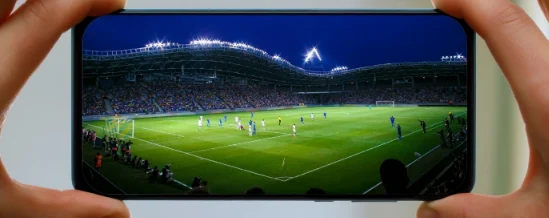
Video salvestamise rakendused: eraldusvõime, heledus ja kettaruum teie telefonis.
 Pane Rodrigo Oliveira
Vali üks rakendus video salvestamiseks oma mobiiltelefoniga See hõlmab kolme otsust, mida peaaegu ükski nimekiri ei maini: eraldusvõime, mis määrab salvestusruumi; heledus, mis määrab tegeliku kvaliteedi; ja heli, mis on asi, mida avalikkus kõige vähem andestab. See juhend käsitleb kõiki kolme enne tööriistade arutamist, sest just seal ilmneb erinevus.
Lõpuks valik jäädvustamisrakendusi käsitsi juhitavate sätete ja sätetega, mis aitavad vältida salvestusruumi täitumist pärastlõunal.
Lahendus: kui palju ruumi iga valik maksab?
4K-s salvestamine annab suuri faile: umbes 350 MB minutis, olenevalt seadme kaadrisagedusest ja tihendusest. 1080p-s langeb tarbimine vähem kui kolmandikuni ja vahe on mobiiltelefoni ekraanil või sotsiaalmeedias postitatud videos vaevumärgatav.
Rusikareegel: kasuta 4K-d, kui kavatsed pilti töötlemisel kärpida, seda suurel teleril kuvada või pikaks ajaks arhiveerida. Igapäevaseks kasutamiseks, vestlusteks ja avaldamiseks kasuta 1080p-d. Suur kaadrisagedus, näiteks 60 sekundis, kahekordistab samuti faili suurust ja on mõttekas ainult kiire liikumise või aegluubis filmimise korral.
Valgus: tegur, mis tulemust enim muudab.
Mobiiltelefonide sensorid on väikesed ja videokaameratel puudub kombineeritud särituse funktsioon, mis aitaks öisel pildistamisel. Hämaras valguses muutub pilt müraseks ja kaamera hakkab fookust taga ajama. Akna poole või objektile suunatud lambiga filmimine lahendab probleemi paremini kui ükski teine seadistus.
Väldi vastu valgust pildistamist: objektist saab siluett. Kui asendit pole võimalik muuta, puuduta ekraanil olevat inimest, et kaamera mõõdaks säritust sealt lähtuvalt, ja reguleeri kuvatavat liugurit.
Heli: kõige tähelepanuta jäetud ese
Keskmise pildikvaliteedi ja hea heli korral on seda vaadata; suurepärase pildikvaliteedi ja halva heli korral mitte. Mobiiltelefoni mikrofon püüab kinni kõik enda ümber, seega on kaugus oluline: minge kõnelejale lähemale, sulgege aknad tänavamüra vähendamiseks ja vältige kajavat keskkonda. Mobiiltelefoni pistikuga rinnamikrofon on odav ja pakub parimat tulemust intervjuude või videosalvestuste salvestajatele.
Enne alustamist tasub salvestada ka paar sekundit ümbritsevat vaikust: see katkend aitab monteerimisel, kui on vaja lõike kokku õmmelda ilma, et taustaheli järsult muutuks.
Stabiilsus ja raamistik
- Toeta seadet Või hoidke seda mõlema käega, küünarnukid keha lähedal. Liigutused peaksid olema aeglased.
- Aktiveeri stabiliseerimine. kaamera seadetes, kui see on saadaval. See kärbib servi veidi, et saada palju teravam pilt.
- Horisontaalne bass teleri ja arvuti puhul ning vertikaalselt ainult siis, kui sihtkohaks on vertikaalne videovõrk.
- Lukusta fookus ja säritus. Hoia ekraani all, et kaamera pildistamise ajal pidevalt ei kohanduks.
- Väldi digitaalset suumi., mis lihtsalt kärpib pilti ja toob esile müra.
Enne salvestamist valmistage oma telefon ette.
Viie minuti pikkune ettevalmistus hoiab ära enamiku probleemidest. Kontrollige vaba ruumi Seaded > Salvestusruum Ja tee arvutused: kui kavatsed salvestada pool tundi 1080p resolutsiooniga, vajad mitu gigabaiti vaba ruumi ja 4K resolutsioonis kaks korda rohkem. Puhasta objektiivi pehme lapiga – sõrmejäljed tekitavad valkja udu, mida ükski monteerimine ei suuda eemaldada.
Aktiveeri režiim “Ära sega”, et teavitused salvestamist ei katkestaks ega ekraanile kuvataks ekraanisalvestuse ajal. Laadi akut: video hoiab ekraani, anduri ja protsessori samaaegselt aktiivsena ning tarbib kiiresti energiat. Kui seade kuumeneb liiga kuumaks, eemalda ümbris – ülekuumenemine on üks levinumaid salvestamise katkemise põhjuseid.
Lõpuks tee 30-sekundiline proovivõte ja vaata seda enne salvestamist kõrvaklappidega. See on kiireim viis teada saada, kas heli on katkendlik, kas valgus on objekti taga või kas kaader lõikab kõneleja pea ära – kõik need probleemid, mida hiljem parandada ei saa.
Rakenduste jäädvustamine käsitsi juhtimisega
O Ava kaamera See on tasuta, avatud lähtekoodiga ja võimaldab teil reguleerida säritust, fookust, tundlikkust ja kaadrisagedust ning lukustada väärtusi, et need salvestamise ajal ei muutuks. See on kõige soodsam variant neile, kes soovivad kontrolli.
Ausalt öeldes tasub märkida: paljude telefonide puhul pakub sisseehitatud kaamerarakendus automaatrežiimis paremat kvaliteeti, kuna see pääseb juurde tootja objektiividele ja töötlemisalgoritmidele, mida kolmandate osapoolte rakendused alati ei saavuta. Enne ühe vaikesäteteks valimist testi mõlemat samas stseenis. Kuna selle kategooria rakenduste saadavus muutub sageli, kontrolli rakenduste poest, kas sinu valitud tööriista ikka veel uuendatakse.
Pärast salvestamist: monteerimine ja salvestamine
Lõikamiseks, pealkirjade lisamiseks ja eksportimiseks InShot ja KineMaster Need hõlmavad hästi mobiiltelefonide kasutamist; mõlemal on tasuta versioon, millel on vesimärgid või piirangud, mida tasub eelnevalt kontrollida.
Pärast redigeerimist eemaldage toorfailid oma seadmest. Video on kategooria, mis võtab kõige rohkem ruumi, ja mõneminutiline salvestus võib olla suurem kui kümned rakendused. Kopeerige need oma arvutisse või pilve, veenduge, et failid avanevad, ja alles seejärel kustutage need oma telefonist.
Kodek ja ühilduvus: miks fail kellegi teise arvutis ei avane.
Iga mobiiltelefonist väljuv video läbib kompressori ja praegused seadmed pakuvad kahte võimalust. Vanemat formaati saab aru praktiliselt kõigest, mis videot esitab. Uuem ja suure tõhususega formaat salvestab sama pildi faili, mis on tavaliselt umbes poole väiksem – see on tohutu kokkuhoid neile, kes palju salvestavad. Hind seisneb ühilduvuses: vanemad arvutid, mõne aasta tagused telerid ja teatud monteerimisprogrammid ei oska seda formaati avada ning tulemuseks on must ekraan, helita video või fail, mis lihtsalt ei laadi.
Kaamera seadetes kuvatakse see valik selliste nimede all nagu “kõrge efektiivsusega” ja “kõige ühilduvam”. Rusikareegel on faili sihtkoha valimine:
- See levib vestluse, e-posti või USB-mälupulga kaudu., Teiste inimeste arvutite kasutamisel püsi ühilduvas vormingus.
- Seda redigeeritakse ja avaldatakse telefonis endas.Ülitõhus formaat säästab ruumi ja platvorm konverteerib kõik.
- See on pikaajaline arhiiv., Olgu tegemist pere või tööga: vali ühilduv versioon, sest kümne aasta pärast tahad seda avada ilma konverterita.
Kui eelnevalt salvestatud video sihtkohas ei avane, on lahenduseks selle konverteerimine – ja iga konverteerimine tihendab selle uuesti. Õigete sätete valimine salvestamise ajal on väärtuslikum kui hilisem parandamine.
Ekraanisalvestus: mida süsteem juba teeb ilma midagi installimata.
Ekraanil toimuva salvestamiseks – samm-sammult protsess, rakenduses ilmnev tõrge, esitus – ei pea te midagi installima. Mõlema süsteemi praeguses versioonis on ekraanisalvesti olemas ja see on kiirsätetes peidetud.
- Tõmba otseteede riba alla ja otsi ekraanisalvestuse ikooni. Kui see pole nähtav, ava otseteede redaktor ja lohista see põhialale.
- Enne alustamist vali heliallikas: seadme sisemine heli, mikrofon, mõlemad või mitte kumbki.
- Aktiveeri režiim “Ära sega” ja tühjenda salvestisel kuvatav teavitusriba.
- Salvestage olenevalt sihtkohast vertikaalselt või horisontaalselt, kuna ekraani kuvasuhe määrab lõpliku faili kuvasuhte.
- Sulge see otsetee enda või ülemise riba teavituse abil. Fail salvestatakse galeriisse nagu iga teine video.
Üks detail, mis tekitab palju segadust: kaitstud sisuga rakendused blokeerivad salvestamise vaikimisi ning salvestis tuleb välja musta või vaigistatuna. See ei ole seadme defekt ega konfiguratsiooni puudumine – see on sisu enda kaitsefunktsioon ja selle möödahiilimiseks pole ühtegi seaduslikku seadet.
Teiste inimeste salvestamine: millised on õiguslikud tagajärjed?
Brasiilias on pilt ja hääl kaitstud ning salvestamise ja levitamise erinevus on punkt, mida enamik inimesi ignoreerib. Vestluse salvestamine, milles osalete, on üks asi; kellegi näo avaldamine on hoopis teine asi. Siin on mõned näpunäited peavalude vältimiseks:
- Äriliseks kasutamiseks on vaja luba. Avalikus kohas viibimine ei muuda inimest reklaammaterjaliks: kui video on müügiks, küsi kirjalikku nõusolekut.
- Lapsed ja noorukid vajavad erilist hoolt., vastutava isiku loal.
- Reserveeritud koht pole alati — riietusruum, vannituba, magamistuba, arsti kabinet. Sellel pole õigustust.
- Töökohtadel ja koolidel on sageli oma reeglid., ...ja sise-eeskiri kehtib ka siis, kui seadus seda ei keela.
Kuidas jäädvustamisrakendused end ülal peavad
Oluline on mõista, kust selle kategooria raha tuleb, sest see selgitab iga tööriista käitumist. Tootja rakenduse eest on juba seadme hinnas tasutud – seepärast ei kuvata reklaame ega tembeldata vesimärki. Avatud lähtekoodiga rakendused tuginevad annetustele ja vabatahtlikele tööle ning on tavaline, et need võivad olla kuid ilma värskendusteta, kui hooldajal pole aega.
Tasuta rakendustepoed peavad kuidagi tulu teenima ja selleks on kolm mudelit: reklaam salvestiste vahel, tellimused kõrgresolutsiooni avamiseks või pildi nurgast vesimärgi eemaldamiseks ning filtrite müük. Ükski neist pole oma olemuselt problemaatiline. Siiski väärivad tähelepanu lühike prooviperiood automaatse uuendamisega ja rakendus, mis saadab video serverisse pildi "täiustamiseks" – sel juhul lahkub teie filmimaterjal seadmest ning tasub lugeda privaatsuspoliitikat salvestamise ja kasutamise kohta.
Mida ükski salvestusrakendus ei paku.
Suur osa frustratsioonist tuleneb sellest, et tööriistalt oodatakse midagi, mis eksisteerib ainult jäädvustamise hetkel:
- Hiljem resolutsiooni suurendamine detaile ei loo. 1080p materjali 4K-ks teisendamine ainult mitmekordistab piksleid ja loob seda, mida ei salvestatud.
- Veenva aegluubis filmimise saavutamine on salvestusotsuse küsimus. See nõuab hetkes rohkemate kaadrite jäädvustamist sekundis; efekti loomine hiljem kahekordistab kaadreid ja tekitab külmutatud liikumise.
- Stabiliseerimine ei tühista tugevaid värinaid. See lõikab servi ja silub väiksemaid ebatasasusi, ei midagi enamat.
- Küllastunud heli ei taastu. Kui mikrofon plõksatab, läheb salvestisest info kaotsi ja ükski filter ei suuda seda taastada.
- Ükski reguleerimine ei asenda valgust. Tumeda video heledamaks muutmine monteerimisel toob esile ainult peidetud müra.
Küsimused, mis hiljem tekivad
Miks heli praksus, kui ma juhtmevabasid kõrvaklappe kasutasin?
Juhtmevabad ühendused põhjustavad latentsust ja mõnel juhul pakettakaod, mis avalduvad helihäiretena. Salvestamiseks on eelistatav seadmega ühendatud juhtmega mikrofon. Juhtmevabad kõrvaklapid sobivad hästi tulemuse hilisemaks kontrollimiseks.
Salvestasin 4K resolutsiooniga ja video hangub esitamisel. Kas probleem on minu telefonis?
Tavaliselt on tegemist suure bitikiiruse ja aeglase salvestusruumi kombinatsiooniga. Kopeeri fail sisemällu ja testi: kui see töötab sujuvalt, oli pudelikaelaks kaart.
Kas mälukaarti saab video salvestamiseks kasutada?
See toimib eeldusel, et sellel on videoga ühilduv kiirusklass. Aeglane kaart katkestab salvestamise keset salvestust ilma selge hoiatuseta. Enne ostmist kontrollige tehnilisi andmeid, sest suur maht ei tähenda suurt kiirust.
Kunstvalguses tehtud salvestusele ilmusid vilkuvad jooned. Kuidas seda vältida?
See on elektrivõrgu väreluse mõju jäädvustamissagedusele. Kaamera seadetes on sageduse reguleerimine ja kohalikule võrgule vastava väärtuse valimine lahendab probleemi enamasti. Kaadrisageduse muutmine kõrvaldab tavaliselt samuti selle efekti.
Kas on võimalik salvestada ja kasutada samaaegselt mõnda teist rakendust?
Kaameraga mitte: rakendusest väljumine peatab salvestamise. Ekraanisalvestiga küll, sest see salvestab täpselt seda, mida sa teed. Igal juhul katkestab sissetulev kõne tavaliselt salvestamise.
Korduma kippuvad küsimused
Miks salvestamine mõne minuti pärast automaatselt peatub?
Kõige levinumad põhjused on salvestusruumi puudus ja seadme ülekuumenemine, mis katkestab salvestamise komponentide kaitsmiseks. Mõned failisüsteemid piiravad ka iga faili suurust, jagades salvestise osadeks.
Kas tasub filmida kiirusega 60 kaadrit sekundis?
See on kasulik kiirete stseenide ja nende jaoks, kes kavatsevad monteerimisel kasutada aegluubis videot. Häälvideo ja igapäevaste stseenide puhul annab 30 kaadrit sekundis loomulikuma ilme ja poole väiksemad failid.
Kuidas vähendada tuulemüra õues filmimise ajal?
Kaitse mikrofoni oma keha või käega, seda katmata, ja eelista varjutatud asendit. Vahtkattega reväärmikrofonid vähendavad seda müra oluliselt. Hiljem, monteerimise ajal, rakendatud filtritest on vähe abi, kui heli on juba küllastunud.
Kas ma saan salvestada väljalülitatud ekraaniga?
Tavaliselt lõpetab sisseehitatud kaamera salvestamise ekraani väljalülitamisel. On olemas rakendusi, mis jätkavad salvestamist ka väljalülitatud ekraaniga, kuid nende kasutamisel tuleb austada inimeste privaatsust: kellegi teadmata salvestamine on juriidilisest ja eetilisest seisukohast problemaatiline.
Kuidas on kõige parem oma telefonist videoid alla laadida?
Juhtmega ühendus arvutiga on kiireim viis ja ei sõltu teie internetiühenduse andmesidepaketist. Pilveteenus on mugav, kuid nõuab saadaolevat salvestusruumi ja üleslaadimisaega. Mõlemal juhul veenduge enne failide seadmest kustutamist, et need sihtkohas avanevad.
Kokkuvõte
Vali igapäevaseks kasutamiseks 1080p ja jäta 4K vaid selleks, mida sa tõeliselt vajad. Enne rakenduste peale mõtlemist hoolitse valgustuse ja heli eest. Stabiliseeri seade, lukusta fookus ja säritus ning edasta failid kohe, kui oled lõpetanud. Need on lihtsad otsused, mis parandavad iga mobiiltelefoni videokvaliteeti – ja seda ei saa ükski rakendus sinu eest teha.
Loe ka
- Töötle videoid oma telefonis: lõika, lisa subtiitreid ja ekspordi teravust kaotamata.
- Videote taastamine mobiiltelefonist: kust otsida enne millegi installimist
- Vabasta salvestusruumi: voogedastus- ja võrguühenduseta kaartide poolt hõivatud ruum.
- Jalgpallimängu salvestamine mobiiltelefoniga: mida saab ja mida mitte
- Mälu puhastamine: kui teie telefon on aeglane, ei ole see ruumi puudus.
- Mälu puhastamine: unustatud kaustad, mis hõivavad teie ruumi.